
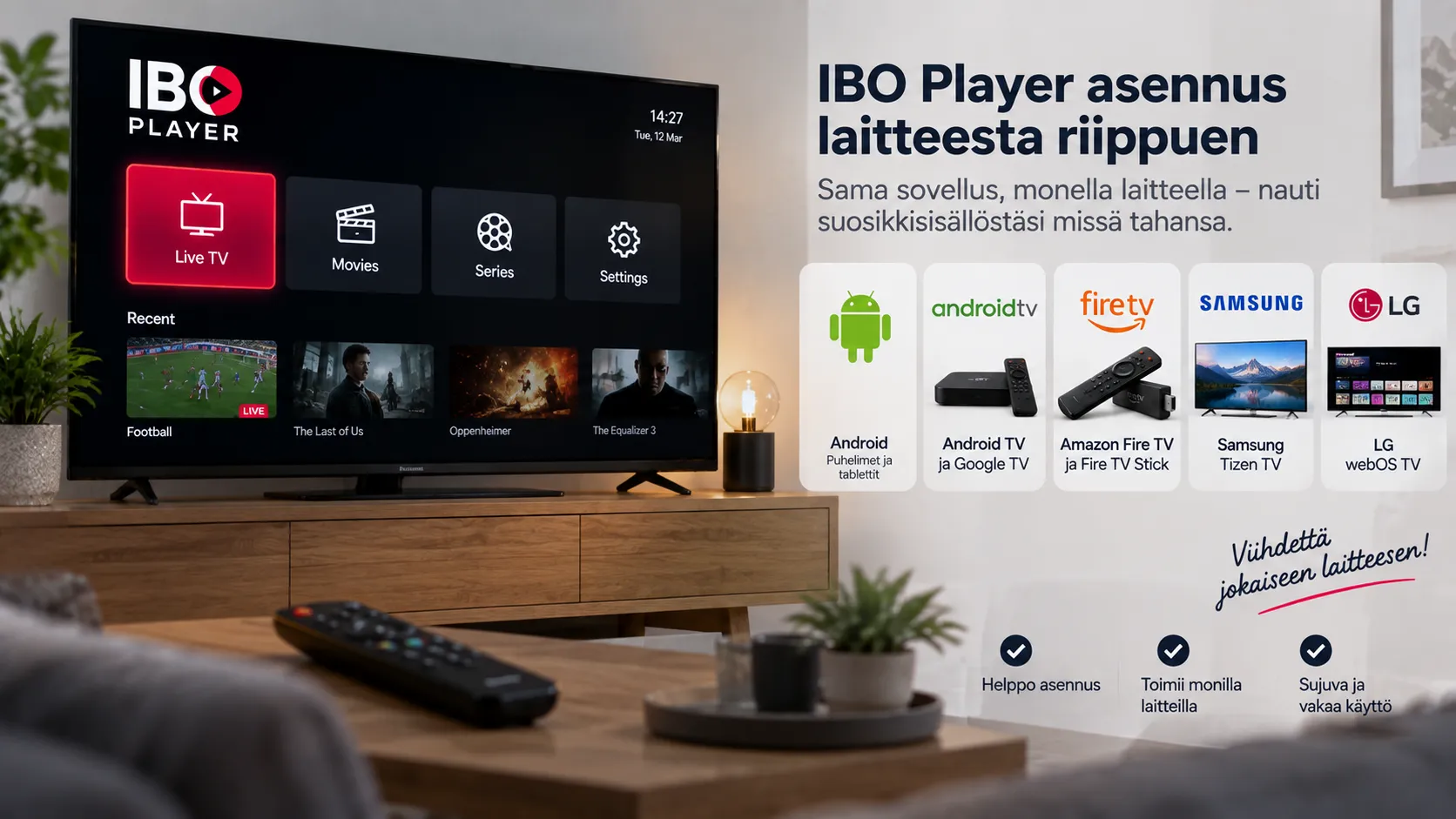
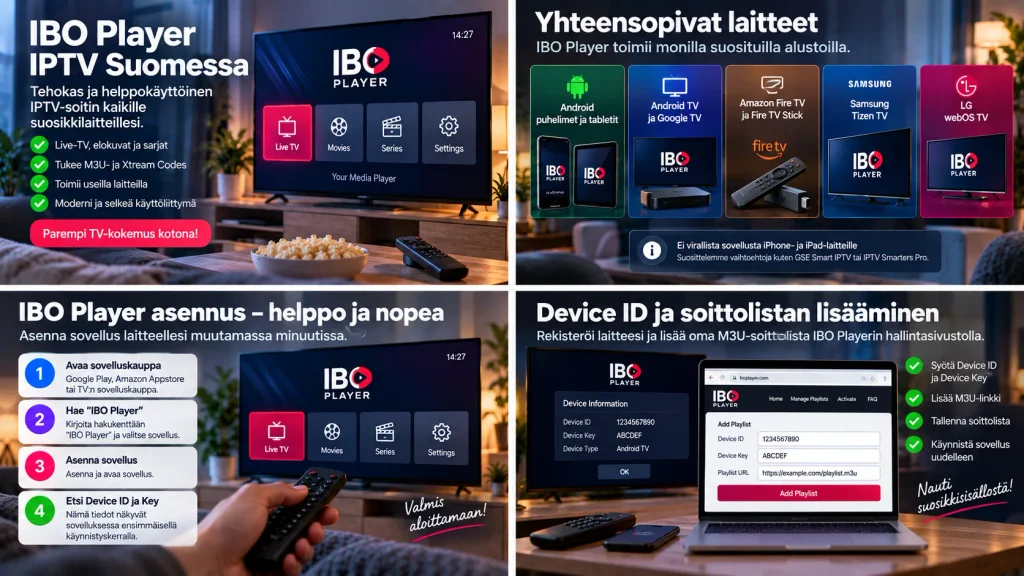
IBO Player on suosittu IPTV-soitin, joka tukee sekä M3U- että Xtream Codes -soittolistoja ja toimii useimmilla yleisillä laitteilla. Toisin kuin monet muut tässä oppaassa aiemmin käsitellyt sovellukset, IBO Player vaatii ilmaisen kokeilujakson jälkeen maksullisen lisenssin, mikä kannattaa tietää jo ennen asennusta. Tässä oppaassa käydään läpi, miten IBO Player asennetaan eri laitteille, miten Device ID ja Device Key löydetään, miten soittolista lisätään, ja miten yleisimmät ongelmat ratkeavat.
Sisällysluettelo
- Mikä IBO Player on
- Yhteensopivat laitteet
- Ennen asennusta – mitä kannattaa tarkistaa
- IBO Player asennus laitteesta riippuen
- Device ID:n ja Device Keyn löytäminen
- Soittolistan lisääminen
- Ohjelmaoppaan eli EPG:n käyttö
- Suosikkien ja kanavien järjestäminen
- IBO Playerin lisenssimaksu ja kustannukset
- IBO Player ja “IBO Player Pro” – vältä sekaannus
- Lisenssimaksun uusiminen ja voimassaolo
- Vertailu muihin suosittuihin IPTV-sovelluksiin
- Internetyhteyden vaikutus katselukokemukseen
- Tietoturva ja yksityisyys
- Yleisimmät ongelmat ja niiden korjaus
- IPTV-tilauksen valitseminen sopivaksi
- Varmuuden vuoksi – mitä tehdä ennen ostopäätöstä
- Ensimmäinen käyttöönotto – lyhyt yhteenveto
- Vinkkejä parhaan katselukokemuksen saavuttamiseksi
- Laillisuuteen liittyvät huomiot
- Usein kysytyt kysymykset
Mikä IBO Player on
IBO Player on soitinsovellus, joka näyttää live-kanavia ja VOD-sisältöä käyttäjän oman IPTV-tilauksen perusteella. Sovellus itsessään ei sisällä mitään kanavia – kehittäjä toteaa itse virallisella verkkosivustollaan selkeästi, ettei sovellusta kannata hankkia ilman olemassa olevaa IPTV-tilausta tai mediaa, koska aktivoinnin jälkeen sovellukseen ei sisälly valmiiksi mitään sisältöä.
Sovellus muistuttaa toimintaperiaatteeltaan Smart IPTV -sovellusta, sillä molemmat käyttävät laitteen yksilöllistä tunnistetta rekisteröinnin pohjana. IBO Playerissa tätä kutsutaan Device ID:ksi ja Device Keyksi, jotka syötetään erilliselle hallintasivustolle soittolistan lisäämistä varten. Jos et vielä tiedä, mitä IPTV tarkalleen tarkoittaa, kannattaa tutustua ensin oppaaseen mikä IPTV on. Muita sovellusvaihtoehtoja vertaillaan tarkemmin IPTV-sovellus-sivulla.
Tärkeä huomio lisenssistä: IBO Player tarjoaa seitsemän päivän ilmaisen kokeilujakson, jonka jälkeen sovelluksen käyttö vaatii maksullisen lisenssin ostamisen suoraan kehittäjän viralliselta verkkosivustolta. Tämä on eri asia kuin oma IPTV-tilaus – kyseessä on erillinen maksu itse soitinsovelluksesta.
Yhteensopivat laitteet
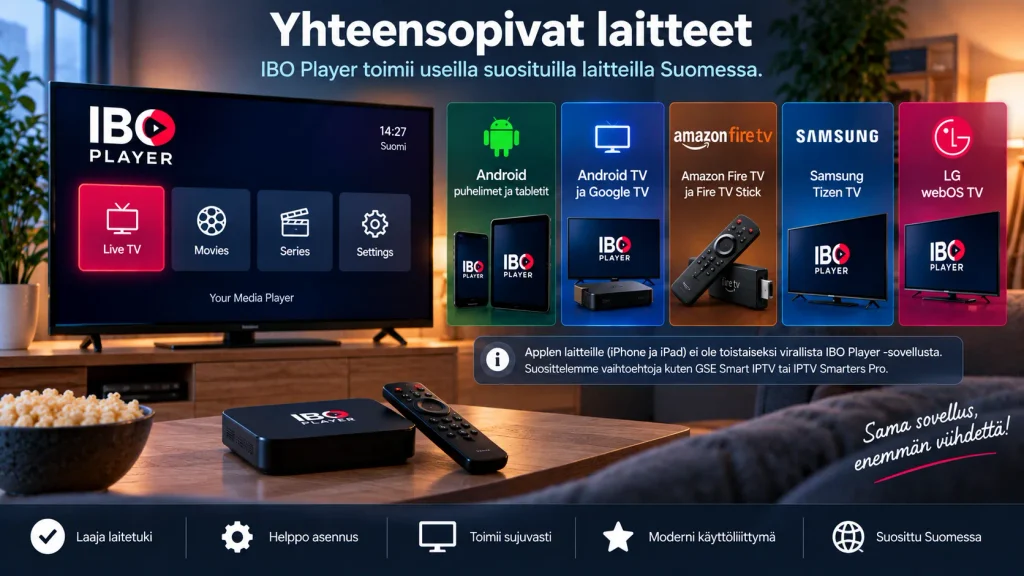
IBO Player toimii seuraavilla alustoilla:
- Android-puhelimet, tabletit ja Android TV -laitteet
- Amazon Fire TV ja Fire TV Stick
- Samsung Tizen-televisiot (saatavuus voi vaihdella alueesta riippuen)
- LG webOS-televisiot (saatavuus voi vaihdella alueesta riippuen)
Applen laitteille ei ole tällä hetkellä virallista IBO Player -sovellusta, joten iPhone- ja iPad-käyttäjien kannattaa harkita muita vaihtoehtoja, kuten GSE Smart IPTV tai IPTV Smarters Pro.
Ennen asennusta – mitä kannattaa tarkistaa
- Toimiva internetyhteys, mieluiten 100–500 Mbps käyttötarpeesta riippuen
- Yhteensopiva laite: Android, Android TV, Fire TV, Samsung tai LG Smart TV
- Aktiivinen IPTV-tilaus tai kokeilutunnukset – jos tilausta ei vielä ole, kannattaa pyytää ilmainen 24 tunnin IPTV-testi ennen ostopäätöstä
- M3U-linkki tai Xtream Codes -tunnukset palveluntarjoajalta
- Valmius maksaa IBO Playerin oma lisenssimaksu kokeilujakson päätyttyä, jos aiot jatkaa sovelluksen käyttöä
Kustannukset itse IPTV-tilauksesta löytyvät tarkemmin IPTV-hinnasto-sivulta. Huomaa, että tämä on erillinen kustannus IBO Playerin omasta lisenssimaksusta.
IBO Player asennus laitteesta riippuen
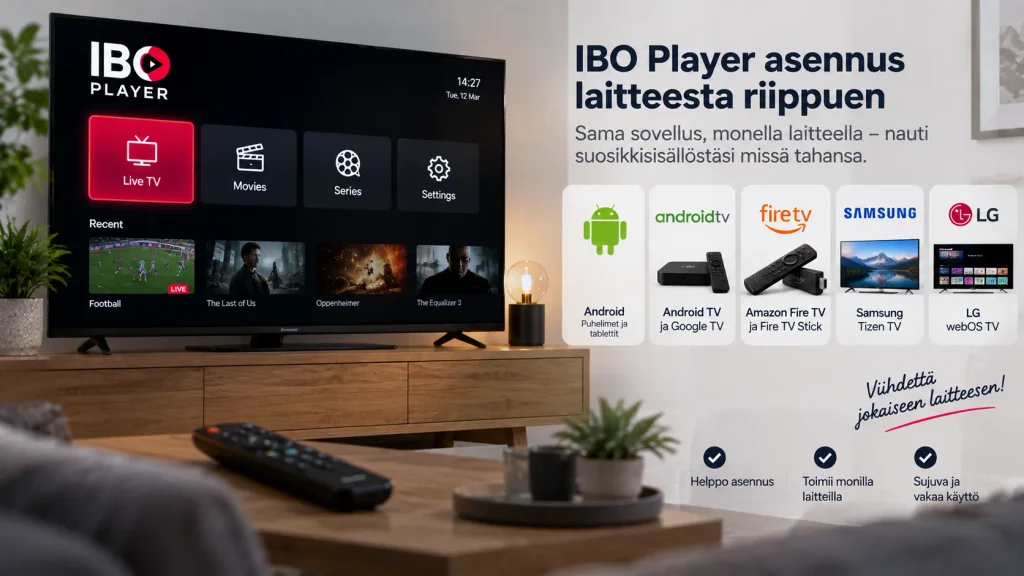
Android-puhelin ja Android TV
- Avaa Google Play Kauppa tai lataa APK-tiedosto suoraan kehittäjän viralliselta verkkosivustolta.
- Asenna sovellus laitteelle.
- Avaa sovellus – ensimmäisellä käynnistyskerralla näytölle ilmestyy Device ID ja Device Key.
Samsung- ja LG-televisiot
- Avaa television oma sovelluskauppa.
- Hae “IBO Player”.
- Asenna sovellus, jos se on saatavilla alueellasi.
- Avaa sovellus – näytölle ilmestyy Device ID ja Device Key, jotka tarvitaan seuraavassa vaiheessa.
Fire TV Stick
- Avaa Amazonin sovelluskauppa Fire TV -laitteella.
- Hae “IBO Player” suoraan kaupasta, tai käytä Downloader-sovellusta, jos sovellusta ei löydy alueellasi virallisesta kaupasta.
- Asenna sovellus ja avaa se.
- Kirjoita ylös näytölle ilmestyvä Device ID ja Device Key.
| Laite | Asennustapa | Huomioitavaa |
|---|---|---|
| Android-puhelin/TV | Google Play Kauppa tai APK | APK ladataan kehittäjän viralliselta sivustolta |
| Samsung Tizen | Samsungin sovelluskauppa | Saatavuus voi vaihdella alueittain |
| LG webOS | LG Content Store | Saatavuus voi vaihdella alueittain |
| Fire TV Stick | Amazon Appstore tai Downloader | Molemmat reitit mahdollisia laitteesta riippuen |
Device ID:n ja Device Keyn löytäminen
Kun sovellus avataan ensimmäistä kertaa, näytölle ilmestyy automaattisesti kaksi tunnistetta:
- Device ID (MAC-osoite): laitteen yksilöllinen tunniste, esimerkiksi muodossa a1:b2:c3:d4:e5:f6
- Device Key: salasanan tapainen tunniste, jota käytetään hallintasivustolle kirjautumiseen
Molemmat kannattaa kirjoittaa ylös tai valokuvata heti, sillä niitä tarvitaan seuraavassa vaiheessa soittolistan lisäämiseen. Näyttö pysyy yleensä auki, kunnes rekisteröinti on tehty toisella laitteella.
Soittolistan lisääminen
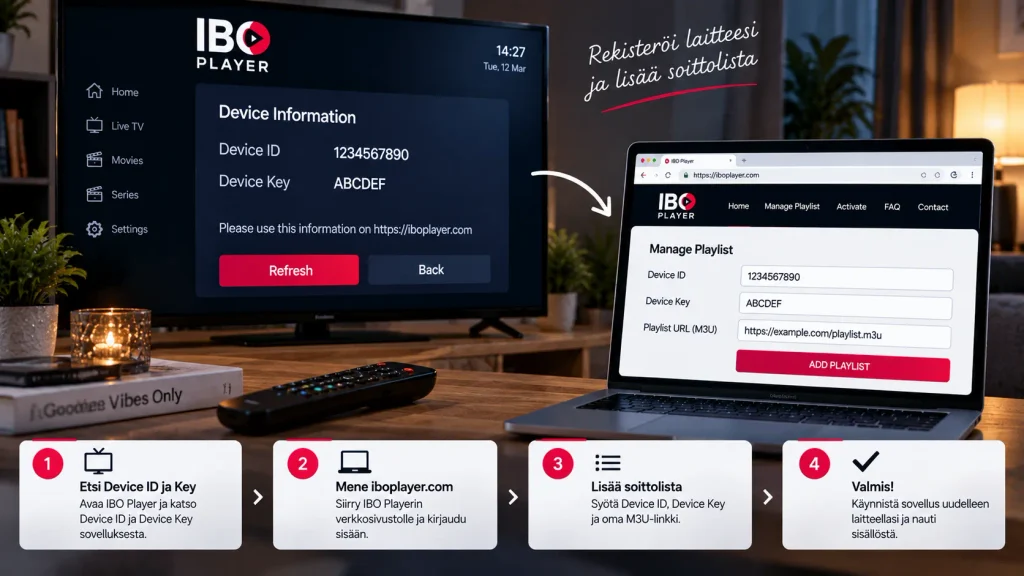
Kun Device ID ja Device Key ovat tiedossa, soittolista lisätään erillisellä verkkosivustolla:
- Siirry tietokoneella tai puhelimella IBO Playerin viralliselle hallintasivustolle.
- Kirjaudu sisään Device ID:llä ja Device Keyllä.
- Valitse “Add Playlist” eli lisää soittolista.
- Syötä joko M3U-linkki suoraan URL-kenttään, tai valitse Xtream Codes ja syötä palvelimen osoite, käyttäjätunnus ja salasana.
- Anna soittolistalle nimi ja tallenna.
- Palaa sovellukseen ja käynnistä se uudelleen, jotta kanavat latautuvat.
Xtream Codes -kirjautuminen tuo yleensä ohjelmaoppaan mukana automaattisesti, kun taas M3U-linkki saattaa vaatia ohjelmaoppaan lisäämisen erikseen palveluntarjoajasta riippuen.
Ohjelmaoppaan eli EPG:n käyttö
Ohjelmaopas näyttää, mitä kanavilla on menossa nyt ja seuraavaksi. Xtream Codes -kirjautumisella tämä toimii yleensä automaattisesti heti soittolistan lisäämisen jälkeen. M3U-käyttäjien kannattaa tarkistaa sovelluksen asetuksista, onko erillinen EPG-lähde lisättävä manuaalisesti. Jos ohjelma-ajat näyttävät virheelliseltä, kannattaa tarkistaa myös laitteen aikavyöhykeasetus.
Suosikkien ja kanavien järjestäminen
IBO Player mahdollistaa kanavien järjestelyn omien katselutottumusten mukaan:
- Merkitse eniten katsotut kanavat suosikeiksi sovelluksen kanavalistalta
- Selaa kanavia palveluntarjoajan valmiiksi tekemien ryhmien mukaan
- Käytä hakutoimintoa, jos tiedät kanavan nimen mutta et halua selata koko listaa
- Järjestä VOD-sisältö kategorioittain tai aakkosjärjestyksessä oman mieltymyksen mukaan
Hyvin järjestelty näkymä säästää aikaa erityisesti silloin, kun tilauksessa on tuhansia kanavia ja VOD-nimikkeitä.
IBO Playerin lisenssimaksu ja kustannukset
Kuten aiemmin mainittiin, IBO Player ei ole täysin ilmainen sovellus pitkäaikaisessa käytössä. Seitsemän päivän kokeilujakson jälkeen kehittäjä vaatii lisenssimaksun, joka voidaan maksaa esimerkiksi PayPalilla, Apple Paylla, Google Paylla tai pankkikortilla suoraan hallintasivustolla. Tämä on tärkeä ero verrattuna esimerkiksi TiviMateen tai Smart IPTV:hen, jotka toimivat ilmaiseksi perusominaisuuksiltaan. Lisenssimaksu ei sisällä mitään IPTV-kanavia – kyseessä on ainoastaan maksu itse soitinsovelluksen käyttöoikeudesta.
IBO Player ja “IBO Player Pro” – vältä sekaannus
Verkosta löytyy useampi IBO-nimellä kulkeva sovellus ja palvelu, mukaan lukien erilliset “Pro”-versiot, joita tarjoavat eri kolmannet osapuolet. Nämä eivät välttämättä ole saman kehittäjän tuotteita, ja niiden hallintasivustot, hinnoittelu ja ominaisuudet voivat poiketa toisistaan huomattavasti. Ennen asennusta kannattaa varmistaa omalta IPTV-palveluntarjoajalta, mitä tarkkaa sovellusnimeä ja mitä hallintasivustoa he suosittelevat käytettäväksi, jotta soittolistan rekisteröinti onnistuu oikeassa paikassa eikä aikaa kulu väärän palvelun kanssa asioimiseen.
Lisenssimaksun uusiminen ja voimassaolo
IBO Playerin lisenssi ostetaan yleensä tietyksi ajanjaksoksi kerrallaan, ja sen tarkka hinta ja voimassaoloaika kannattaa tarkistaa aina suoraan kehittäjän hallintasivustolta ennen maksamista, sillä hinnoittelu ja tarjolla olevat pakettivaihtoehdot voivat muuttua ajan myötä. Lisenssin vanhentuessa sovellus lakkaa toistamasta sisältöä, vaikka soittolista olisikin edelleen tallennettuna hallintasivustolle – tällöin riittää yleensä lisenssin uusiminen ilman, että soittolistaa tarvitsee lisätä uudelleen alusta asti.
Vertailu muihin suosittuihin IPTV-sovelluksiin
- Kustannusrakenne: IBO Player vaatii maksullisen lisenssin kokeilujakson jälkeen, toisin kuin TiviMaten tai Smart IPTV:n ilmaiset perusversiot
- Käyttöönottotapa: Muistuttaa Smart IPTV:tä Device ID- ja Device Key -rekisteröinnin osalta, mutta tukee sekä M3U- että Xtream Codes -kirjautumista suoraan hallintasivustolla
- Laitetuki: Kattava Android- ja Fire TV -tuki, mutta ei virallista iOS-sovellusta
- Käyttöliittymä: Selkeä ja yksinkertainen, keskittyen ensisijaisesti kanavien ja VOD-sisällön toistoon
Laajempi vertailu eri sovellusten välillä löytyy IPTV-sovellus-sivulta.
Internetyhteyden vaikutus katselukokemukseen
Sujuva katselu edellyttää riittävän nopeaa ja vakaata internetyhteyttä, erityisesti silloin, kun useampi laite tai korkealaatuinen 4K-sisältö on käytössä samanaikaisesti.
| Käyttötilanne | Suositeltu liittymänopeus |
|---|---|
| Yksi laite, HD/4K-katselu | 100 Mbps |
| Useampi laite tai raskaampi kotikäyttö | 200 Mbps |
| Koko perheen samanaikainen katselu useilla laitteilla | 500 Mbps |
Kiinteä 100–500 Mbps:n laajakaistaliittymä antaa riittävästi marginaalia myös silloin, kun samassa taloudessa käytetään muita nettiyhteyttä kuormittavia palveluita katselun rinnalla. Kiinteä verkkokaapeli on suositeltavampi vaihtoehto kuin langaton yhteys, erityisesti Android TV- ja Fire TV -laitteilla.
Koska IBO Player toimii suoraan laitteen sisäisen sovelluksen kautta, laitteen sijainti kotiverkossa vaikuttaa suoraan katselukokemukseen. Jos reititin sijaitsee kaukana katselulaitteesta tai välissä on useita seiniä, kannattaa harkita kiinteää verkkokaapelia, powerline-sovitinta tai mesh-verkkojärjestelmää, jotta yhteys pysyy vakaana myös ruuhka-aikoina.
Tietoturva ja yksityisyys
Device ID ja Device Key toimivat käytännössä käyttäjätunnuksen ja salasanan tavoin, joten niitä ei kannata jakaa julkisesti tai tuntemattomille tahoille. Lisenssimaksu ja soittolistan hallinta kannattaa tehdä ainoastaan sovelluksen virallisella hallintasivustolla, ei kolmansien osapuolten sivuilla, jotka saattavat pyytää samoja tietoja epäluotettavassa tarkoituksessa.
Yleisimmät ongelmat ja niiden korjaus
- Sovellus ei löydy television sovelluskaupasta: saatavuus vaihtelee alueittain, kokeile APK-asennusta tai Downloader-sovellusta vaihtoehtona
- Kanavat eivät lataudu soittolistan lisäämisen jälkeen: tarkista, että Device ID, Device Key ja M3U-linkki tai Xtream Codes -tiedot on syötetty täysin oikein
- Kokeilujakso on päättynyt eikä sovellus toimi: lisenssi täytyy ostaa hallintasivustolta jatkaaksesi käyttöä
- Ohjelmaopas ei näytä tietoja: tarkista M3U-käytössä erillinen EPG-lähde ja laitteen aikavyöhyke
- Kuva pätkii tai jumittaa: kokeile kiinteää verkkokaapelia langattoman yhteyden sijaan
- Soittolista ei päivity muutosten jälkeen: käynnistä sovellus uudelleen hallintasivuston muutosten tallentamisen jälkeen
Jos ongelmat jatkuvat, kannattaa olla yhteydessä omaan IPTV-palveluntarjoajaan, sillä osa häiriöistä johtuu palvelinpuolen kuormituksesta eikä sovelluksesta itsestään. On myös hyvä muistaa, että sovelluksen suorituskyky riippuu osittain laitteen omasta tehosta ja tallennustilasta. Jos laite alkaa toimia hitaasti pidemmän käytön jälkeen, sovelluksen välimuistin tyhjentäminen laitteen asetuksista tai laitteen uudelleenkäynnistys usein palauttaa suorituskyvyn ennalleen ilman, että soittolistaa tarvitsee lisätä uudelleen.
IPTV-tilauksen valitseminen sopivaksi
Koska sovellus itsessään ei sisällä kanavia, katselukokemuksen laatu riippuu lopulta valitusta IPTV-tilauksesta. Ennen tilauksen hankkimista kannattaa varmistaa:
- Tukeeko palveluntarjoaja sekä M3U- että Xtream Codes -kirjautumista
- Onko kanavalista ja ohjelmaopas ajantasainen, erityisesti suomalaisten ja pohjoismaisten kanavien osalta
- Tarjoaako palveluntarjoaja ilmaisen kokeilujakson, jotta voit testata kanavien vakautta ennen sitoutumista
- Onko tilauksessa riittävästi samanaikaisia yhteyksiä, jos aiot katsella usealla laitteella
Näiden asioiden tarkistaminen etukäteen säästää turhalta pettymykseltä, sillä suurin osa käyttöön liittyvistä ongelmista johtuu lopulta valitusta palveluntarjoajasta eikä itse sovelluksesta.
Varmuuden vuoksi – mitä tehdä ennen ostopäätöstä
Koska IBO Player vaatii oman lisenssimaksun IPTV-tilauksen lisäksi, kannattaa laskea kokonaiskustannus etukäteen: itse IPTV-tilauksen hinta sekä IBO Playerin lisenssimaksu yhteenlaskettuna. Osalle käyttäjistä tämä yhdistelmä on silti edullisempi tai käytännöllisempi kuin muut vaihtoehdot, erityisesti jos IBO Playerin käyttöliittymä tai laitetuki sopii omaan tilanteeseen paremmin kuin ilmaisten sovellusten tarjoama kokemus. Toisille taas esimerkiksi TiviMate tai Smart IPTV voi olla järkevämpi valinta, koska ne eivät vaadi erillistä lisenssimaksua sovelluksesta itsestään.
Ensimmäinen käyttöönotto – lyhyt yhteenveto
Kun kaikki edellä mainitut vaiheet on käyty läpi, käyttöönotto etenee käytännössä näin: sovellus asennetaan laitteelle, Device ID ja Device Key kirjataan ylös, soittolista rekisteröidään hallintasivustolla, ja lopuksi sovellus käynnistetään uudelleen kanavien näkymiseksi. Koko prosessi kestää useimmilla laitteilla alle kymmenen minuuttia, mikäli kirjautumistiedot ovat valmiina etukäteen.
Vinkkejä parhaan katselukokemuksen saavuttamiseksi
- Käytä kiinteää verkkokaapelia aina kun mahdollista
- Kirjoita tai valokuvaa Device ID ja Device Key heti ensimmäisellä käynnistyskerralla
- Testaa kanavien toimivuus heti soittolistan lisäämisen jälkeen
- Ota huomioon lisenssimaksu jo etukäteen, jotta kokeilujakson päättyminen ei tule yllätyksenä
- Lataa asennustiedostot ainoastaan kehittäjän viralliselta sivustolta tietoturvasyistä
Laillisuuteen liittyvät huomiot
Sovellus on itsessään laillinen mediasoitin – se ei tarjoa sisältöä, vaan näyttää käyttäjän oman IPTV-palvelun materiaalin. Sovelluksen laillisuus ei siis ole kyseenalainen; olennaista on, mistä lähteestä käytetyt kanavat ja sisältö tulevat. Tarkempi selvitys IPTV:n laillisuudesta Suomessa löytyy IPTV-laillisuus-sivulta.
Usein kysytyt kysymykset
Onko sovellus ilmainen?
Sovellus tarjoaa seitsemän päivän ilmaisen kokeilujakson, jonka jälkeen käyttö vaatii maksullisen lisenssin ostamisen kehittäjän verkkosivustolta.
Mistä löydän Device ID:n ja Device Keyn?
Molemmat näkyvät automaattisesti sovelluksen näytöllä ensimmäisellä käynnistyskerralla.
Toimiiko sovellus iPhonessa?
Ei, sovelluksesta ei ole tällä hetkellä virallista iOS-versiota. iPhone- ja iPad-käyttäjien kannattaa harkita muita vaihtoehtoja.
Kumpi on parempi, M3U vai Xtream Codes?
Xtream Codes on yleensä käytännöllisempi, koska se tuo ohjelmaoppaan mukana automaattisesti.
Mitä tapahtuu, jos en osta lisenssiä kokeilujakson jälkeen?
Sovelluksen käyttö estyy, kunnes lisenssi ostetaan hallintasivustolta.
Onko turvallista syöttää Device ID ja Device Key kolmannen osapuolen sivustolle?
Ei suositella. Käytä ainoastaan sovelluksen virallista hallintasivustoa tietoturvariskien välttämiseksi.
Miksi verkosta löytyy useita eri “IBO Player” -nimisiä sovelluksia?
Osa kolmansista osapuolista käyttää samankaltaisia nimiä omissa tuotteissaan, vaikka kyseessä ei olisikaan sama kehittäjä. Kannattaa aina varmistaa omalta palveluntarjoajalta, mitä täsmällistä sovellusta ja hallintasivustoa he suosittelevat.
Uusiutuuko soittolista automaattisesti, kun lisenssi uusitaan?
Yleensä kyllä – soittolista pysyy tallennettuna hallintasivustolle, ja lisenssin uusiminen riittää palauttamaan toiminnan ilman, että tietoja tarvitsee syöttää uudelleen.
Toimiiko sovellus hitaalla internetyhteydellä?
Perustoiminnot toimivat myös hitaammalla yhteydellä, mutta kuvanlaatu kannattaa tällöin laskea SD- tai HD-tasolle sulavamman katselun takaamiseksi.