
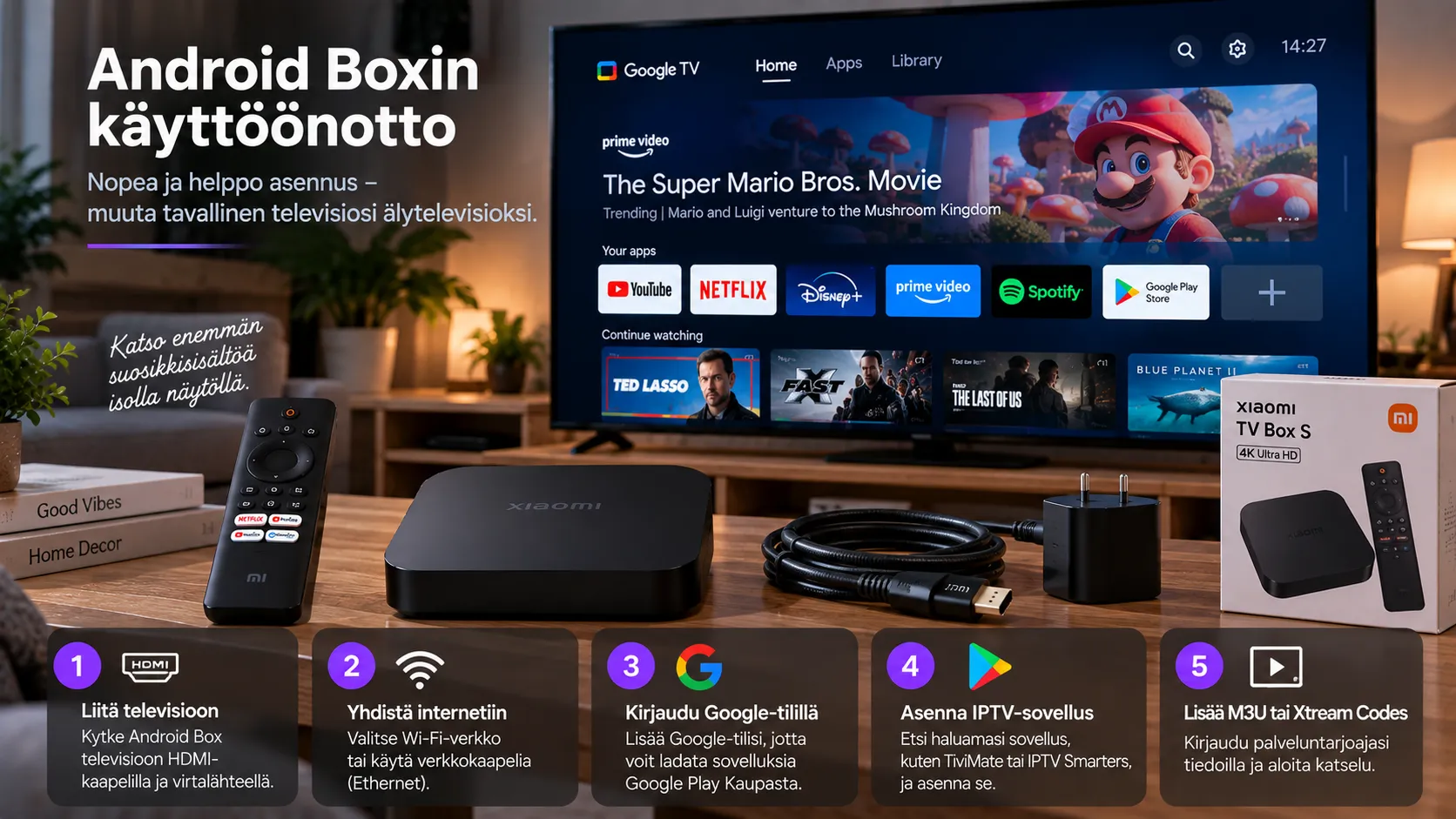
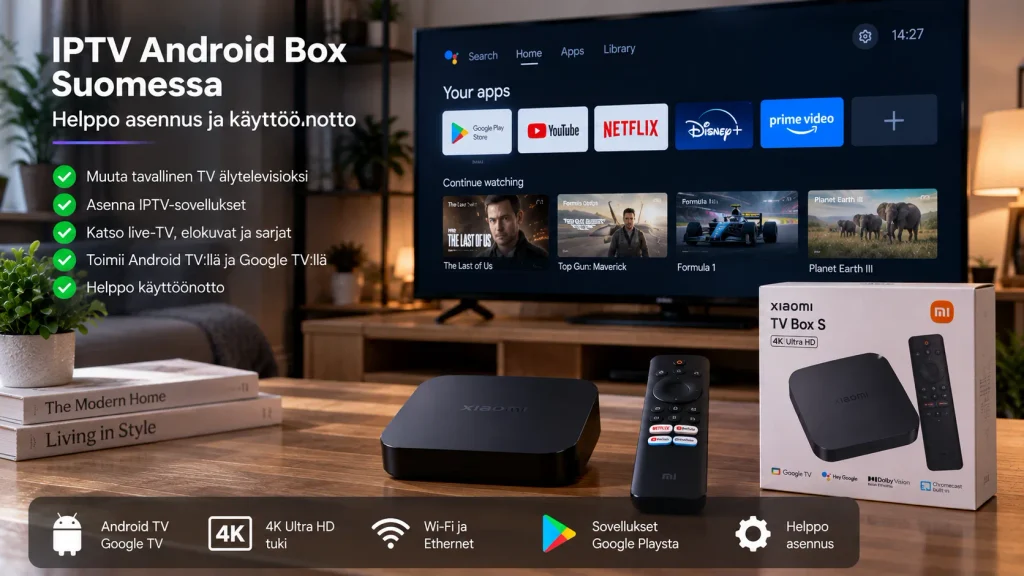
IPTV Android Box ohje alkaa oikean laitteen ja käyttöjärjestelmän valinnasta. Android TV- tai Google TV -boksi liitetään televisioon HDMI-kaapelilla, yhdistetään internetiin ja määritetään käyttämään sopivaa IPTV-soitinta. Boksi ei itsessään sisällä TV-kanavia, vaan sovellus näyttää käyttäjän oman IPTV-palvelun tarjoaman sisällön.
Tässä oppaassa käydään läpi koko käyttöönotto alusta loppuun: sopivan Android Boxin valinta, television liittäminen, Google-tilin määrittäminen, IPTV-sovelluksen asentaminen, Xtream Codes- ja M3U-kirjautuminen, EPG-ohjelmaopas, suosikit, verkkoyhteys ja yleisimmät ongelmat.
Sisällysluettelo
- Mikä IPTV Android Box on?
- Android TV, Google TV vai tavallinen Android Box?
- Kenelle IPTV Android Box sopii?
- Miten valitset sopivan laitteen?
- Mitä tarvitset ennen asennusta?
- Android Boxin käyttöönotto vaihe vaiheelta
- IPTV-sovelluksen asentaminen
- Xtream Codes -kirjautuminen
- M3U-linkin lisääminen
- EPG-ohjelmaoppaan käyttöönotto
- Kanavien ja suosikkien järjestäminen
- Kaukosäädin ja lisälaitteet
- Internetyhteys ja verkkokaapeli
- Suorituskyvyn parantaminen
- Yleisimmät ongelmat ja ratkaisut
- Tietoturva ja sovellusten lataaminen
- IPTV-tilauksen valitseminen
- Laillisuuteen liittyvät huomiot
- Usein kysytyt kysymykset
Mikä IPTV Android Box on?
IPTV Android Box on pieni suoratoistolaite, joka liitetään televisioon yleensä HDMI-kaapelilla. Se käyttää Android TV- tai Google TV -käyttöjärjestelmää ja mahdollistaa sovellusten asentamisen television suurelle näytölle. IPTV-käytössä boksi toimii katselulaitteena: se ei itse tarjoa kanavia, vaan IPTV-soitin näyttää käyttäjän oman palveluntarjoajan toimittaman soittolistan.
Android TV:n virallisessa sovelluskaupassa voi hakea tuettuja sovelluksia ja asentaa niitä suoraan laitteelle. Googlen Android TV -ohjeen mukaan sovellukset löytyvät Android TV:n Apps-näkymästä Google Play Kaupan kautta.
Android TV, Google TV vai tavallinen Android Box?
Kaikki Android-nimellä myytävät boksit eivät ole samanlaisia. Sertifioitu Android TV- tai Google TV -laite on suunniteltu televisiokäyttöön, ja sen käyttöliittymä sekä Google Play Kauppa toimivat yleensä kaukosäätimellä. Tavallinen Android Box voi käyttää puhelimille suunniteltua Android-versiota, jolloin sovellusten asentaminen ja käyttö voi olla hankalampaa.
| Laite | Vahvuus | Mahdollinen rajoitus |
|---|---|---|
| Android TV -boksi | Televisiolle optimoitu käyttöliittymä | Kaikki sovellukset eivät tue jokaista mallia |
| Google TV -laite | Helppo sovellusten ja sisällön hallinta | Google-tili tarvitaan yleensä käyttöönottoon |
| Tavallinen Android Box | Usein edullinen ja joustava | Ohjelmisto, päivitykset ja sertifiointi voivat vaihdella |
Kenelle IPTV Android Box sopii?
Android Box sopii erityisesti käyttäjälle, jonka televisiossa ei ole sopivaa IPTV-sovellusta tai jonka Smart TV on vanhentunut. Se voi olla hyödyllinen myös silloin, kun haluat lisätä sovellustuen vanhaan televisioon ilman uuden television ostamista.
- Vanha televisio, jossa ei ole toimivaa sovelluskauppaa
- Smart TV, jonka sovellusvalikoima ei sisällä haluamaasi IPTV-soitinta
- Käyttäjä, joka haluaa käyttää TiviMatea, IPTV Smartersia tai muuta Android-sovellusta
- Kotitalous, jossa tarvitaan erillinen suoratoistolaite toiseen televisioon
Miten valitset sopivan laitteen?
Android Boxia valittaessa ei kannata katsoa vain mahdollisimman halpaa hintaa tai myynti-ilmoituksessa mainittua kanavamäärää. IPTV:n toimivuuteen vaikuttavat enemmän käyttöjärjestelmä, sovellustuki, verkkoyhteydet, tallennustila ja päivitykset.
- Android TV tai Google TV: helpottaa televisiolle tarkoitettujen sovellusten käyttöä
- Ethernet-portti: mahdollistaa vakaamman yhteyden kuin pelkkä Wi-Fi
- Riittävä muisti: auttaa suurten kanavalistojen ja VOD-kirjastojen käsittelyssä
- 4K-tuki: hyödyllinen vain, jos televisio ja IPTV-lähde tukevat 4K-laatua
- Bluetooth: mahdollistaa kuulokkeiden, näppäimistön tai muun lisälaitteen yhdistämisen
- Päivitykset: parantavat turvallisuutta ja yhteensopivuutta
Mitä tarvitset ennen asennusta?
- Televisio, jossa on vapaa HDMI-liitäntä
- Android Boxin virtalähde ja HDMI-kaapeli
- Google-tili sovellusten asentamista varten
- Toimiva internetyhteys, mieluiten 100–500 Mbps käyttötarpeesta riippuen
- Aktiivinen IPTV-tilaus tai kokeilutunnukset – voit pyytää ilmaisen 24 tunnin IPTV-testin
- M3U-linkki tai Xtream Codes -tunnukset palveluntarjoajalta
Android TV -laitteiden ensimmäinen käyttöönotto sisältää yleensä HDMI-liitännän, kaukosäätimen pariliitoksen, verkkoyhteyden ja Google-tilin määrittämisen. Googlen virallinen Android TV:n käyttöönotto-ohje kuvaa nämä perusvaiheet.
Android Boxin käyttöönotto vaihe vaiheelta
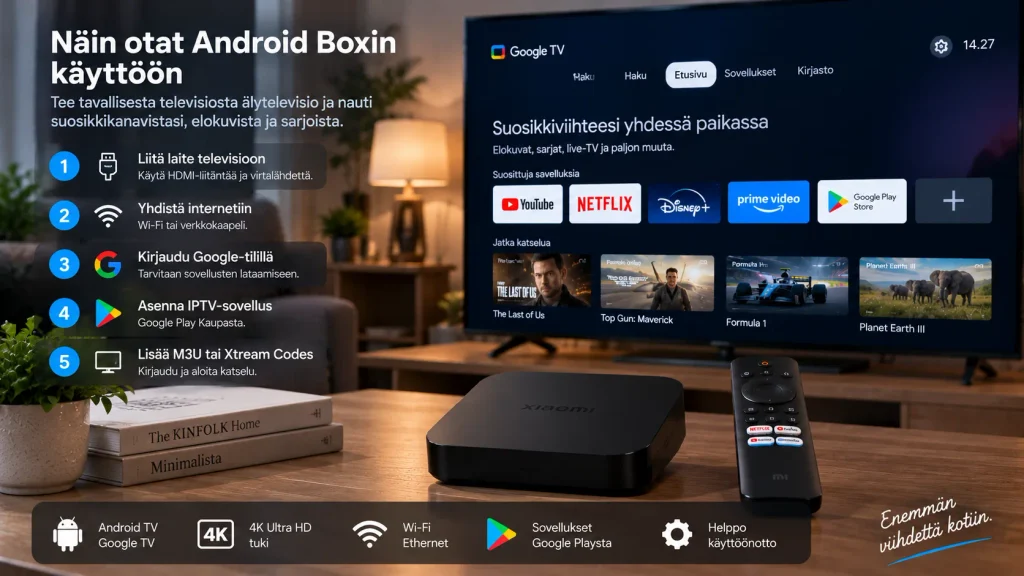
- Liitä Android Box television HDMI-porttiin.
- Kytke virtalähde boksiin ja pistorasiaan.
- Valitse televisiosta oikea HDMI-tulo.
- Yhdistä kaukosäädin laitteeseen näytön ohjeiden mukaisesti.
- Valitse käyttöliittymän kieli.
- Yhdistä boksi Wi-Fi-verkkoon tai kytke Ethernet-kaapeli.
- Kirjaudu Google-tilille, jos laite pyytää sitä.
- Asenna saatavilla olevat käyttöjärjestelmäpäivitykset.
Sijoita boksi avoimeen paikkaan, jossa ilma pääsee kiertämään laitteen ympärillä. Älä peitä tuuletusaukkoja tai aseta laitetta suoraan lämpimän vahvistimen tai muun kuumenevan laitteen päälle.
IPTV-sovelluksen asentaminen
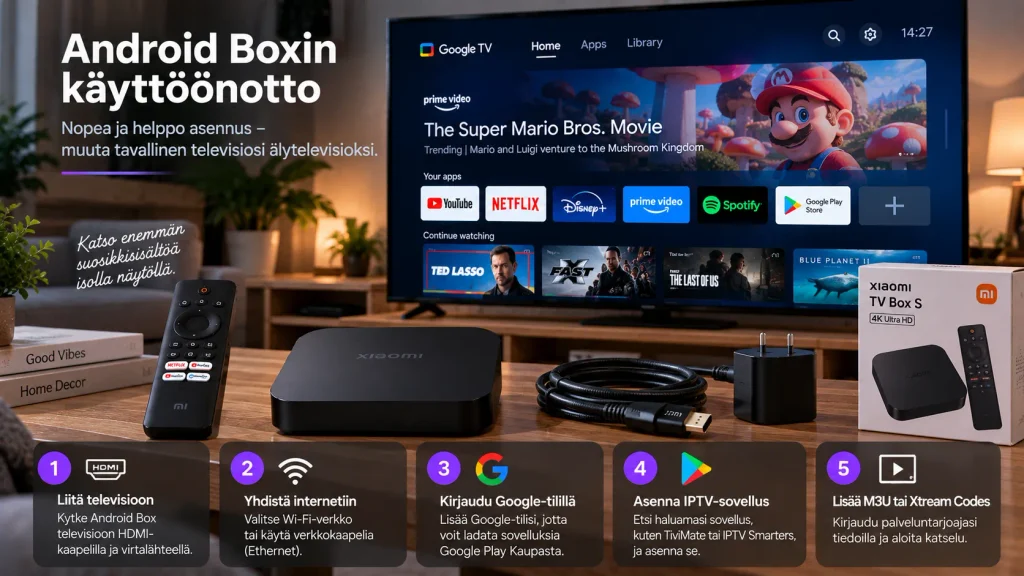
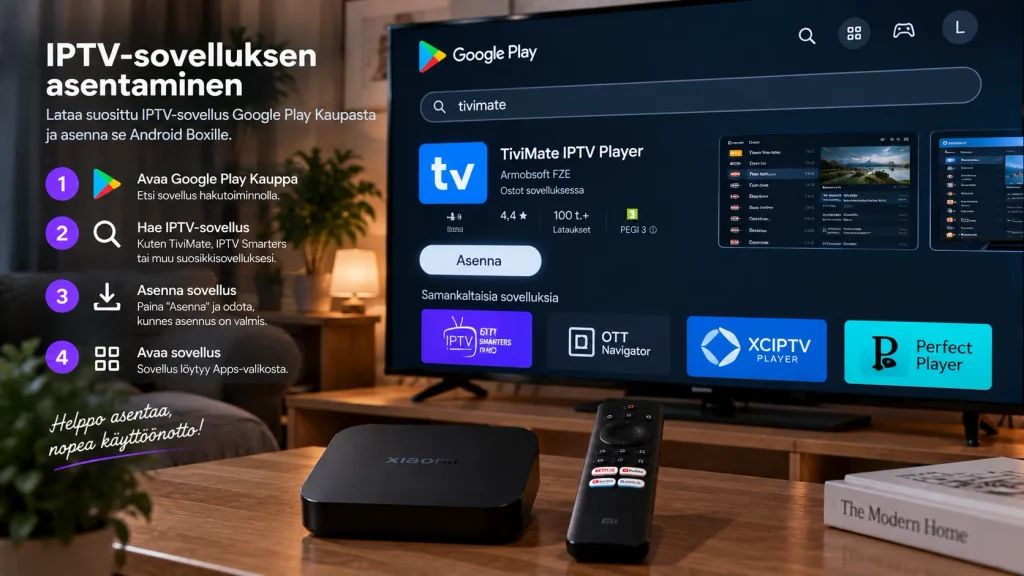
IPTV Android Box ohjeen seuraava vaihe on soittimen asentaminen. Android TV -laitteilla sovellus voidaan asentaa tavallisesti Google Play Kaupasta, jos se on tarkoitettu kyseiselle alustalle.
- Avaa Android Boxin Apps-näkymä.
- Valitse Google Play Kauppa.
- Hae haluamasi IPTV-soitin, kuten TiviMate IPTV Player tai IPTV Smarters.
- Tarkista sovelluksen nimi ja kehittäjä.
- Valitse Asenna ja odota latauksen valmistumista.
- Avaa sovellus ja siirry soittolistan lisäämiseen.
Jos sovellusta ei löydy Play Kaupasta, älä asenna satunnaista APK-tiedostoa tuntemattomalta sivustolta. Tarkista ensin sovelluksen virallinen latauslähde ja varmista, että sovellus sopii Android TV -käyttöön.
Xtream Codes -kirjautuminen
Xtream Codes -kirjautuminen on usein helpoin tapa, jos IPTV-palveluntarjoaja antaa palvelimen, käyttäjänimen ja salasanan erillisinä tietoina.
- Avaa IPTV-soitin ja valitse uuden käyttäjän tai soittolistan lisääminen.
- Valitse Xtream Codes API tai vastaava vaihtoehto.
- Anna profiilille nimi.
- Syötä palvelimen URL, käyttäjänimi ja salasana omiin kenttiinsä.
- Tallenna tiedot ja odota kanavien latautumista.
Älä lisää käyttäjänimeä tai salasanaa palvelimen URL-kenttään, ellei palveluntarjoaja ole antanut yhtä valmista M3U-linkkiä. Tarkista myös, ettei URL-osoitteessa ole ylimääräisiä välilyöntejä.
M3U-linkin lisääminen
M3U-linkki sisältää soittolistan osoitteen. Sen avulla sovellus voi ladata kanavat ja mahdolliset kategoriat palveluntarjoajan palvelimelta.
- Avaa IPTV-soittimen soittolistavalikko.
- Valitse M3U URL tai vastaava vaihtoehto.
- Anna listalle nimi.
- Liitä palveluntarjoajalta saatu M3U- tai M3U8-linkki.
- Tallenna ja odota listan synkronoitumista.
Jos lista ei lataudu, kopioi linkki uudelleen. Yksi puuttuva merkki tai ylimääräinen välilyönti voi estää yhteyden.
EPG-ohjelmaoppaan käyttöönotto
EPG eli sähköinen ohjelmaopas näyttää kanavien ohjelmatiedot ja lähetysajat. Xtream Codes -kirjautumisella EPG sisältyy usein automaattisesti. M3U-linkin yhteydessä EPG-osoite voidaan joutua lisäämään erikseen.
- Avaa soittolistan tai ohjelmaoppaan asetukset.
- Etsi EPG-, XMLTV- tai TV Guide -kohta.
- Liitä palveluntarjoajan EPG-linkki.
- Tallenna ja päivitä soittolista.
Jos ohjelmat näkyvät väärään aikaan, tarkista Android Boxin automaattinen päivämäärä, kellonaika ja aikavyöhyke.
Kanavien ja suosikkien järjestäminen
Suuri kanavalista on helpompi käyttää, kun tärkeimmät kanavat järjestetään heti alkuun. IPTV-soittimesta riippuen voit merkitä suosikkeja, piilottaa tarpeettomia ryhmiä ja käyttää sisäistä hakua.
- Lisää uutis-, urheilu- ja viihdekanavat suosikkeihin
- Piilota kanavat, joita et katso
- Käytä hakua kanavan löytämiseen nopeasti
- Nimeä useat soittolistat selkeästi
Suomalaiset ja pohjoismaiset kanavat voi tarkistaa erilliseltä IPTV-kanavat-sivulta.
Kaukosäädin ja lisälaitteet
Android Boxin mukana tuleva kaukosäädin riittää peruskäyttöön, mutta pitkien M3U-linkkien kirjoittaminen voi olla hidasta. Bluetooth-näppäimistö tai puhelinsovellus voi helpottaa tekstin syöttämistä.
Jos käytät langattomia kuulokkeita, tarkista Bluetooth-yhteensopivuus ja mahdollinen äänen viive. Joissakin laitteissa Bluetooth-ääni voi aiheuttaa pienen viiveen kuvaan verrattuna. Tällöin television omat kaiuttimet tai kiinteä ääniliitäntä voivat toimia paremmin.
Internetyhteys ja verkkokaapeli
Sujuva IPTV-katselu edellyttää vakaata verkkoyhteyttä. Suositeltu liittymänopeus on yleensä 100–500 Mbps käyttötarpeesta riippuen.
| Käyttötilanne | Suositeltu nopeus |
|---|---|
| Yksi Android Box ja tavallinen katselu | 100 Mbps |
| Useita laitteita samassa kodissa | 200 Mbps |
| Useita samanaikaisia lähetyksiä tai 4K-katselu | 500 Mbps |
Ethernet-kaapeli on yleensä luotettavin vaihtoehto. Jos Wi-Fi on ainoa mahdollisuus, sijoita reititin mahdollisimman lähelle Android Boxia ja vältä laitteen sijoittamista metallikaapin sisään.
Suorituskyvyn parantaminen
Jos Android Box toimii hitaasti, ongelma ei aina liity IPTV-palveluun. Taustalla voi olla liian vähän vapaata tallennustilaa, vanhentunut käyttöjärjestelmä, ylikuumeneminen tai liian monta avointa sovellusta.
- Poista sovellukset, joita et käytä
- Tyhjennä IPTV-sovelluksen välimuisti
- Käynnistä laite uudelleen säännöllisesti
- Asenna käyttöjärjestelmä- ja sovelluspäivitykset
- Pidä laitteen tuuletusaukot vapaina
- Kokeile 1080p-ulostuloa, jos 4K-toisto aiheuttaa kuormitusta
Yleisimmät ongelmat ja ratkaisut
- Ei internetyhteyttä: tarkista Wi-Fi-salasana, käynnistä reititin uudelleen tai kokeile Ethernet-kaapelia.
- Kanavat eivät lataudu: tarkista Xtream Codes -tiedot tai M3U-linkki ilman ylimääräisiä välilyöntejä.
- Kuva pätkii: testaa verkkokaapelia, vähennä samanaikaista verkkoliikennettä ja kokeile toista kanavaa.
- EPG puuttuu: lisää XMLTV-linkki erikseen ja päivitä soittolista.
- Laite kuumenee: siirrä boksi avoimeen paikkaan ja tarkista, etteivät tuuletusaukot ole peitossa.
- Sovellus kaatuu: tyhjennä välimuisti, vapauta tallennustilaa ja päivitä sovellus.
- Kaukosäädin ei reagoi: vaihda paristot, käynnistä laite uudelleen ja muodosta Bluetooth-yhteys uudelleen.
Jos sama kanava ei toimi usealla laitteella, ongelma voi olla IPTV-palveluntarjoajan lähteessä. Jos kaikki sovellukset toimivat hitaasti, vika on todennäköisemmin verkossa tai Android Boxissa.
Tietoturva ja sovellusten lataaminen
Asenna sovellukset ensisijaisesti Google Play Kaupasta. Jos APK-asennus on välttämätön, käytä vain kehittäjän vahvistamaa virallista latauslähdettä. Älä asenna sovellusta, joka pyytää tarpeettomia käyttöoikeuksia, kuten yhteystietoja tai tekstiviestejä.
Älä jaa IPTV-tunnuksia tai M3U-linkkiä julkisesti. Jos epäilet tietojen vuotaneen, pyydä palveluntarjoajalta uudet tunnukset tai uusi linkki.
IPTV-tilauksen valitseminen
Android Box toimii vain soittimena, joten kanavien määrä, kuvanlaatu, ohjelmaopas ja vakaus riippuvat IPTV-palveluntarjoajasta. Ennen tilausta kannattaa tarkistaa:
- Saako palveluntarjoajalta Xtream Codes -tunnukset tai M3U-linkin?
- Toimiiko palvelu Android TV -laitteella?
- Tarjotaanko kokeilujaksoa ennen pidempää tilausta?
- Kuinka monta samanaikaista yhteyttä tilaus sallii?
- Onko tekninen tuki saatavilla ongelmatilanteissa?
Älä tee ostopäätöstä pelkän ilmoitetun kanavamäärän perusteella. Testaa tärkeimmät kanavat, EPG ja katselu ruuhka-aikaan ennen pidempää sitoutumista.
Laillisuuteen liittyvät huomiot
Android Box, IPTV-soitin ja Android TV -käyttöjärjestelmä ovat teknisiä välineitä. Ne eivät itsessään määritä, onko tietty sisältö laillisesti saatavilla. Käytä vain IPTV-lähteitä, joiden jakeluun palveluntarjoajalla on asianmukaiset oikeudet. Lisätietoja löytyy IPTV-laillisuus-sivulta.
Usein kysytyt kysymykset
Tarvitsenko Android Boxin IPTV:tä varten?
Et aina. Jos televisiosi tukee sopivaa IPTV-sovellusta, voit käyttää sitä ilman erillistä boksia. Android Box on hyödyllinen, jos televisio on vanha tai sen sovellusvalikoima on rajoitettu.
Voinko asentaa TiviMaten Android Boxille?
Kyllä, jos laite käyttää yhteensopivaa Android TV- tai Google TV -käyttöjärjestelmää ja sovellus on saatavilla sen Play Kaupassa.
Onko 100 Mbps riittävä Android Boxille?
100 Mbps riittää yleensä yhdelle laitteelle, mutta useamman laitteen tai raskaamman kotikäytön yhteydessä 200–500 Mbps antaa enemmän marginaalia.
Miksi Android Boxin kuva pätkii?
Syynä voi olla Wi-Fi-yhteys, palvelimen kuormitus, laitteen ylikuumeneminen tai liian raskas kuvanlaatu. Testaa Ethernet-yhteyttä ja toista kanavaa.
Voinko käyttää M3U-linkkiä Android Boxilla?
Kyllä. Asenna M3U-linkkiä tukeva IPTV-soitin ja liitä linkki sovelluksen soittolistavalikkoon.
Tarvitsenko VPN:n Android Boxille?
VPN ei ole automaattisesti tarpeellinen IPTV-soittimen käyttämiseen. Se ei myöskään muuta sisällön jakelun laillisuutta. Käytä VPN-palvelua vain, jos ymmärrät sen vaikutukset yhteyden nopeuteen ja palvelun käyttöehtoihin.
Voiko Android Box korvata Smart TV:n?
Se voi lisätä sovellustuen ja suoratoisto-ominaisuudet televisioon, mutta television kuvanlaatu ja fyysiset liitännät eivät muutu.
Kannattaako halpa Android Box ostaa?
Halpa laite voi riittää peruskäyttöön, mutta varmista ennen ostoa käyttöjärjestelmän aitous, sovellustuki, päivitykset, verkkoyhteydet ja riittävä suorituskyky.