
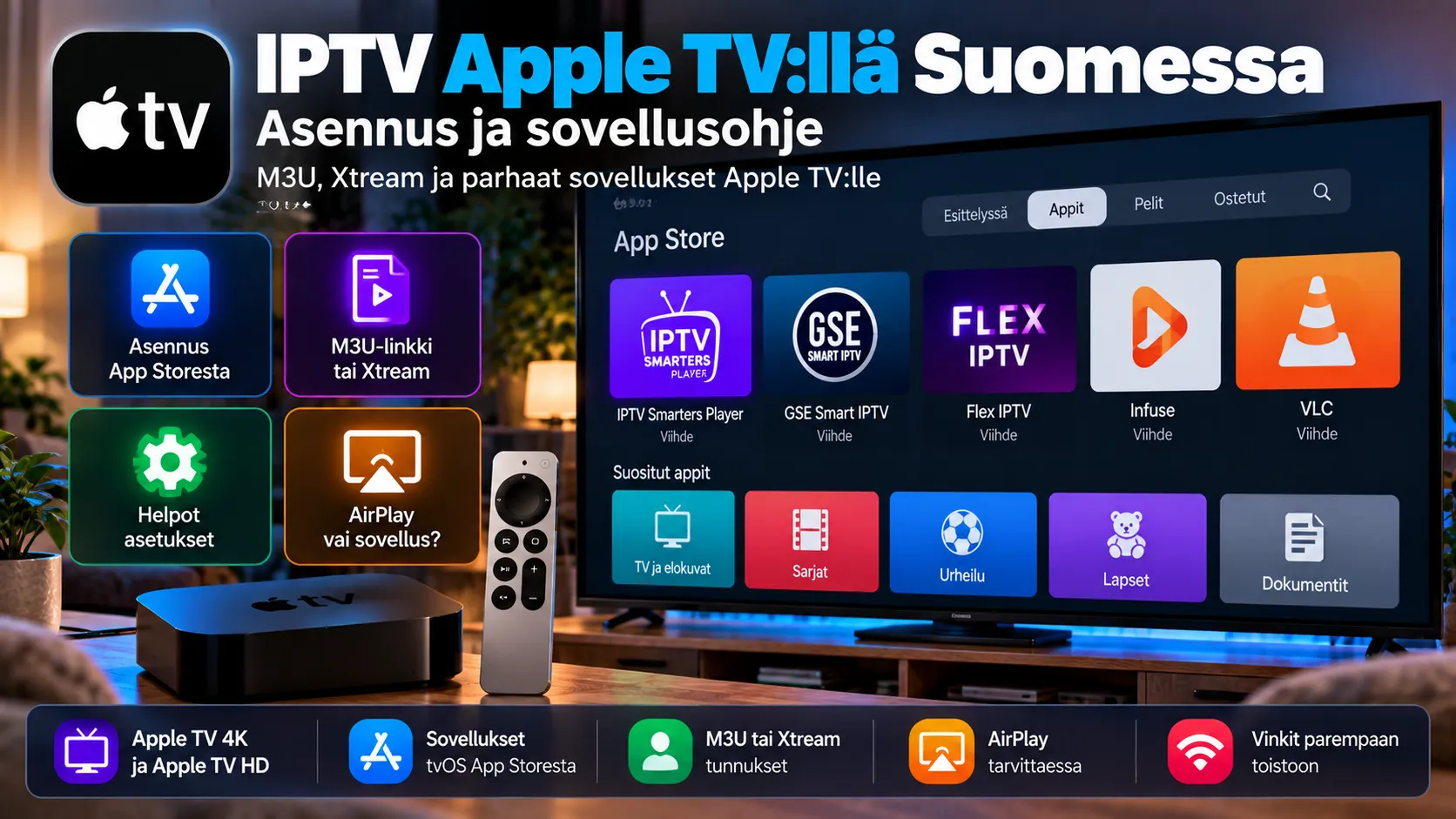
Tämä IPTV Apple TV asennus -ohje näyttää, miten IPTV-soitin otetaan käyttöön Apple TV 4K:lla ja Apple TV HD:llä. Käymme läpi, mitkä sovellukset sopivat Apple TV:lle, miten sovellus asennetaan App Storesta, miten M3U-linkki tai Xtream-tunnukset syötetään ja milloin AirPlay on parempi kuin oma sovellus. Mukana on Applen viralliset tukisivut, joista voit tarkistaa ajantasaiset tiedot.
Apple TV ei sisällä IPTV-kanavia, ja sovellukset ovat vain soittimia. Tarvitset aina oman IPTV-palvelun sekä sen antaman M3U-linkin tai Xtream-tunnukset. Siksi tämä IPTV Apple TV ohje keskittyy siihen, miten soitin valitaan ja miten oma soittolistasi saadaan toimimaan ilman turhia virheitä.
Sisällysluettelo
- Mitkä Apple TV -laitteet tukevat sovelluksia?
- Mitä tarvitset ennen asennusta?
- Apple TV IPTV sovellus: mitä vaihtoehtoja on?
- IPTV Apple TV asennus App Storesta
- Tekstin syöttäminen Siri Remotella
- Kirjautuminen Xtream-tunnuksilla
- IPTV Apple TV M3U: soittolistan lisääminen
- Ohjelmaopas eli EPG
- AirPlay vai oma sovellus?
- AirPlayn rajoitukset IPTV:ssä
- Apple TV IPTV Suomi: kanavat ja aikavyöhyke
- Internetyhteys ja verkko
- Apple TV verrattuna muihin laitteisiin
- Tietoturva ja yksityisyys
- Yleisimmät ongelmat: IPTV Apple TV asennus vianetsintä
- Ensimmäinen testi asennuksen jälkeen
- IPTV Apple TV ohje: tarkistuslista
- Perhekäyttö ja useat Apple TV -laitteet
- IPTV-palvelun valitseminen
- Laillisuuteen liittyvät huomiot
- Usein kysytyt kysymykset
Mitkä Apple TV -laitteet tukevat sovelluksia?
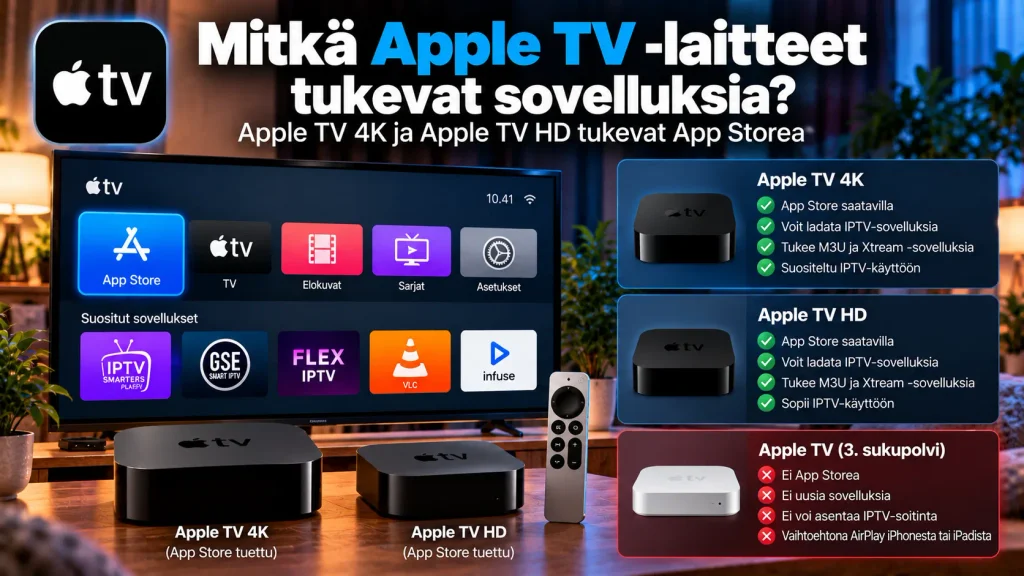
Ennen kuin etsit sovellusta, tarkista oman Apple TV:si malli. Applen tukisivun mukaan sovelluksia ja pelejä voi ladata App Storesta Apple TV 4K:lle ja Apple TV HD:lle. Apple TV:n kolmannessa sukupolvessa App Storea ei ole, joten uusia sovelluksia ei voi asentaa, vaan voit vain päivittää valmiiksi asennettuja sovelluksia.
Jos sinulla on kolmannen sukupolven Apple TV, IPTV-soittimen asentaminen suoraan laitteelle ei onnistu. Silloin vaihtoehtona on AirPlay iPhonesta tai iPadista, mutta sekin riippuu käytetystä sovelluksesta. Tarkista Applen tukisivulta ajantasainen tieto mallisi tuesta.
Mitä tarvitset ennen asennusta?

- Apple TV 4K tai Apple TV HD
- Apple ID sovellusten lataamista varten
- Toimiva internetyhteys, mieluiten 100–500 Mbps käyttötarpeesta riippuen
- Aktiivinen IPTV-tilaus tai kokeilutunnukset – voit pyytää ilmaisen 24 tunnin IPTV-testin
- M3U-linkki tai Xtream-tunnukset (palvelin, käyttäjänimi, salasana)
- iPhone tai iPad tekstin syöttämistä varten, jos haluat nopeuttaa asetuksia
Pitkän linkin kirjoittaminen Siri Remotella on hidasta, joten kopioi tiedot valmiiksi puhelimeen. Tilauksen hintatietoja löydät IPTV-hinnasto-sivulta.
Apple TV IPTV sovellus: mitä vaihtoehtoja on?
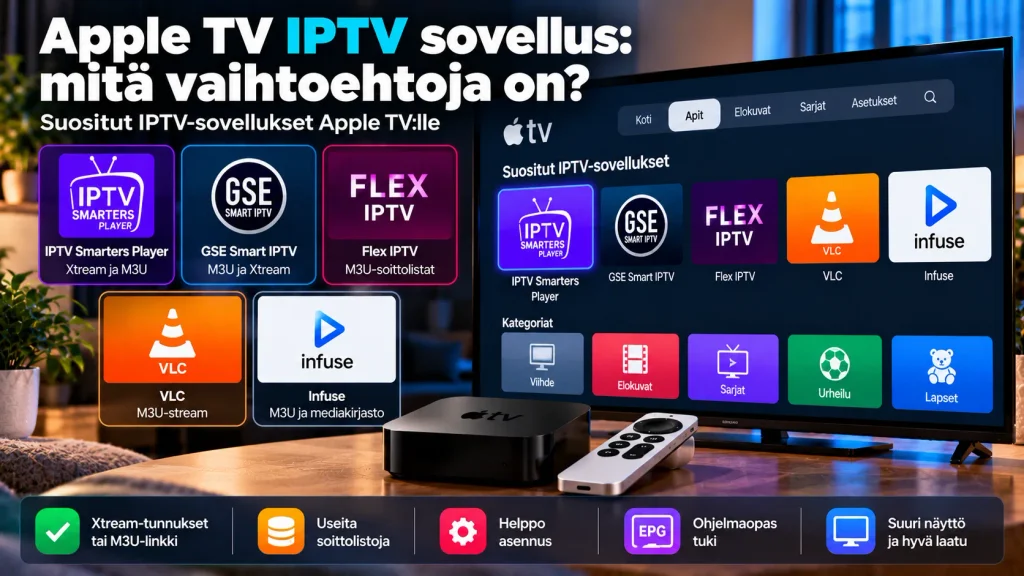
Apple TV IPTV sovellus löytyy tvOS App Storesta. Kolmannen osapuolen oppaan mukaan tvOS App Storesta voi ladata esimerkiksi IPTV Smarters Playerin, GSE Smart IPTV:n ja Flex IPTV:n, ja M3U-pohjaisina vaihtoehtoina Infusen ja VLC:n. Sovellusten hinnat ja ominaisuudet vaihtelevat, joten tarkista ne aina oman App Storesi tiedoista.
| Sovellus | Tyypillinen käyttö | Huomioitavaa |
|---|---|---|
| IPTV Smarters Player | Xtream-tunnukset ja M3U | Tarkista kehittäjä ja hinta App Storesta |
| GSE Smart IPTV | M3U ja Xtream, useita soittolistoja | Versioita on useita, tarkista oikea |
| Flex IPTV | M3U-soittolistat | Ilmainen ja Pro-versio |
| Infuse | M3U-pohjainen, rajattu EPG | Soveltuu enemmän mediakirjastoon |
| VLC | M3U-streamin avaaminen käsin | Ei täysi IPTV-käyttöliittymä |
GSE Smart IPTV:stä löytyy tarkempi ohje GSE Smart IPTV -oppaasta, ja saman nimen alla on useita sovelluksia, joten tarkista kehittäjä App Storen listauksesta. Applen laitteille tehdyn IPTV Pro -sovelluksen kuvaus löytyy osoitteesta getiptvpro.app. Muita soittimia vertaillaan IPTV-sovellus-sivulla.
IPTV Apple TV asennus App Storesta
IPTV Apple TV asennus tehdään Apple TV:n omasta App Storesta. Applen ohjeen mukaan sovellus haetaan App Storesta, ja ilmaisen sovelluksen kohdalla valitaan Get, maksullisen kohdalla Buy. Jos näet hinnan tai Get-painikkeen sijaan Open-painikkeen, sovellus on jo ladattu.
- Avaa Apple TV:n aloitusnäytöltä App Store.
- Siirry hakuun ja kirjoita sovelluksen nimi.
- Valitse oikea sovellus ja tarkista kehittäjä.
- Paina Get tai Buy.
- Anna pyydettäessä Apple ID:n salasana.
- Kun lataus on valmis, valitse Open.
Applen Apple TV 4K App Store -ohje kuvaa saman prosessin ja kertoo myös, miten perheenjäsenten ostamia sovelluksia voi ladata Family Sharingin kautta. Älä asenna sovellusta, jonka kehittäjää et tunne.

Tekstin syöttäminen Siri Remotella
Apple TV:n kaukosäätimellä kirjoittaminen on hidasta, ja pitkä Xtream-palvelimen osoite tai M3U-linkki ehtii helposti sisältää virheen. iPhone Life -oppaan mukaan tekstiä voi syöttää myös iPhonen näppäimistöllä tai Siri Remoten mikrofonilla. Käytännössä iPhonen näppäimistö on nopein tapa, kun Apple TV pyytää tekstiä.
- Pidä iPhone ja Apple TV samassa Wi-Fi-verkossa
- Kopioi linkki valmiiksi puhelimeen ennen kuin aloitat
- Käytä iPhonen näppäimistöä, kun Apple TV tarjoaa sitä tekstikentän kohdalla
- Tarkista kirjoitettu linkki, koska yksikin väärä merkki estää listan latautumisen
Jos Apple TV ei tarjoa iPhone-näppäimistöä, kokeile kirjoittaa linkki Siri Remoten kosketuspinnalla rauhallisesti ja tarkista se ennen tallennusta.
Kirjautuminen Xtream-tunnuksilla
Jos palveluntarjoaja antaa palvelimen osoitteen, käyttäjänimen ja salasanan, Xtream-kirjautuminen on yleensä helpoin tapa, koska se tuo kanavat ja ohjelmatiedot usein yhdellä kirjautumisella. Kolmannen osapuolen oppaan mukaan Xtream-rajapinta pyytää vain sen streamin, jota katsot, sen sijaan että se lataisi koko listan kerralla.
- Avaa IPTV-sovellus Apple TV:llä.
- Valitse uuden käyttäjän tai soittolistan lisääminen.
- Valitse Xtream Codes -vaihtoehto.
- Syötä palvelimen osoite, käyttäjänimi ja salasana omiin kenttiinsä.
- Tallenna tiedot ja odota kanavien latautumista.
Älä yhdistä käyttäjänimeä ja salasanaa palvelimen osoitteeseen, ellei palveluntarjoaja ole antanut valmista linkkiä. Jos kirjautuminen epäonnistuu, tarkista isot ja pienet kirjaimet, välilyönnit ja tilauksen voimassaolo.
IPTV Apple TV M3U: soittolistan lisääminen
IPTV Apple TV M3U -soittolista lisätään sovelluksen soittolistavalikossa. Kolmannen osapuolen oppaiden mukaan sovellukset tarjoavat yleensä vaihtoehdon lisätä soittolista URL-osoitteella, ja esimerkiksi GSE Smart IPTV:ssä polku on Remote Playlists ja Add M3U URL.
- Avaa sovellus ja siirry soittolistojen lisäämiseen.
- Valitse M3U URL tai vastaava vaihtoehto.
- Anna soittolistalle nimi.
- Liitä palveluntarjoajan M3U-linkki kenttään.
- Tallenna ja odota listan latautumista.
Liitä pitkä linkki mieluummin kuin kirjoita sitä käsin. IPTV Apple TV M3U -linkki voi sisältää käyttäjänimen ja salasanan, joten älä jaa sitä julkisesti. Jos käytät pelkkää M3U-listaa, ohjelmaopas voi vaatia erillisen lähteen, kuten seuraavassa osiossa kerrotaan.
Ohjelmaopas eli EPG
Ohjelmaopas näyttää, mitä kanavilla on menossa nyt ja seuraavaksi. Xtream-kirjautumisella ohjelmatiedot tulevat usein mukana, kun taas M3U-linkin kanssa opas voi vaatia erillisen XMLTV-linkin tai jäädä kokonaan pois, sovelluksesta riippuen. Kolmannen osapuolen vertailun mukaan esimerkiksi Infusen EPG-tuki on rajattu.
- Kysy palveluntarjoajalta, sisältääkö linkki ohjelmatiedot vai tarvitaanko erillinen lähde.
- Jos sovellus tukee erillistä EPG-lähdettä, lisää linkki soittolistan asetuksiin.
- Odota ensimmäistä latausta, sillä opas ei välttämättä täyty heti.
- Tarkista Apple TV:n aikavyöhyke, jos ajat näyttävät väärältä.
Jos ohjelmaopas on sinulle tärkeä, valitse sovellus, jonka tiedät tukevan sitä, ja tarkista tämä ennen ostoa App Storen kuvauksesta.
AirPlay vai oma sovellus?
Apple TV:llä IPTV:tä voi katsoa kahdella tavalla: asentamalla soittimen suoraan Apple TV:lle tai lähettämällä videon iPhonesta tai iPadista AirPlayllä. Oma sovellus on yleensä vakaampi ja toimii ilman, että puhelimen tarvitsee olla päällä. AirPlay on kätevä, kun haluat nopeasti nähdä puhelimessa olevan sisällön isolla ruudulla.
Applen ohjeen mukaan AirPlayssä iPhone ja Apple TV pitää yhdistää samaan Wi-Fi-verkkoon, ja videon voi lähettää napauttamalla AirPlay-painiketta ja valitsemalla Apple TV:n listalta. Applen AirPlay-ohje kuvaa vaiheet tarkemmin. Jos puhelimen IPTV-sovellus ei tue AirPlayta, Applen ohje neuvoo tarkistamaan, löytyykö sama sovellus Apple TV:n App Storesta.
AirPlayn rajoitukset IPTV:ssä
AirPlay ei ole aina paras ratkaisu IPTV:lle. Se vaatii, että lähettävä iPhone tai iPad pysyy samassa verkossa ja toimii lähettimenä koko katselun ajan. Jos puhelin menee lepotilaan, saapuu puhelu tai verkko katkeaa, lähetys voi keskeytyä.
- Puhelin on mukana koko katselun ajan, mikä kuluttaa akkua
- Sovelluksen pitää tukea AirPlayta, eivät kaikki sovellukset tue sitä
- Wi-Fin laatu vaikuttaa kuvaan kahteen kertaan: puhelimen ja Apple TV:n välillä
- Ilmoitukset ja puhelut voivat keskeyttää lähetyksen
Päivittäiseen katseluun oma Apple TV -sovellus on yleensä luotettavampi vaihtoehto. AirPlay sopii satunnaiseen käyttöön tai tilanteisiin, joissa Apple TV -sovellusta ei ole tarjolla.
Apple TV IPTV Suomi: kanavat ja aikavyöhyke
Apple TV IPTV Suomi -haku liittyy yleensä siihen, toimiiko soitin suomalaisilla kanavilla ja onko sovellus suomeksi. Soittimet toistavat vain sitä, mitä oma soittolistasi sisältää, joten suomalaisten kanavien saatavuus riippuu palveluntarjoajasta eikä Apple TV:stä. Kanavavalikoimaa voit verrata IPTV-kanavat-sivun tietoihin.
Suomessa tärkein tarkistettava asia on aikavyöhyke. Jos ohjelma-ajat ovat tunnin tai kahden väärässä, tarkista Apple TV:n aika- ja aikavyöhykeasetukset. Jos laite on oikein, kysy palveluntarjoajalta, mihin aikavyöhykkeeseen ohjelmatiedot on tehty. Sovellusten käyttöliittymät ovat usein englanninkielisiä, mutta se ei vaikuta kanavien toimintaan.
Internetyhteys ja verkko
Sujuva katselu edellyttää vakaata internetyhteyttä. Suositeltu liittymänopeus on yleensä 100–500 Mbps käyttötarpeesta riippuen.
| Käyttötilanne | Suositeltu liittymänopeus |
|---|---|
| Yksi Apple TV, HD/4K-katselu | 100 Mbps |
| Useita laitteita kotiverkossa | 200 Mbps |
| Useita samanaikaisia stream-lähetyksiä | 500 Mbps |
Kiinteä verkkokaapeli on yleensä vakaampi kuin Wi-Fi. Apple TV 4K:ssa on Ethernet-liitäntä joissakin malleissa, joten tarkista oman mallisi liitännät. Jos käytät Wi-Fiä, sijoita reititin mahdollisimman lähelle Apple TV:tä.
Apple TV verrattuna muihin laitteisiin
| Ominaisuus | Apple TV | Android TV / Fire TV |
|---|---|---|
| Sovelluskauppa | tvOS App Store | Google Play / Amazon Appstore |
| Sivulataus | Ei yleensä, vain App Store | Mahdollinen, mutta riskialtis |
| Suosituimmat IPTV-sovellukset | Smarters Player, GSE, Flex | TiviMate, Smarters Pro, XCIPTV |
| AirPlay | Kyllä | Rajoitetusti |
Apple TV:n etu on turvallisempi sovellusympäristö, koska sovellukset tulevat App Storesta. Heikkous on rajatumpi IPTV-sovellusten valikoima kuin Androidilla. Jos vertailet laitteita, lue myös Fire TV Stick -opas ja Android Box -opas.
Tietoturva ja yksityisyys
Lataa sovellukset vain Apple TV:n omasta App Storesta ja tarkista kehittäjä ennen asennusta. App Storessa on useita samannimisiä IPTV-sovelluksia, joten hakutuloksen ensimmäinen sovellus ei välttämättä ole se, jota etsit. Älä anna Apple ID:n salasanaa muualle kuin Applen omaan kirjautumisikkunaan.
Älä jaa M3U-linkkiä tai Xtream-tunnuksia julkisesti. Jos tunnukset vuotavat, pyydä palveluntarjoajalta uudet tiedot ja päivitä ne sovellukseen. Poista soittolista Apple TV:ltä, jos luovutat tai myyt laitteen.
Yleisimmät ongelmat: IPTV Apple TV asennus vianetsintä
- App Storea ei ole: Apple TV:n kolmannessa sukupolvessa App Storea ei ole, joten uusia sovelluksia ei voi asentaa.
- Sovellus ei löydy haulla: tarkista kehittäjä, kirjoita nimi tarkasti ja kokeile toista hakusanaa.
- Kanavat eivät lataudu: tarkista linkin jokainen merkki tai Xtream-tiedot ja tilauksen voimassaolo.
- Ohjelmaopas puuttuu: M3U ei välttämättä tuo opasta, kokeile Xtream-kirjautumista tai erillistä lähdettä.
- AirPlay ei yhdistä: varmista, että iPhone ja Apple TV ovat samassa Wi-Fi-verkossa.
- Kuva pätkii: kokeile kiinteää verkkoyhteyttä ja testaa toista kanavaa.
- Ohjelma-ajat ovat väärin: tarkista Apple TV:n aikavyöhyke.
- Sovellus kaatuu: päivitä sovellus, käynnistä Apple TV uudelleen ja kokeile uudelleen.
Jos useat sovellukset näyttävät saman ongelman samalla kanavalla, vika on todennäköisesti IPTV-lähteessä eikä Apple TV:ssä.
Ensimmäinen testi asennuksen jälkeen
Kun soittolista on lisätty, älä tyydy yhteen kanavaan. Avaa muutama suomalainen kanava, yksi urheilukanava ja yksi VOD-nimike, jos tilaukseesi sisältyy sellainen. Toista testi myös illalla, koska ruuhka-aikaan palvelimen kuormitus on suurimmillaan ja ongelmat näkyvät selvimmin.
Kirjaa ylös kanava ja kellonaika, jos kuva pätkii, jotta palveluntarjoajan tuki voi selvittää asian. Tarkista samalla, että ohjelmaopas näyttää oikeat ajat ja että kanavan vaihto ei kestä kohtuuttoman kauan.
IPTV Apple TV ohje: tarkistuslista
Tämä IPTV Apple TV ohje kannattaa käydä läpi aina samassa järjestyksessä, jotta tiedät, missä vaiheessa mahdollinen ongelma syntyy.
- Tarkista, että Apple TV on 4K- tai HD-malli, jossa on App Store.
- Asenna valitsemasi IPTV-soitin App Storesta ja tarkista kehittäjä.
- Kopioi M3U-linkki tai Xtream-tiedot valmiiksi iPhoneen.
- Lisää soittolista sovellukseen ja odota kanavien latautumista.
- Toista yksi suomalainen kanava ja tarkista kuva ja ääni.
- Tarkista ohjelmaopas ja aikavyöhyke.
- Testaa palvelu myös ruuhka-aikaan ennen pidempää sitoutumista.
Jos jokin vaihe ei onnistu, palaa edelliseen toimivaan vaiheeseen sen sijaan, että aloittaisit alusta. Useimmat ongelmat johtuvat yhdestä väärin kirjoitetusta merkistä linkissä tai siitä, että asennettu sovellus on eri kuin ohjeessa.
Perhekäyttö ja useat Apple TV -laitteet
Jos taloudessa on useampi Apple TV, jokaiseen laitteeseen asennetaan IPTV-soitin erikseen ja soittolista lisätään jokaiselle laitteelle erikseen. Samanaikaisten katselujen määrä riippuu IPTV-tilauksen ehdoista, ei laitteiden määrästä, joten tarkista palveluntarjoajalta, montako yhteyttä tilaukseesi sisältyy, ennen kuin käynnistät kaksi streamia yhtä aikaa.
Applen Family Sharing mahdollistaa perheenjäsenten ostamien sovellusten lataamisen omalle laitteelle, mikä säästää maksulliselta sovellukselta toisen oston. Tämä koskee vain sovelluksen omistusta, ei IPTV-tilausta, joka pysyy erillisenä. Jos lapset käyttävät Apple TV:tä, tarkista sovelluksen lapsilukkoasetukset ja piilota tarvittaessa aikuisille tarkoitetut kanavaryhmät.
IPTV-palvelun valitseminen
Koska Apple TV:n sovellukset ovat vain soittimia, kanavien laatu riippuu palveluntarjoajasta. Kysy ennen tilausta, saatko M3U-linkin vai Xtream-tunnukset, ja tarkista, tukeeko palvelu Apple TV:llä käytettävää sovellusta. Käytä