
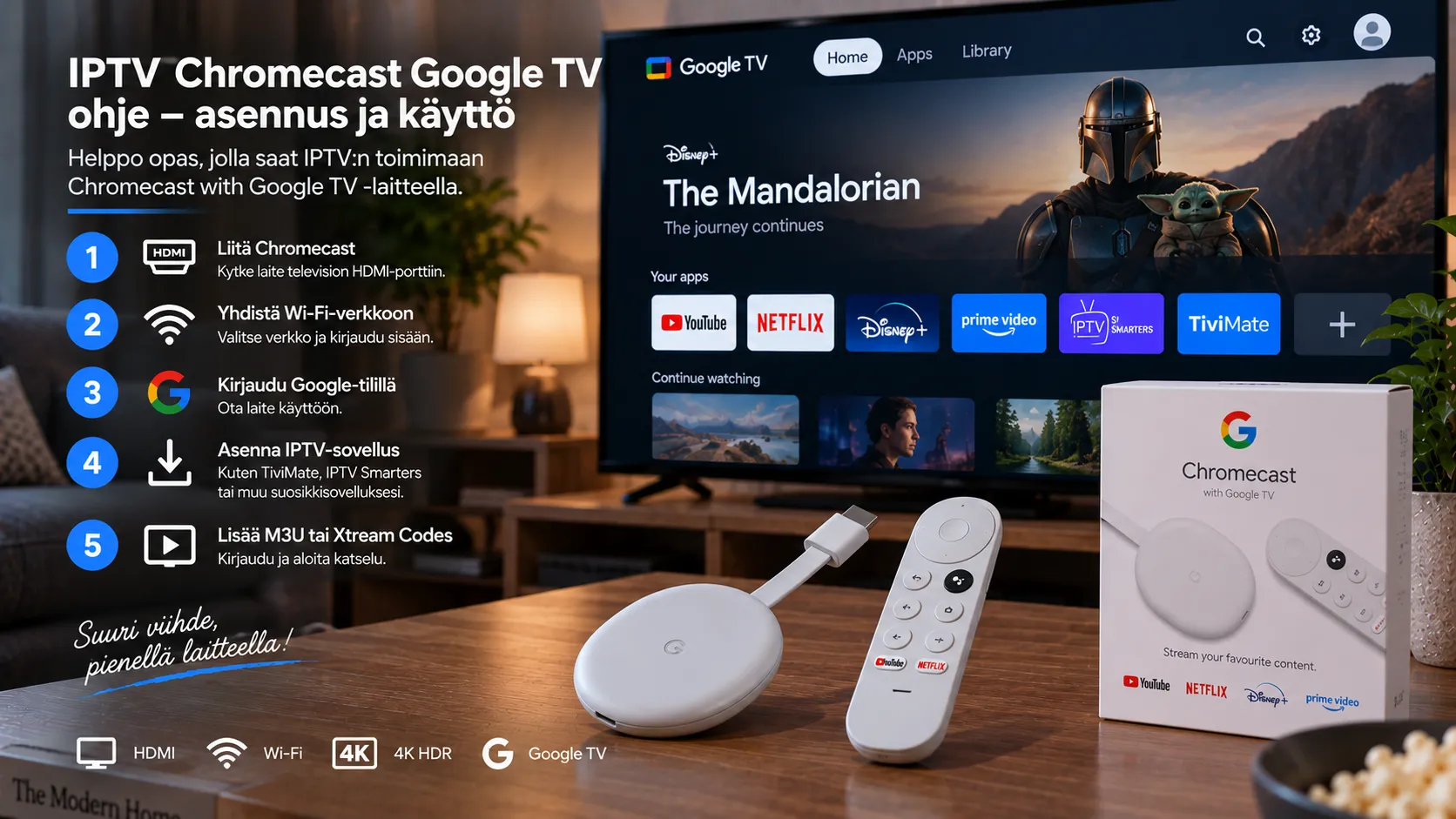
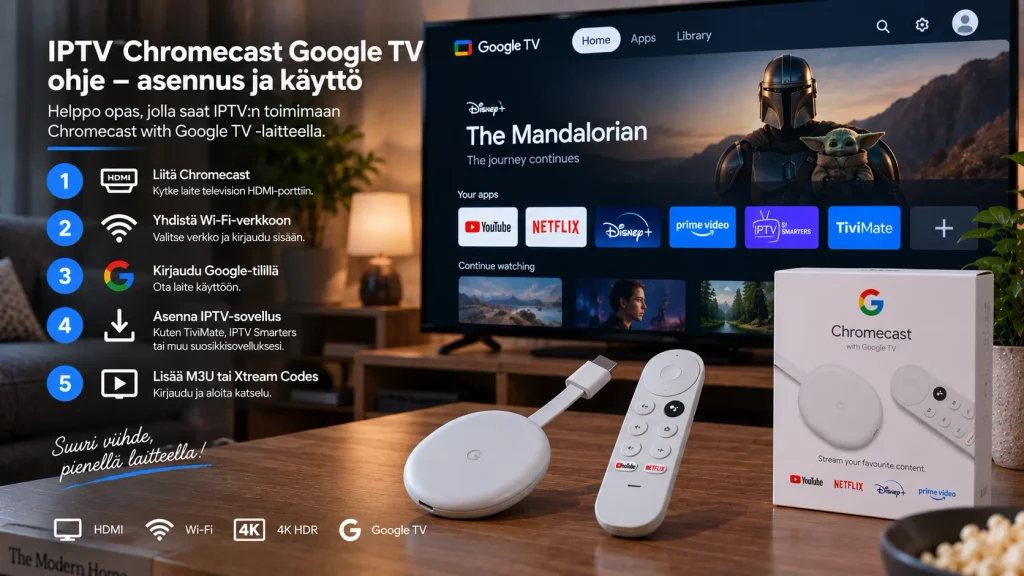
Tämä IPTV Chromecast Google TV ohje käy läpi kaksi eri tapaa katsoa IPTV:tä: IPTV-soittimen asentaminen suoraan Chromecast with Google TV -laitteelle, tai sisällön lähettäminen puhelimesta tavalliselle Chromecastille. Näitä kahta tapaa ei kannata sekoittaa keskenään, koska laitteet toimivat eri periaatteella.
Oppaassa käydään läpi laitetyypit, ensimmäinen käyttöönotto, IPTV-sovelluksen asentaminen, Xtream Codes- ja M3U-kirjautuminen, puhelimesta lähettäminen, EPG-ohjelmaopas, verkko-ongelmat ja yleisimmät ratkaisut. Käytä tätä IPTV Chromecast Google TV ohje -opasta myös silloin, kun etsit Google TV IPTV Suomi -asetuksia tai Chromecast IPTV sovellus -ratkaisua ilman television vaihtamista.
Sisällysluettelo
- Mikä Chromecast ja Google TV ovat?
- Tavallinen Chromecast vai Chromecast with Google TV?
- Kenelle ratkaisu sopii?
- Mitä tarvitset ennen asennusta?
- Chromecast with Google TV:n käyttöönotto
- IPTV-sovelluksen asentaminen Google TV:lle
- Xtream Codes -kirjautuminen
- M3U-linkin lisääminen
- EPG-ohjelmaoppaan käyttöönotto
- IPTV:n lähettäminen puhelimesta Chromecastille
- Sovelluslähetys vai näytön peilaus?
- Chromecast-mallit ja yhteensopivuus
- IPTV useammassa huoneessa
- Reititin, palomuuri ja näkyvyys verkossa
- Wi-Fi ja internetyhteys
- Suorituskyvyn parantaminen
- Yleisimmät ongelmat ja ratkaisut
- IPTV-palvelun valitseminen
- Tietoturva ja yksityisyys
- Laillisuuteen liittyvät huomiot
- Yhteenveto
- Usein kysytyt kysymykset
Mikä Chromecast ja Google TV ovat?
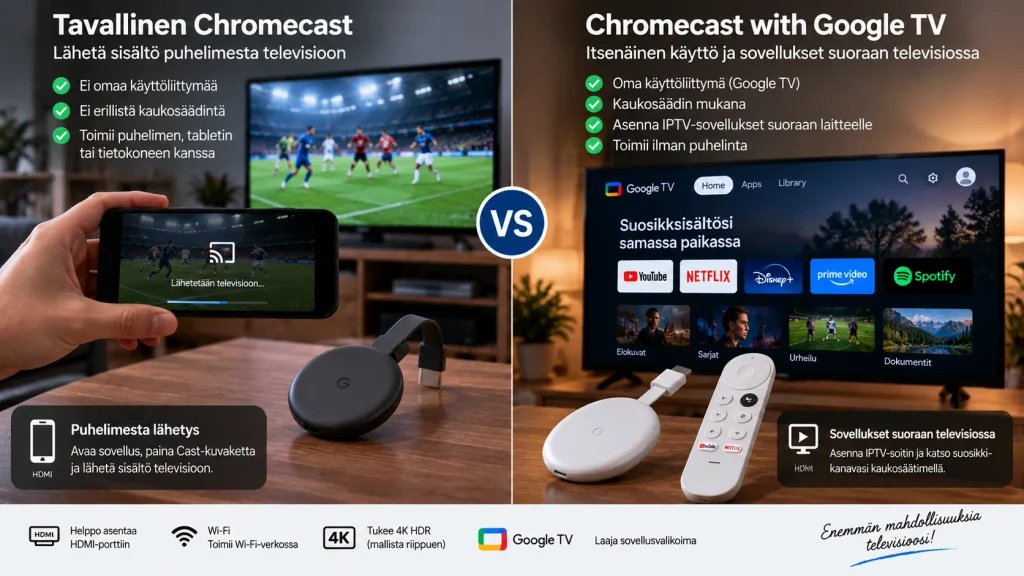
Chromecast on Googlen suoratoistoratkaisu, jonka avulla puhelimesta, tabletista tai tietokoneesta voi lähettää tuettua sisältöä televisioon. Chromecast with Google TV on itsenäinen suoratoistolaite, jossa on oma käyttöliittymä, kaukosäädin ja sovelluskauppa. Sen avulla IPTV-sovellus voidaan asentaa suoraan televisiolle ilman, että puhelimen täytyy olla päällä koko katselun ajan.
IPTV-käytössä ero on tärkeä, ja juuri tämä eroavaisuus on syy, miksi tämä IPTV Chromecast Google TV ohje käsittelee molemmat laitetyypit erikseen. Tavallinen Chromecast tarvitsee puhelimen tai muun lähettävän laitteen, kun taas Google TV -malli voi käyttää omaa IPTV-soitinta. Google kertoo, että Google TV:lle sovelluksia voi hakea nimellä tai valita Apps-välilehdeltä ja asentaa näytön ohjeiden mukaan.
Tavallinen Chromecast vai Chromecast with Google TV?
| Ominaisuus | Tavallinen Chromecast | Chromecast with Google TV |
|---|---|---|
| Oma käyttöliittymä | Ei yleensä | Kyllä |
| Kaukosäädin | Ei erillistä | Kyllä |
| IPTV-sovelluksen asennus suoraan laitteelle | Ei yleensä | Kyllä, tuetuilla sovelluksilla |
| Puhelimesta lähettäminen | Kyllä | Kyllä |
| Google TV IPTV Suomi -käyttö | Rajoittuu Cast-sovelluksiin | Sopii paremmin itsenäiseen käyttöön |
Jos haluat vain lähettää puhelimessa olevan videon television ruudulle, tavallinen Chromecast voi riittää. Jos taas haluat television kaukosäätimellä toimivan IPTV-soittimen, Chromecast with Google TV on yleensä käytännöllisempi ratkaisu tähän tarkoitukseen.
Kenelle ratkaisu sopii?
Chromecast sopii käyttäjälle, joka haluaa katsoa IPTV:tä televisiolla ilman uutta Smart TV:tä. Google TV -malli on erityisen hyödyllinen vanhalle televisiolle, jossa ei ole sopivaa IPTV-sovellusta tai jonka käyttöjärjestelmä on hidastunut.
- Vanha televisio, jossa on vapaa HDMI-portti
- Käyttäjä, joka haluaa käyttää Android TV -sovelluksia suurella näytöllä
- Henkilö, joka haluaa lähettää sisältöä iPhonesta, iPadista tai Android-puhelimesta
- Kotitalous, jossa eri perheenjäsenet käyttävät eri puhelimia lähettiminä
Mitä tarvitset ennen asennusta?
- Chromecast tai Chromecast with Google TV
- Televisio, jossa on HDMI-portti
- Google Playeriin sovellusten asentamiseen tarvitaan Google-tili; ibplayer on suositeltava
- Toimiva internetyhteys, mieluiten 100–500 Mbps käyttötarpeesta riippuen
- Aktiivinen IPTV-tilaus tai kokeilutunnukset – voit pyytää ilmaisen 24 tunnin IPTV-testin
- M3U-linkki tai Xtream Codes -tunnukset
- Puhelin tai tabletti, jos käytät tavallista Chromecastia
Jos tarvitset erillisen IPTV-palvelun, tarkista myös IPTV-hinta ja paketit. Chromecast ei itsessään sisällä kanavia tai IPTV-tilausta, joten tämä IPTV Chromecast Google TV ohje ei korvaa oman palveluntarjoajan valintaa.
Chromecast with Google TV:n käyttöönotto
- Liitä Chromecast television HDMI-porttiin.
- Kytke virtajohto Chromecastin USB-porttiin ja virtalähteeseen.
- Valitse televisiosta oikea HDMI-tulo.
- Yhdistä kaukosäädin näytön ohjeiden mukaisesti.
- Valitse kieli ja yhdistä laite Wi-Fi-verkkoon.
- Kirjaudu Google-tilillesi.
- Anna mahdollisten käyttöjärjestelmäpäivitysten valmistua.
Google Home -sovellusta voidaan käyttää Chromecastin määrittämiseen ja kodin laitteiden hallintaan. Google suosittelee, että puhelin ja Chromecast yhdistetään samaan Wi-Fi-verkkoon, kun sisältöä lähetetään.
IPTV-sovelluksen asentaminen Google TV:lle
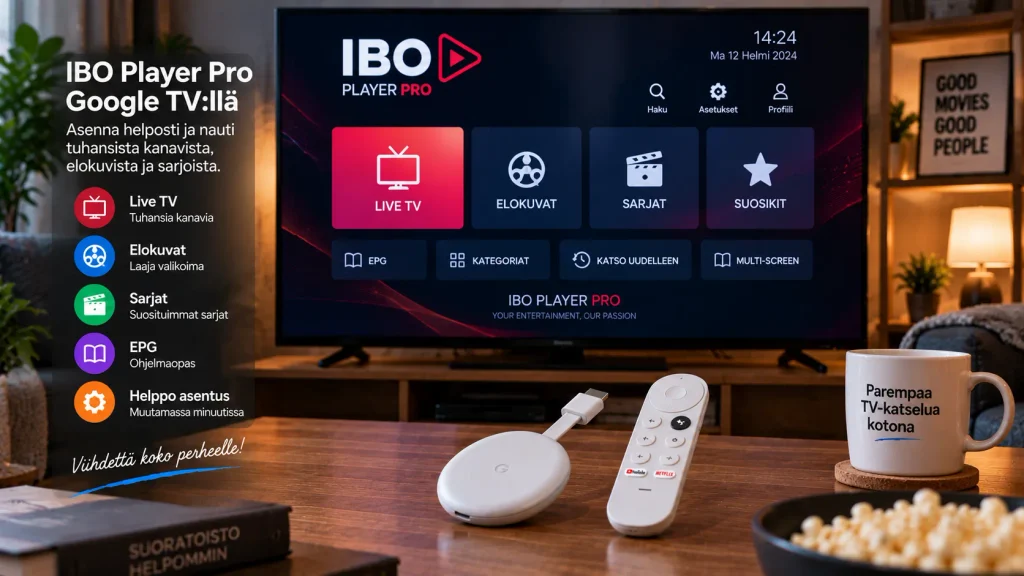
Chromecast with Google TV -laitteelle IPTV-sovellus voidaan asentaa suoraan Apps-välilehdeltä, jos sovellus on yhteensopiva ja saatavilla laitteen sovelluskaupassa. Tämä on tämän IPTV Chromecast Google TV ohje -oppaan tärkein käytännön vaihe.
- Avaa Google TV:n etusivu.
- Siirry Apps-välilehdelle tai käytä hakua.
- Hae esimerkiksi TiviMate IPTV Player, IPTV Smarters tai muu tuettu IPTV-soitin.
- Tarkista sovelluksen nimi ja kehittäjä.
- Valitse Install.
- Avaa sovellus asennuksen jälkeen.
Jos sovellusta ei löydy, tarkista ensin sen yhteensopivuus Google TV:n kanssa. Älä asenna satunnaisia APK-tiedostoja tuntemattomista lähteistä vain siksi, ettei sovellus näy hakutuloksissa.
Xtream Codes -kirjautuminen
Xtream Codes on käytännöllinen vaihtoehto, jos IPTV-palveluntarjoaja antaa palvelimen URL-osoitteen, käyttäjänimen ja salasanan erillisinä tietoina.
- Avaa IPTV-soitin Google TV:llä.
- Valitse Add User, Add Playlist tai vastaava toiminto.
- Valitse Xtream Codes API.
- Anna profiilille nimi.
- Syötä palvelimen URL, käyttäjänimi ja salasana omiin kenttiinsä.
- Tallenna tiedot ja odota kanavien latautumista.
Älä lisää käyttäjänimeä ja salasanaa palvelimen URL-kenttään. Jos kirjautuminen epäonnistuu, tarkista kirjoitusasu ja kysy palveluntarjoajalta, ovatko tunnukset voimassa.
M3U-linkin lisääminen
M3U-linkki on URL-osoite, jonka avulla IPTV-soitin lataa kanavat palveluntarjoajan palvelimelta.
- Avaa IPTV-sovelluksen soittolistavalikko.
- Valitse M3U URL tai Load Playlist from URL.
- Anna listalle nimi.
- Liitä kokonainen M3U- tai M3U8-linkki.
- Tallenna ja odota synkronoitumista.
Älä julkaise M3U-linkkiä avoimesti, sillä se voi sisältää käyttäjänimen ja salasanan. Yksi ylimääräinen välilyönti tai puuttuva merkki voi estää listan lataamisen.
EPG-ohjelmaoppaan käyttöönotto
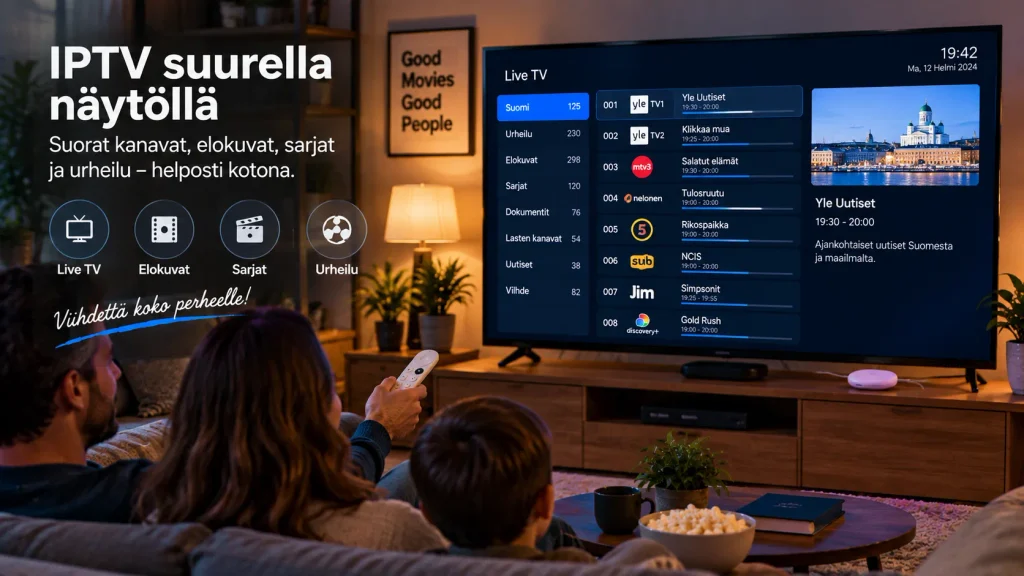
EPG eli sähköinen ohjelmaopas näyttää kanavien ohjelmien nimet, alkamisajat ja kuvaukset. Xtream Codes -kirjautumisella EPG sisältyy usein automaattisesti. M3U-linkkiä käytettäessä ohjelmaopas voidaan joutua lisäämään erillisenä XMLTV- tai EPG-linkkinä.
- Avaa soittolistan asetukset.
- Etsi EPG-, XMLTV- tai TV Guide -kohta.
- Liitä palveluntarjoajan antama EPG-linkki.
- Tallenna ja päivitä lista.
Jos ohjelmat näkyvät väärään aikaan, tarkista Google TV:n automaattinen päivämäärä, kellonaika ja aikavyöhyke.
IPTV:n lähettäminen puhelimesta Chromecastille
Tavallisella Chromecastilla IPTV katsotaan puhelimen tai tabletin kautta. Kaikki IPTV-soittimet eivät kuitenkaan tue Cast-kuvaketta, joten sovelluksen pitää olla Chromecast-yhteensopiva.
- Yhdistä puhelin ja Chromecast samaan Wi-Fi-verkkoon.
- Avaa IPTV-sovellus puhelimessa.
- Käynnistä haluamasi kanava.
- Etsi sovelluksesta Cast-kuvake.
- Valitse listalta televisiosi tai Chromecast-laitteesi.
- Odota, että yhteys muodostuu ja toisto siirtyy television ruudulle.
Google ohjeistaa yhdistämään lähettävän laitteen ja Google TV:n samaan Wi-Fi-verkkoon, avaamaan Cast-toimintoa tukevan sovelluksen ja valitsemaan television laitelistasta.
Sovelluslähetys vai näytön peilaus?
Sovelluslähetys eli Cast lähettää yleensä vain videon yhteensopivasta sovelluksesta. Puhelimen näyttöä peilatessa televisio näyttää koko puhelimen ruudun. Sovelluslähetys on yleensä vakaampi ja säästää puhelimen resursseja, mutta se toimii vain, jos IPTV-sovellus tukee Castia.
Näytön peilaus voi olla vaihtoehto silloin, kun Cast-kuvaketta ei ole. Se voi kuitenkin kuluttaa enemmän akkua ja aiheuttaa viivettä. Puhelimen näytön pitää pysyä päällä, ja ilmoitukset voivat näkyä televisiossa. Jos käytössä on Chromecast with Google TV, suora IPTV-sovellus on yleensä käytännöllisempi kuin jatkuva puhelimen peilaus.
Chromecast-mallit ja yhteensopivuus IPTV-käytössä
Googlen Chromecast-mallisto on vuosien varrella laajentunut, ja Chromecast Google TV IPTV -käyttöön sopivin malli on Chromecast with Google TV, koska siinä on oma käyttöjärjestelmä ja sovelluskauppa. Vanhemmat Chromecast-sukupolvet toimivat pelkkänä vastaanottimena, joka näyttää puhelimesta tai tietokoneelta lähetetyn kuvan, eikä niihin voi asentaa IPTV-sovellusta suoraan.
Kun valitset laitetta IPTV-käyttöön, mieti ensin, haluatko television kaukosäätimellä toimivan itsenäisen ratkaisun vai riittääkö sinulle puhelimesta lähetettävä kuva. Jos taloudessa on useampi käyttäjä, itsenäinen Google TV -laite on usein käytännöllisempi, koska katselu ei ole sidottu yhteen puhelimeen.
IPTV useammassa huoneessa Chromecastilla
Jos haluat katsoa IPTV:tä useammassa huoneessa, jokaiseen televisioon tarvitaan oma Chromecast tai Chromecast with Google TV -laite. Jokainen laite kirjautuu erikseen IPTV-palveluun, joten tarkista etukäteen, kuinka monta samanaikaista yhteyttä oma IPTV-tilaus sallii. Jos tilaus rajoittaa katselun yhteen laitteeseen kerrallaan, useamman television samanaikainen käyttö voi katkaista toisen huoneen lähetyksen.
Verkon kannalta useampi laite kasvattaa kokonaiskuormitusta, joten kotiverkon nopeus kannattaa mitoittaa todellisen käytön mukaan. Jos kaksi tai useampi Chromecast toimii samanaikaisesti 4K-laadulla, 100 Mbps voi olla liian vähän, ja silloin 200–500 Mbps antaa huomattavasti enemmän tilaa.
Reititin, palomuuri ja Chromecastin näkyvyys verkossa
Chromecast ja Google TV käyttävät paikallista verkkoa löytääkseen lähettävät laitteet. Jos reitittimessä on käytössä vierailijaverkko, kahden verkon eristys tai tiukka palomuuriasetus, Chromecast ei välttämättä näy puhelimen sovelluksessa. Varmista, että sekä puhelin että Chromecast ovat samassa verkossa, ei esimerkiksi puhelin 5G-datassa ja Chromecast kotiverkossa.
Osa reitittimistä erottelee 2,4 GHz- ja 5 GHz-taajuudet eri verkkonimillä. Jos puhelin on yhdistetty eri taajuuteen kuin Chromecast, laitteet eivät aina löydä toisiaan automaattisesti. Tässä tilanteessa kannattaa kokeilla yhdistää molemmat laitteet samaan verkkonimeen tai tarkistaa reitittimen asetuksista, sallitaanko laitteiden näkyminen toisilleen.
Wi-Fi ja internetyhteys
Chromecast IPTV sovellus -käytössä yhteyden vakaus on vähintään yhtä tärkeä kuin nimellinen nopeus. Suositeltu internetliittymä on yleensä 100–500 Mbps käyttötarpeesta riippuen.
| Käyttötilanne | Suositeltu liittymänopeus |
|---|---|
| Yksi laite ja HD/4K-katselu | 100 Mbps |
| Useita laitteita samassa kodissa | 200 Mbps |
| Perheen samanaikainen katselu ja raskas muu käyttö | 500 Mbps |
Sijoita reititin mahdollisimman lähelle Chromecastia tai Google TV -laitetta. Jos mahdollista, käytä Google TV -laitteessa Ethernet-sovitinta. Tavallinen Chromecast toimii Wi-Fi-yhteydellä, joten reitittimen sijainti, seinät ja muut langattomat verkot voivat vaikuttaa kuvan vakauteen.
Suorituskyvyn parantaminen
Jos IPTV pätkii Google TV:llä, ongelma voi johtua yhteydestä, sovelluksesta, palveluntarjoajan lähteestä tai laitteen tallennustilasta. Aloita helpoimmista tarkistuksista:
- Käynnistä Chromecast tai Google TV uudelleen
- Tyhjennä IPTV-sovelluksen välimuisti
- Poista käyttämättömät sovellukset
- Asenna sovellus- ja käyttöjärjestelmäpäivitykset
- Kokeile HD-laatua, jos 4K-toisto kuormittaa laitetta
- Testaa samaa kanavaa toisella hetkellä
Jos vain yksi kanava ei toimi, vika voi olla kyseisessä lähteessä. Jos kaikki sovellukset hidastelevat, tarkista vapaa tallennustila ja Wi-Fi-yhteys.
Yleisimmät ongelmat ja ratkaisut IPTV Chromecast Google TV ohje -käyttäjille
- Chromecast ei näy sovelluksessa: tarkista, että puhelin ja Chromecast ovat samassa Wi-Fi-verkossa.
- Cast-kuvake puuttuu: IPTV-sovellus ei ehkä tue Cast-toimintoa. Kokeile suoraa sovellusta Google TV:llä.
- Yhteys katkeaa: käynnistä reititin ja Chromecast uudelleen sekä poista mahdolliset verkon VPN- tai eristysasetukset.
- Kuva pätkii: kokeile kiinteää yhteyttä Google TV -laitteella tai laske kuvanlaatua.
- Kanavat eivät lataudu: tarkista M3U-linkki tai Xtream Codes -tunnukset.
- EPG puuttuu: lisää XMLTV- tai EPG-linkki erikseen.
- Ääni ja kuva eivät ole synkronissa: kokeile sovelluksen toistoasetuksia tai toista laitetta.
- Sovellus kaatuu: päivitä sovellus, tyhjennä välimuisti ja käynnistä Google TV uudelleen.
IPTV-palvelun valitseminen
Chromecast ja Google TV ovat vain katselulaitteita. Kanavien saatavuus, ohjelmaopas, kuvanlaatu ja vakaus riippuvat IPTV-palveluntarjoajasta. Ennen tilausta tarkista:
- Saako palveluntarjoajalta M3U-linkin tai Xtream Codes -tunnukset?
- Toimiiko palvelu valitsemassasi IPTV-sovelluksessa?
- Tarjotaanko kokeilujaksoa ennen pidempää tilausta?
- Kuinka monta samanaikaista yhteyttä tilaus sallii?
- Onko tekninen tuki saatavilla Google TV:n tai Chromecastin kanssa?
Testaa tärkeimmät kanavat ja EPG ennen pidempää sitoutumista. Älä arvioi palvelua vain ilmoitetun kanavamäärän perusteella.
Tietoturva ja yksityisyys
Asenna sovellukset ensisijaisesti Google TV:n virallisesta sovelluskaupasta. Jos sovellusta ei löydy, älä lataa satunnaista APK-tiedostoa hakukoneen ensimmäiseltä sivulta. Varmista aina kehittäjä ja latauslähde.
Älä jaa M3U-linkkiä, Xtream Codes -tunnuksia tai EPG-linkkiä julkisesti. Jos kirjautumistiedot vuotavat, pyydä palveluntarjoajalta uudet tunnukset tai uusi linkki.
Laillisuuteen liittyvät huomiot
Chromecast, Google TV ja IPTV-soittimet ovat teknisiä välineitä. Ne eivät itsessään määritä, onko tietty kanava, elokuva tai urheilulähetys laillisesti saatavilla. Käytä vain IPTV-lähteitä, joiden jakeluun palveluntarjoajalla on asianmukaiset oikeudet. Lisätietoja löytyy IPTV-laillisuus-sivulta.
Yhteenveto: milloin mikäkin ratkaisu kannattaa valita
Jos etsit yksinkertaisinta tapaa katsoa satunnaisesti IPTV:tä isolla näytöllä, tavallinen Chromecast ja puhelimesta lähettäminen riittävät hyvin. Jos taas haluat päivittäiskäyttöön television kaukosäätimellä toimivan ratkaisun, Chromecast with Google TV -laitteelle asennettu IPTV-sovellus on selkeästi käytännöllisempi vaihtoehto, koska puhelinta ei tarvitse pitää koko ajan päällä.
Kummassakin tapauksessa lopputulos riippuu kolmesta asiasta: valitusta IPTV-palvelusta, kotiverkon vakaudesta ja siitä, tukeeko käyttämäsi sovellus haluamaasi kirjautumistapaa. Kun nämä kolme asiaa ovat kunnossa, sekä Chromecast Google TV IPTV -käyttö että perinteinen Cast-lähetys toimivat luotettavasti päivittäisessä katselussa.
Usein kysytyt kysymykset
Mitä tämä IPTV Chromecast Google TV ohje kattaa?
Se kattaa sekä IPTV-sovelluksen suoran asennuksen Chromecast with Google TV -laitteelle että sisällön lähettämisen puhelimesta tavalliselle Chromecastille, mukaan lukien kirjautuminen, EPG ja vianetsintä.
Voiko IPTV:tä käyttää tavallisella Chromecastilla?
Kyllä, jos puhelimen tai tabletin IPTV-sovellus tukee Cast-toimintoa. Muussa tapauksessa voit käyttää näytön peilausta tai Chromecast with Google TV -laitetta, johon IPTV-soitin asennetaan suoraan.
Onko Chromecast with Google TV parempi IPTV:lle?
Se on usein käytännöllisempi, koska siihen voi asentaa tuetun IPTV-sovelluksen ja käyttää sitä television kaukosäätimellä ilman puhelinta.
Onko 100 Mbps riittävä Chromecastille?
100 Mbps riittää yleensä yhdelle laitteelle. Jos kodissa katsotaan useita lähetyksiä tai käytetään paljon muuta verkkoliikennettä, 200–500 Mbps antaa enemmän marginaalia.
Miksi Chromecast ei näy puhelimessa?
Varmista, että puhelin ja Chromecast ovat samassa Wi-Fi-verkossa, laite on päällä ja sovelluksella on tarvittavat lähiverkon käyttöoikeudet.
Voinko käyttää Xtream Codes -tunnuksia Google TV:llä?
Kyllä, jos asentamasi IPTV-soitin tukee Xtream Codes API -kirjautumista. Syötä palvelin, käyttäjänimi ja salasana omiin kenttiinsä.
Voinko käyttää M3U-linkkiä Chromecast IPTV sovellus -ratkaisussa?
Kyllä. M3U-linkki voidaan lisätä suoraan Google TV:n IPTV-soittimeen tai puhelinsovellukseen, jos sovellus tukee URL-pohjaisia soittolistoja.
Miksi IPTV pätkii Google TV:llä?
Syynä voi olla Wi-Fi-signaali, palvelimen kuormitus, laitteen tallennustila tai liian raskas kuvanlaatu. Kokeile Ethernet-yhteyttä, käynnistä laite uudelleen ja testaa toista kanavaa.
Tarvitsenko VPN:n Chromecastille?
VPN ei ole automaattisesti tarpeellinen IPTV-soittimen käyttämiseen eikä se muuta sisällön jakelun laillisuutta. Käytä VPN-palvelua vain, jos ymmärrät sen vaikutukset nopeuteen ja palvelun käyttöehtoihin.
Voiko yhdellä IPTV-tilauksella käyttää useampaa Chromecastia?
Se riippuu tilauksen sallimasta samanaikaisten yhteyksien määrästä. Jos tilaus sallii vain yhden yhteyden, toisen Chromecastin käyttö samaan aikaan voi katkaista ensimmäisen laitteen lähetyksen.
Miksi Chromecast ei löydä puhelinta eri Wi-Fi-taajuudella?
Jos reititin käyttää erillisiä verkkonimiä 2,4 GHz- ja 5 GHz-taajuuksille, laitteet eivät aina näy toisilleen. Yhdistä puhelin ja Chromecast samaan verkkonimeen ongelman ratkaisemiseksi.
Kannattaako valita tämä IPTV Chromecast Google TV ohje aloittelijalle?
Kyllä, ohje on rakennettu niin, että sekä täysin aloittelija että kokeneempi käyttäjä löytää tarvittavat vaiheet ilman erillistä teknistä esitietoa.