
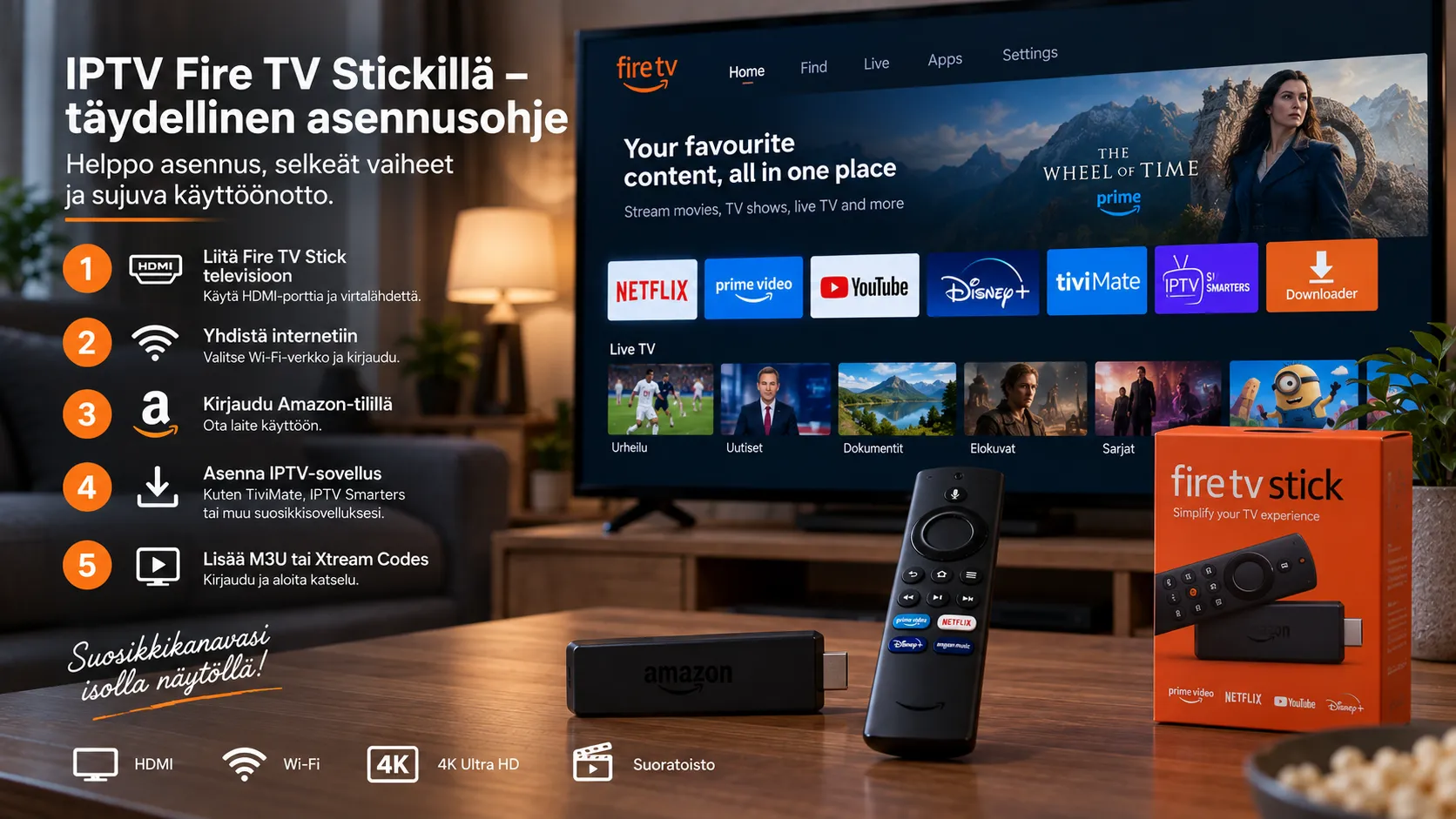
IPTV Fire TV Stickillä onnistuu ilman erillistä digiboksia, kun laite liitetään televisioon, yhdistetään internetiin ja siihen asennetaan sopiva IPTV-soitin. Tämä Fire TV Stick asennus -ohje auttaa sinua etenemään alusta loppuun ilman turhaa teknistä säätämistä.
Firestick IPTV Suomi -hakua tekevä käyttäjä haluaa yleensä tietää kolme asiaa: miten sovellus asennetaan, miten IPTV-tunnukset lisätään ja miten pätkiminen ratkaistaan. Tässä oppaassa käsitellään kaikki nämä kohdat käytännössä. Mukana ovat myös Amazon Fire Stick IPTV -käyttöönotto, Downloader, M3U, Xtream Codes, EPG, Wi-Fi, Ethernet ja lapsilukko.
Fire TV Stick toimii katselulaitteena, mutta se ei itsessään sisällä IPTV-kanavia. Tarvitset IPTV-soittimen sekä palveluntarjoajalta saamasi M3U-linkin tai Xtream Codes -tunnukset.
Sisällysluettelo
- Mikä Fire TV Stick on?
- Kenelle laite sopii?
- Mitä tarvitset?
- Ensimmäinen käyttöönotto
- Downloader-sovelluksen asentaminen
- Tuntemattomista lähteistä asentaminen
- IPTV-soittimen asentaminen
- Xtream Codes -kirjautuminen
- M3U-linkin lisääminen
- EPG-ohjelmaopas
- Suorituskyky ja kuvanlaatu
- Internetyhteys ja Wi-Fi
- Lapsilukko
- Yleisimmät ongelmat
- IPTV-palvelun valinta
- Tietoturva
- Laillisuus
- Usein kysytyt kysymykset
Mikä Fire TV Stick on?
Fire TV Stick on Amazonin pieni suoratoistolaite, joka liitetään television HDMI-porttiin. Se käyttää Fire OS -käyttöliittymää ja tarjoaa television ruudulle sovelluksia, suoratoistopalveluita ja muita verkkosisältöjä. Laite tarvitsee virtalähteen, internetyhteyden ja ensimmäistä käyttöönottoa varten Amazon-tilin.
IPTV-käytössä Fire TV Stick toimii samalla periaatteella kuin Android TV -boksi. Laitteeseen asennetaan IPTV-soitin, joka lukee palveluntarjoajan soittolistan ja näyttää kanavat. Fire TV Stick ei toimita kanavia eikä tee IPTV-palvelusta automaattisesti laillista. Sisällön alkuperä ja jakeluoikeudet ovat aina palveluntarjoajan vastuulla.
Fire TV Stickin etu on helppo siirrettävyys. Voit ottaa saman laitteen mukaan esimerkiksi mökille tai vaihtaa sen toiseen televisioon ilman uuden sovelluksen asentamista. Käyttö riippuu kuitenkin verkkoyhteydestä, television HDMI-portista ja siitä, että käytetty IPTV-sovellus toimii Fire OS -laitteella.
Kenelle Fire TV Stick sopii?
Laite sopii erityisesti käyttäjälle, jonka televisiossa ei ole sopivaa IPTV-sovellusta tai jonka Smart TV -järjestelmä on vanhentunut. Se on myös hyvä ratkaisu silloin, kun haluat erillisen laitteen, jonka voi tarvittaessa vaihtaa uuteen ilman television uusimista.
- Vanha HDMI-liitännällä varustettu televisio
- Televisio, jonka sovelluskauppa on rajoitettu
- Käyttäjä, joka haluaa käyttää IPTV-soitinta ilman Smart TV:n sovellusrajoituksia
- Mökki, makuuhuone tai toinen televisio
- Henkilö, joka haluaa keskittää suoratoistosovellukset yhteen kaukosäätimeen
Jos televisiosi tukee jo haluamaasi sovellusta ja yhteys toimii hyvin, erillinen Fire TV Stick ei ole välttämätön. Sen hyöty näkyy ennen kaikkea silloin, kun nykyinen televisio on hidas tai sovellustuki puuttuu.
Mitä tarvitset ennen asennusta?
- Fire TV Stick ja sen alkuperäinen virtalähde
- Televisio, jossa on vapaa HDMI-portti
- Amazon-tili laitteen käyttöönottoa varten
- Toimiva internetyhteys, mieluiten 100–500 Mbps käyttötarpeesta riippuen
- Aktiivinen IPTV-tilaus tai kokeilutunnukset – voit pyytää ilmaisen 24 tunnin IPTV-testin
- M3U-linkki tai Xtream Codes -tunnukset palveluntarjoajalta
Jos et ole vielä valinnut IPTV-palvelua, tutustu myös IPTV-hinnastoon. Tarkista samalla, tukeeko palveluntarjoaja Fire TV Stickillä käytettävää sovellusta ja tarjoaako se teknistä tukea kirjautumisongelmiin.
Pidä tunnukset valmiina ennen kuin aloitat. Pitkän M3U-linkin kirjoittaminen kaukosäätimellä on hidasta, joten kopioi se puhelimeen tai tietokoneelle, jos palveluntarjoaja antaa tiedot sähköisesti.
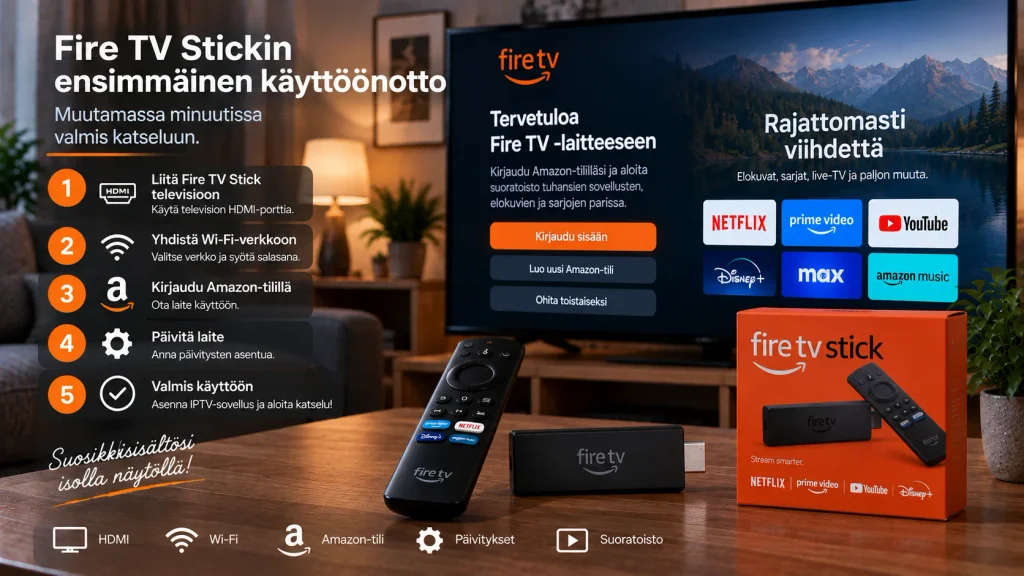
IPTV Fire TV Stickin ensimmäinen käyttöönotto
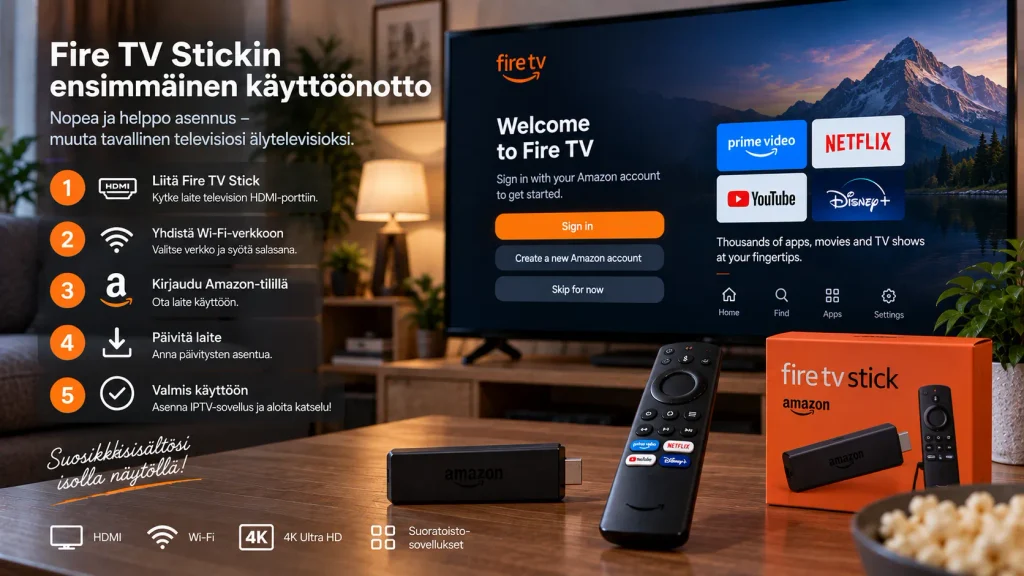
- Liitä Fire TV Stick television HDMI-porttiin.
- Liitä virtajohto laitteen virtaliitäntään ja pistorasiaan.
- Valitse television kaukosäätimellä oikea HDMI-tulo.
- Aseta Fire TV Stickin kaukosäätimeen paristot.
- Yhdistä kaukosäädin näytön ohjeiden mukaisesti.
- Valitse kieli.
- Yhdistä laite Wi-Fi-verkkoon.
- Kirjaudu Amazon-tilillesi.
- Anna mahdollisten käyttöjärjestelmäpäivitysten valmistua.
Älä irrota virtajohtoa päivityksen aikana. Sijoita Stick paikkaan, jossa ilma pääsee kiertämään. Television takana oleva ahdas ja kuuma tila voi heikentää laitteen toimintaa etenkin pitkän katselun aikana.
Jos kaukosäädin ei yhdisty, pidä sen Home-painiketta painettuna näytön ohjeiden mukaisesti. Jos ongelma jatkuu, irrota Fire TV Stick hetkeksi virtalähteestä, kytke se uudelleen ja yritä pariliitosta uudestaan.
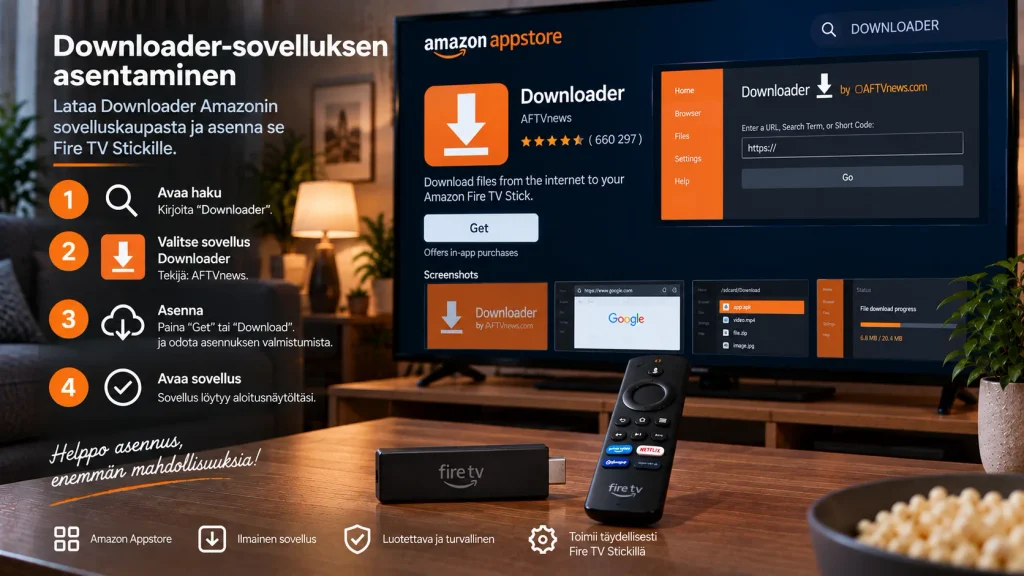
Downloader-sovelluksen asentaminen
Downloader on työkalu, jolla Fire TV Stickille voi ladata sovelluksen URL-osoitteesta. Kaikki IPTV-soittimet eivät ole Amazon Appstoressa, joten Downloaderia käytetään usein sivulatauksen apuna.
- Siirry Fire TV Stickin aloitusnäytölle.
- Avaa haku ja kirjoita Downloader.
- Valitse virallinen Downloader-sovellus.
- Paina Lataa tai Get.
- Avaa Downloader asennuksen jälkeen.
Downloaderin kehittäjän sivu löytyy AFTVnewsin verkkosivustolta. Käytä IPTV-sovelluksen lataamiseen vain sovelluksen kehittäjän virallista osoitetta. Älä kopioi satunnaista koodia keskustelupalstalta, jos sen alkuperää ei voi tarkistaa.
Tuntemattomista lähteistä asentaminen
Jos Fire TV Stick estää Downloaderin kautta asennettavan sovelluksen, Downloaderille pitää antaa lupa asentaa tuntemattomista lähteistä. Valikkonimet voivat vaihdella Fire OS -version mukaan.
- Avaa Asetukset.
- Valitse My Fire TV tai Laite ja ohjelmisto.
- Avaa Tietoja ja valitse laitteen nimi useita kertoja, kunnes kehittäjäasetukset aktivoituvat.
- Palaa kehittäjäasetuksiin.
- Valitse Install Unknown Apps tai Apps from Unknown Sources.
- Salli asennus Downloaderille.
Kun IPTV-soitin on asennettu, voit poistaa luvan käytöstä. Se vähentää riskiä, että jokin toinen sovellus asentaa tiedostoja ilman tietoista päätöstäsi.
IPTV Fire TV Stick ohje: soittimen asentaminen
Valitse IPTV-soitin, joka tukee Fire OS -laitetta ja palveluntarjoajasi kirjautumistapaa. Jos sovellus löytyy Amazon Appstoresta, käytä ensisijaisesti virallista versiota. Jos sovellus on saatavilla vain APK-tiedostona, tarkista latausosoite sen kehittäjän viralliselta verkkosivulta.
- Avaa Downloader.
- Syötä kehittäjän virallinen latausosoite.
- Paina Go ja odota latauksen valmistumista.
- Valitse Install.
- Poista ladattu APK-tiedosto asennuksen jälkeen, jos tarvitset lisää tallennustilaa.
- Avaa IPTV-soitin.
Firestick app -haulla löytyy monia samannimisiä sovelluksia. Tarkista aina kehittäjän nimi, sovelluksen kuvaus ja latauslähde ennen asennusta. Älä asenna sovellusta vain siksi, että sen nimi näyttää tutulta.
Xtream Codes -kirjautuminen
Xtream Codes on yleensä helpoin vaihtoehto, jos palveluntarjoaja antaa palvelimen URL-osoitteen, käyttäjänimen ja salasanan erillisinä tietoina.
- Avaa IPTV-soitin ja valitse Add User, Add Playlist tai vastaava toiminto.
- Valitse Xtream Codes API.
- Anna profiilille nimi.
- Syötä palvelimen URL, käyttäjänimi ja salasana omiin kenttiinsä.
- Tallenna ja odota kanavien latautumista.
Älä lisää käyttäjänimeä tai salasanaa palvelimen URL-kenttään. Jos kirjautuminen epäonnistuu, tarkista isot ja pienet kirjaimet, välilyönnit, palvelimen osoite ja tilauksen voimassaolo.
M3U-linkin lisääminen
M3U-linkki on URL-osoite, jonka avulla IPTV-soitin lataa kanavalistan palveluntarjoajan palvelimelta.
- Avaa soittolistan lisäämiseen tarkoitettu valikko.
- Valitse M3U URL tai Load Playlist from URL.
- Anna listalle nimi.
- Liitä palveluntarjoajalta saatu M3U- tai M3U8-linkki.
- Tallenna ja odota synkronoitumista.
Älä julkaise linkkiä verkossa, sillä se voi sisältää käyttäjänimen ja salasanan. Jos linkki ei toimi, kopioi se uudelleen kokonaisena ja tarkista, ettei mukana ole rivinvaihtoa tai ylimääräistä välilyöntiä.
EPG-ohjelmaoppaan käyttöönotto
EPG näyttää kanavien ohjelmatiedot ja lähetysajat. Xtream Codes -kirjautumisella EPG sisältyy usein automaattisesti. M3U-linkin käyttäjä voi joutua lisäämään XMLTV- tai EPG-linkin erikseen.
- Avaa IPTV-soittimen asetukset.
- Etsi EPG-, XMLTV- tai TV Guide -kohta.
- Liitä palveluntarjoajan antama EPG-linkki.
- Tallenna ja päivitä soittolista.
Jos ohjelmat näkyvät väärään aikaan, tarkista Fire TV Stickin päivämäärä, kellonaika ja aikavyöhyke. Jos vain osa kanavista näyttää ohjelmatiedot, EPG-lähde ei ehkä sisällä kaikkia kanavia.
Suorituskyvyn ja kuvanlaadun säätäminen
Fire TV Stickin suorituskyky riippuu mallista, sovelluksesta, verkosta ja videon laadusta. Vanhempi laite voi toimia hyvin HD-katselussa, mutta 4K tai suuri VOD-kirjasto voi kuormittaa sitä enemmän.
- Poista käyttämättömät sovellukset.
- Tyhjennä IPTV-sovelluksen välimuisti.
- Käynnistä Fire TV Stick uudelleen, jos valikot hidastuvat.
- Asenna käyttöjärjestelmä- ja sovelluspäivitykset.
- Älä sijoita laitetta kuumaan tai suljettuun tilaan.
- Kokeile HD-laatua, jos 4K-kuva pätkii.
Jos yksi kanava pätkii mutta muut toimivat normaalisti, ongelma voi olla kyseisen streamin lähteessä. Jos kaikki sovellukset ovat hitaita, tarkista laitteen tallennustila ja verkkoyhteys.
Internetyhteys ja Wi-Fi
Firestick IPTV Suomi -käytössä katselukokemus riippuu ennen kaikkea yhteyden vakaudesta. Suositeltu internetliittymä on yleensä 100–500 Mbps käyttötarpeesta riippuen.
| Käyttötilanne | Suositeltu liittymänopeus |
|---|---|
| Yksi laite ja tavallinen HD/4K-katselu | 100 Mbps |
| Useita laitteita samassa kodissa | 200 Mbps |
| Perheen samanaikainen katselu ja raskas muu käyttö | 500 Mbps |
Ethernet-sovitin on yleensä vakain vaihtoehto, jos reititin on lähellä. Wi-Fi toimii hyvin, kun reititin on riittävän lähellä eikä signaalin tiellä ole useita seiniä. Käynnistä reititin uudelleen ennen kuin vaihdat IPTV-sovellusta, jos ongelma koskee kaikkia palveluita.
Lapsilukko ja ostosten suojaaminen
Fire TV:n lapsilukko suojaa ostoksia ja laitteen käyttöä PIN-koodilla. Amazonin ohjeen mukaan toiminto löytyy kohdasta Asetukset → Preferences → Parental Controls. Ota PIN käyttöön ja pidä koodi vain perheen aikuisten tiedossa.
IPTV-soittimen oma lapsilukko on erillinen ominaisuus, jos sovellus tarjoaa sellaisen. Tarkista molemmat asetukset, jos haluat rajoittaa sekä Fire TV:n ostoksia että tiettyjen sisältöryhmien avaamista.
Mikä Fire TV Stick -malli kannattaa valita?
Fire TV Stick -mallien välillä on eroja prosessorissa, muistissa, kuvanlaadussa ja verkkoyhteyksissä. Peruskäyttöön riittää laite, joka tukee käyttämääsi IPTV-sovellusta ja television resoluutiota. Jos katsot 4K-sisältöä, valitse malli, joka tukee 4K-ulostuloa ja jossa on riittävästi suorituskykyä valikkojen ja videon käsittelyyn.
Vanhemman mallin vaihtaminen uudempaan voi tuntua hyödylliseltä erityisesti silloin, kun sovellukset avautuvat hitaasti, kuva jäätyy tai laitteen tallennustila täyttyy jatkuvasti. Pelkkä uudempi laite ei kuitenkaan korjaa huonoa IPTV-lähdettä tai heikkoa Wi-Fi-signaalia. Siksi laite kannattaa arvioida yhdessä verkkoyhteyden ja käytettävän palvelun kanssa.
- HD-televisio: perusmalli voi riittää tavalliseen katseluun
- 4K-televisio: tarkista 4K-tuki sekä sovelluksen ja television yhteensopivuus
- Useita sovelluksia: valitse malli, jossa on riittävästi tallennustilaa
- Heikko Wi-Fi: harkitse Ethernet-sovitinta tai reitittimen siirtämistä lähemmäs
Kirjautumistietojen tarkistaminen ennen syöttämistä
Monet Fire TV Stickin kirjautumisongelmat johtuvat kirjoitusvirheestä, eivät itse laitteesta. Pyydä palveluntarjoajalta tiedot mieluiten kirjallisessa muodossa ja kopioi ne ilman ylimääräisiä välilyöntejä. Palvelimen osoite, käyttäjänimi ja salasana kannattaa käsitellä erillisinä kenttinä silloin, kun sovellus tarjoaa Xtream Codes -lomakkeen.
Jos palveluntarjoaja antaa vain M3U-linkin, älä yritä jakaa sitä osiin. Liitä koko linkki M3U URL -kenttään. Jos linkki sisältää erikoismerkkejä, niitä ei saa poistaa. Tarkista myös, onko linkki vanhentunut tai rajoitettu tiettyyn määrään laitteita.
Ensimmäinen testi asennuksen jälkeen
Kun kirjautuminen on valmis, älä testaa vain yhtä satunnaista kanavaa. Avaa muutama suomalainen kanava, yksi HD-kanava, yksi urheilukanava ja yksi VOD-nimike, jos tilaus sisältää VOD-kirjaston. Näin saat nopeasti selville, toimiiko sekä live-TV että tilauksen muu sisältö.
Testaa palvelua myös eri aikaan päivästä. Jos kaikki toimii aamulla mutta kuva pätkii iltaisin, syy voi olla palvelimen ruuhka eikä Fire TV Stickin asennus. Kirjaa ongelman kellonaika ja kanava ylös, jotta palveluntarjoaja voi tutkia asian tarkemmin.
Fire TV Stickin uudelleenkäynnistys ja tehdasasetukset
Useimmat pienet ongelmat ratkeavat tavallisella uudelleenkäynnistyksellä. Avaa Asetukset, valitse My Fire TV ja käynnistä laite uudelleen. Voit myös irrottaa virtalähteen hetkeksi, mutta älä tee tätä kesken päivityksen tai tallennuksen.
Tehdasasetusten palautus kannattaa jättää viimeiseksi vaihtoehdoksi, koska se poistaa sovellukset, Wi-Fi-tiedot, kirjautumisen ja omat asetukset. Ennen palautusta kirjoita IPTV-palvelun tunnukset turvallisesti talteen. Palautuksen jälkeen koko Fire TV Stick asennus tehdään alusta.
Vinkkejä arkikäyttöön
Pidä Fire TV Stickin aloitusnäyttö selkeänä ja poista sovellukset, joita et käytä. Kun tallennustila ei ole jatkuvasti täynnä, valikot pysyvät yleensä nopeampina. Jos IPTV-soittimessa on suosikkitoiminto, käytä sitä koko kanavalistan selaamisen sijaan.
Älä vaihda useita asetuksia kerralla. Jos kuva pätkii, testaa ensin yhteys ja toinen kanava. Jos ongelma jatkuu, tyhjennä sovelluksen välimuisti. Näin tiedät, mikä toimenpide auttoi, eikä toimivan asetuksen palauttaminen muutu vaikeaksi.
Aloittelijan tarkistuslista
- Televisiossa on vapaa HDMI-portti.
- Fire TV Stick on liitetty virtalähteeseen.
- Wi-Fi tai Ethernet-yhteys toimii.
- Amazon-tili on määritetty.
- Downloader on asennettu tarvittaessa.
- IPTV-soitin on ladattu luotettavasta lähteestä.
- M3U-linkki tai Xtream Codes -tiedot ovat valmiina.
- EPG on tarkistettu.
- Tärkeimmät kanavat on testattu.
- Tunnuksia ei ole jaettu julkisesti.
Yleisimmät ongelmat ja ratkaisut
- Downloader ei löydä sovellusta: tarkista virallinen latausosoite ja kirjoita se uudelleen.
- APK ei asennu: salli asennus Downloaderille ja tarkista tiedoston yhteensopivuus.
- Kanavat eivät lataudu: tarkista Xtream Codes -tiedot tai M3U-linkki.
- Kuva pätkii: kokeile Ethernet-yhteyttä, käynnistä reititin uudelleen ja testaa toista kanavaa.
- EPG puuttuu: lisää EPG-linkki erikseen tai pyydä palveluntarjoajalta XMLTV-osoite.
- Fire TV hidastelee: poista sovelluksia, tyhjennä välimuisti ja käynnistä laite uudelleen.
- Laite kuumenee: varmista ilmanvaihto ja siirrä Stick avoimempaan paikkaan.
- Sovellus kaatuu: päivitä sovellus ja tarkista vapaa tallennustila.
Jos sama kanava ei toimi usealla laitteella, ongelma on todennäköisesti palveluntarjoajan lähteessä. Jos kaikki sovellukset toimivat hitaasti, tarkista Fire TV Stickin verkko ja tallennustila.
IPTV-palvelun valitseminen Fire TV Stickille
Amazon Fire Stick IPTV -käytössä laite toimii vain katselulaitteena ja IPTV-soittimen alustana. Kanavien saatavuus, kuvanlaatu, EPG ja vakaus riippuvat palveluntarjoajasta.
- Saako palveluntarjoajalta Xtream Codes -tunnukset tai M3U-linkin?
- Toimiiko palvelu valitsemassasi Fire TV -sovelluksessa?
- Tarjotaanko kokeilujaksoa ennen pidempää tilausta?
- Kuinka monta samanaikaista yhteyttä tilaus sallii?
- Onko tekninen tuki saatavilla asennuksen aikana?
Testaa tärkeimmät kanavat ja ohjelmaopas ruuhka-aikaan ennen pidempää tilausta. Älä valitse palvelua pelkän ilmoitetun kanavamäärän perusteella.
Tietoturva sivulatauksessa
Sivulataus antaa Fire TV Stickille enemmän joustavuutta, mutta latauslähteen valinnassa on oltava tarkka. Käytä vain IPTV-sovelluksen kehittäjän vahvistamaa virallista latausosoitetta. Älä asenna APK-tiedostoja satunnaisilta sivustoilta, koska tiedosto voi olla vanhentunut, muokattu tai haitallinen.
Kun asennus on valmis, voit poistaa ladatun tiedoston ja kytkeä tuntemattomista lähteistä asentamisen luvan pois päältä. Älä jaa IPTV-tunnuksia tai M3U-linkkiä julkisesti.
Laillisuuteen liittyvät huomiot
Fire TV Stick ja IPTV-soitin ovat teknisiä välineitä. Ne eivät määritä, onko tietty kanava, elokuva tai urheilulähetys laillisesti saatavilla. Käytä vain IPTV-lähteitä, joiden jakeluun palveluntarjoajalla on asianmukaiset oikeudet. Lisätietoja löytyy IPTV-laillisuus-sivulta.
Usein kysytyt kysymykset
Tarvitsenko Fire TV Stickille IPTV-sovelluksen?
Kyllä. Fire TV Stick ei sisällä omaa IPTV-kanavapalvelua, joten tarvitset erillisen IPTV-soittimen sekä M3U-linkin tai Xtream Codes -tunnukset.
Onko Downloader turvallinen?
Downloader on lataustyökalu. Turvallisuus riippuu siitä, mistä URL-osoitteesta lataat IPTV-sovelluksen. Käytä aina kehittäjän virallista latauslähdettä.
Onko 100 Mbps riittävä Fire TV Stickille?
100 Mbps riittää yleensä yhdelle laitteelle, mutta 200–500 Mbps antaa enemmän marginaalia, jos kodissa käytetään useita laitteita samanaikaisesti.
Miksi IPTV pätkii Fire TV Stickillä?
Syynä voi olla Wi-Fi-signaali, palvelimen kuormitus, laitteen kuumuus tai liian raskas kuvanlaatu. Testaa Ethernet-yhteyttä, käynnistä laite uudelleen ja kokeile toista kanavaa.
Voinko käyttää M3U-linkkiä Fire TV Stickillä?
Kyllä. Asenna M3U-linkkiä tukeva IPTV-soitin ja lisää linkki sen soittolistavalikossa.
Tarvitsenko Amazon-tilin?
Fire TV Stickin ensimmäinen käyttöönotto ja Amazon Appstore edellyttävät yleensä Amazon-tiliä.
Voiko Fire TV Stick korvata Smart TV:n?
Se voi lisätä televisioon sovelluksia ja suoratoisto-ominaisuuksia, mutta television kuvanlaatu ja fyysiset liitännät eivät muutu.
Kannattaako käyttää Wi-Fiä vai Ethernetiä?
Ethernet on yleensä vakaampi vaihtoehto. Wi-Fi toimii hyvin, jos reititin on lähellä ja signaali on hyvä.
Kuinka kauan Fire TV Stick asennus kestää?
Perusasetukset vievät yleensä vain muutaman minuutin, jos Wi-Fi-tiedot, Amazon-tili ja IPTV-kirjautumistiedot ovat valmiina. Sivulataus voi viedä hieman kauemmin, koska Downloader ja asennuslupa pitää määrittää ensin.
Toimiiko Firestick IPTV Suomi -palvelu kaikilla Fire TV Stick -malleilla?
Useimmat IPTV-soittimet toimivat tuetuilla Fire OS -laitteilla, mutta sovellusten yhteensopivuus ja suorituskyky voivat vaihdella mallin, alueen ja käyttöjärjestelmäversion mukaan.
Voiko Amazon Fire Stick IPTV -käytössä käyttää useampaa yhteyttä?
Se riippuu IPTV-tilauksesta. Fire TV Stick ei päätä sallittujen samanaikaisten katselujen määrää, vaan rajoitus tulee palveluntarjoajan tilausehdoista.