
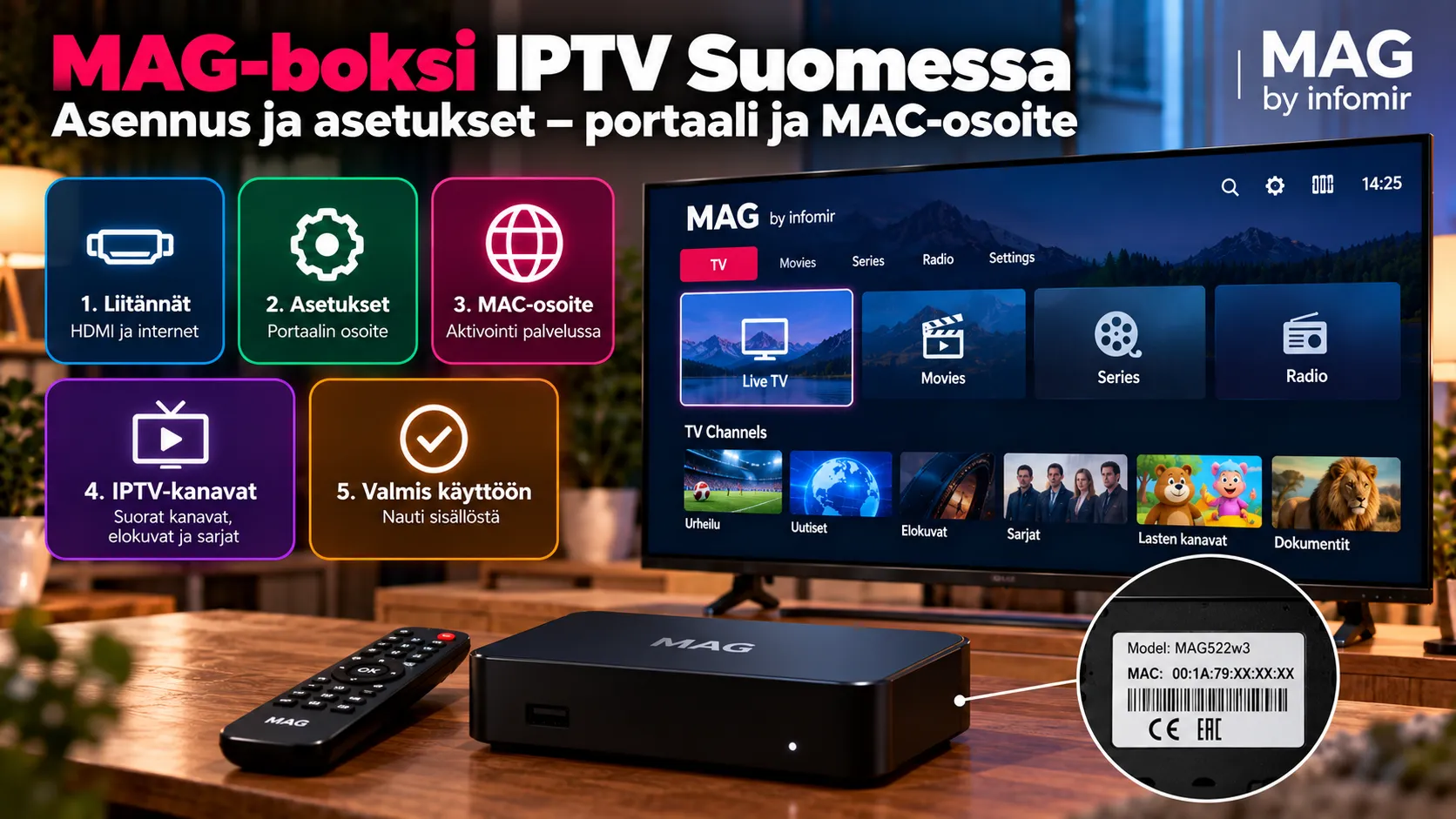
Tämä IPTV MAG-boksi ohje näyttää, miten Infomirin MAG-boksi otetaan käyttöön IPTV-käytössä. Käymme läpi, mikä MAG-boksi on, miten MAG-boksi asennus tehdään, miten portaalin osoite syötetään, miksi palveluntarjoajan pitää aktivoida boksin MAC-osoite ja miten Enigma2 IPTV poikkeaa MAG-laitteista. Mukana on Infomirin viralliset dokumentaatiosivut, joista voit tarkistaa ajantasaiset tiedot.
MAG-boksi ei sisällä IPTV-kanavia. Se on laite, joka kytketään palveluntarjoajan portaaliin, ja kanavat tulevat palveluntarjoajalta. Siksi tämä IPTV MAG-boksi ohje keskittyy siihen, miten boksi saadaan yhteyteen oikean portaalin kanssa ilman turhia virheitä, ja miten erotat MAG-boksin tavallisesta IPTV digiboksista tai Android-boksista.
Sisällysluettelo
- Mikä MAG-boksi on?
- MAG-boksin mallit: Linux vai Android TV?
- IPTV digiboksi: mitä eroa on eri laitteilla?
- Mitä tarvitset ennen asennusta?
- MAC-osoite ja aktivointi
- MAG-boksi asennus: liitännät ja käynnistys
- Portaalin osoitteen syöttäminen
- Toinen portaali ja varapalvelu
- MAG Android TV -mallit ja Ministra Player
- Enigma2 IPTV: eri laite, eri tapa
- Ohjelmaopas eli EPG
- Internetyhteys ja verkkokaapeli
- MAG-boksi vai Android-boksi?
- MAG box Suomi: kanavat ja aikavyöhyke
- Tietoturva ja yksityisyys
- Yleisimmät ongelmat: IPTV MAG-boksi ohje vianetsintä
- Ensimmäinen testi asennuksen jälkeen
- IPTV MAG-boksi ohje: tarkistuslista
- IPTV-palvelun valitseminen
- Laillisuuteen liittyvät huomiot
- Usein kysytyt kysymykset
Mikä MAG-boksi on?
MAG on Infomir-yhtiön valmistama IPTV- ja OTT-boksien tuotemerkki. Infomirin oman kuvauksen mukaan MAG-laitteet toimivat Linuxilla ja Android TV:llä, ja ne ovat olleet käytössä yli 4 500 IPTV- ja OTT-projektissa 150 maassa vuodesta 2001 alkaen. MAG on siis laitteiden valmistaja ja tuotemerkki, ei IPTV-palvelu.
MAG-boksi eroaa tavallisesta Android-boksista siinä, että klassinen Linux-malli ei käytä sovelluskauppaa. Boksi ottaa yhteyden palveluntarjoajan portaaliin, joka toimii niin sanotun middleware-ohjelmiston, kuten Ministra TV Platform -alustan, varassa. Infomirin dokumentaation mukaan Ministra TV Platform on aiemmin tunnettu nimellä Stalker Middleware, ja vanhemmissa ohjeissa nimi voi vielä esiintyä.
Jos IPTV on sinulle uusi käsite, lue ensin mikä IPTV on -opas. Infomirin MAG-tuotesivulta näet nykyiset mallit.
MAG-boksin mallit: Linux vai Android TV?
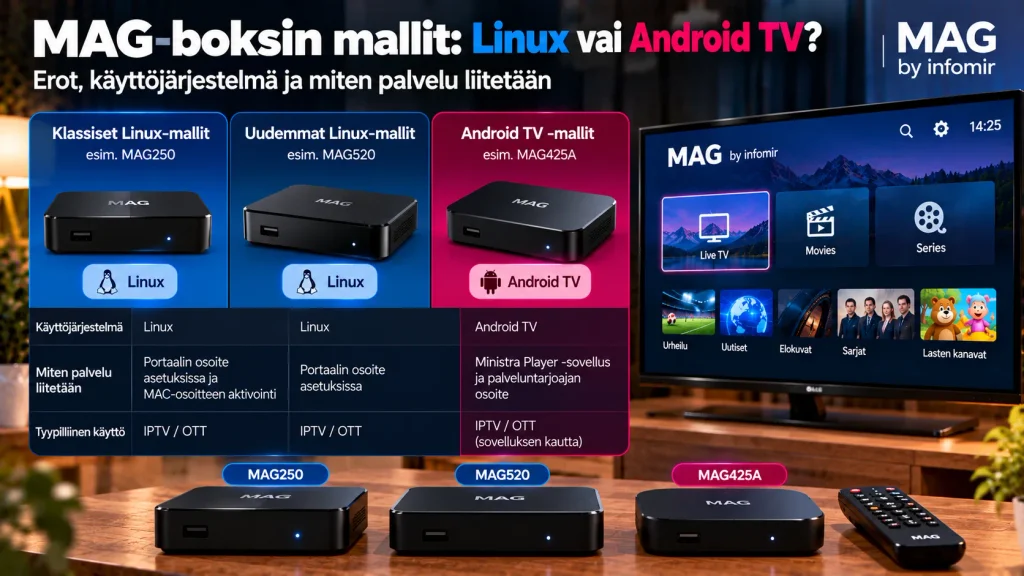
MAG-nimi kattaa useita eri käyttöjärjestelmiä, ja asennustapa riippuu mallista. Tämä on yleisin syy sille, että löydetty ohje ei vastaa omaa laitetta.
| Mallityyppi | Käyttöjärjestelmä | Miten palvelu liitetään |
|---|---|---|
| Klassiset Linux-mallit (esimerkiksi MAG250) | Linux | Portaalin osoite asetuksissa ja MAC-osoitteen aktivointi |
| Uudemmat Linux-mallit (esimerkiksi MAG520) | Linux | Portaalin osoite asetuksissa |
| Android TV -mallit (esimerkiksi MAG425A) | Android TV | Ministra Player -sovellus ja palveluntarjoajan osoite |
Infomirin dokumentaatiosivusto wiki.infomir.eu jakaa ohjeet eri alustoille: Linux-mallit, Android-mallit ja Ministra-alusta ovat omilla sivuillaan. Tarkista oman mallisi nimi laitteen pohjasta tai asetuksista ja valitse sen mukainen ohje.
IPTV digiboksi: mitä eroa on eri laitteilla?
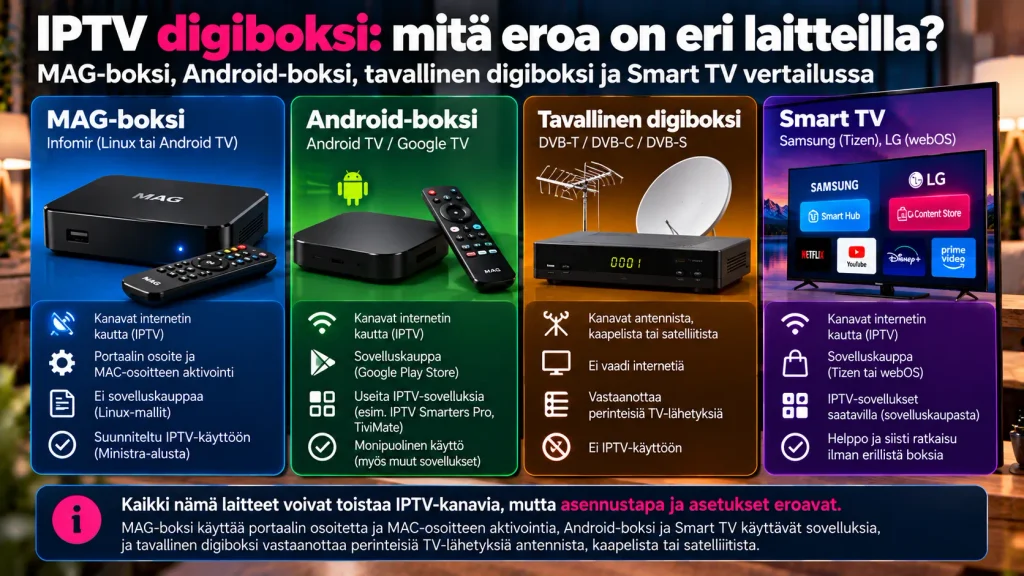
Hakusana IPTV digiboksi sekoittaa usein useita erilaisia laitteita. Tavallinen digiboksi vastaanottaa televisiolähetyksiä antennista tai kaapelista, kun taas IPTV-boksi hakee kanavat internetin kautta. Alla olevasta taulukosta näet, miten MAG-boksi sijoittuu muihin vaihtoehtoihin.
| Laite | Miten kanavat tulevat | Tyypillinen käyttö |
|---|---|---|
| Tavallinen DVB-digiboksi | Antenni, kaapeli tai satelliitti | Perinteinen televisio |
| MAG-boksi (Linux) | Palveluntarjoajan portaali internetin kautta | Yhteen palveluun sidottu IPTV-käyttö |
| Android-boksi | Sovellukset Google Playsta | Joustava, monta eri soitinta |
| Enigma2-vastaanotin | Satelliitti tai kaapeli, IPTV lisäosilla | Harrastajille, joilla on satelliittivastaanotin |
Jos et ole varma, haluatko MAG-boksin vai Android-boksin, lue myös Android Box -opas. Android-boksi on yleensä joustavampi, kun taas MAG-boksi on yksinkertainen, kun palveluntarjoaja antaa valmiin portaalin.
Mitä tarvitset ennen asennusta?

- Infomirin MAG-boksi virtalähteineen ja kaukosäätimineen
- HDMI-kaapeli ja televisio, jossa on vapaa HDMI-portti
- Ethernet-kaapeli tai toimiva Wi-Fi-yhteys, jos malli tukee sitä
- Toimiva internetyhteys, mieluiten 100–500 Mbps käyttötarpeesta riippuen
- Aktiivinen IPTV-tilaus tai kokeilu – voit pyytää ilmaisen 24 tunnin IPTV-testin
- Palveluntarjoajan antama portaalin osoite
- Boksin MAC-osoite palveluntarjoajalle aktivoitavaksi
Tilauksen hintatietoja löydät IPTV-hinnasto-sivulta.
MAC-osoite ja aktivointi
MAG-boksi tunnistetaan MAC-osoitteesta. Kolmannen osapuolen oppaiden mukaan Infomirin laitteen MAC-osoite alkaa tunnuksella 00:1A:79 ja se löytyy boksin pohjan tarrasta sekä laitteen järjestelmätiedoista. Osoite on muotoa 00:1A:79:XX:XX:XX.
Portaalin osoite ei yksin riitä. Palveluntarjoajan pitää liittää boksin MAC-osoite voimassa olevaan tilaukseen omalla palvelimellaan. Ilman tätä portaali voi latautua mutta näyttää virheilmoituksen tai tyhjän kanavalistan. Kirjoita siis MAC-osoite ylös tarkasti ja lähetä se palveluntarjoajalle ennen asennusta.
- Tarkista osoite boksin pohjan tarrasta ja asetuksista
- Kirjoita jokainen merkki tarkasti, koska yksi virhe estää aktivoinnin
- Kysy palveluntarjoajalta, onko osoite aktivoitu ennen kuin testaat
- Älä anna MAC-osoitetta muille kuin omalle palveluntarjoajallesi
MAG-boksi asennus: liitännät ja käynnistys
MAG-boksi asennus alkaa laitteen kytkemisestä televisioon. Kun portaalin osoite on syötetty, sama laite toimii vuosia ilman uudelleenasennusta, joten ensimmäisen kerran kannattaa edetä rauhassa.
- Liitä HDMI-kaapeli boksiin ja televisioon.
- Liitä Ethernet-kaapeli reitittimeen. Kiinteä yhteys on yleensä varmin vaihtoehto.
- Kytke virtalähde ja odota, että boksi käynnistyy.
- Valitse televisiosta oikea HDMI-tulo.
- Jos laite on uusi, se avaa yleensä sisäisen portaalin etusivun, jossa on Settings-kuvake.
Jos boksi jumittaa vanhaan, virheelliseen portaaliin, irrota Ethernet-kaapeli ennen käynnistystä. Kolmannen osapuolen oppaan mukaan tämä estää boksia yrittämästä jatkuvasti yhteyttä toimimattomaan osoitteeseen ja antaa valikon avautua puhtaasti.
Portaalin osoitteen syöttäminen
Portaalin osoite syötetään boksin järjestelmäasetuksissa. Infomirin oman dokumentaation mukaan osoite voidaan asettaa sisäisestä portaalista valikosta System Settings (paina SET tai SETUP), sitten Servers ja Portals, ja kenttiin Portal 1 URL ja Portal 2 URL. Dokumentaatio kuvaa myös asiakasliittymän osoitteen muodon, jossa osoite päättyy polkuun /c/.
- Paina kaukosäätimen SET- tai SETUP-painiketta.
- Valitse System Settings ja sitten Servers.
- Valitse Portals.
- Siirry kohtaan Portal 1 URL ja avaa tekstikenttä.
- Poista vanha osoite kokonaan ja syötä uusi täsmälleen siinä muodossa kuin palveluntarjoaja sen antoi, mukaan lukien http tai https, portti ja loppuosa.
- Vahvista painamalla OK.
- Käynnistä portaali uudelleen tai käynnistä boksi uudelleen.
Viralliset ohjeet löytyvät Infomirin dokumentaatiosta. Kirjoita osoite tarkasti, koska puuttuva kauttaviiva tai väärä portti on tavallisin syy epäonnistuneeseen yhteyteen. Käytä portaalin osoitetta vain sellaisenaan kuin palveluntarjoaja on sen antanut.

Toinen portaali ja varapalvelu
Asetuksissa on kaksi paikkaa portaalin osoitteelle: Portal 1 ja Portal 2. Jos täytät molemmat, boksi tarjoaa käynnistyksessä portaalin valinnan. Tämä on hyödyllistä, jos sinulla on päätilaus ja varapalvelu tai erillinen testipalvelu.
Muista, että jokainen portaali vaatii oman MAC-osoitteen aktivoinnin kyseisen palveluntarjoajan palvelimella. Jos jätät toisen paikan tyhjäksi, boksi käynnistyy suoraan ensimmäiseen portaaliin. Nimeä portaalit selkeästi, jotta tiedät, mikä osoite kuuluu mihinkin palveluun.
MAG Android TV -mallit ja Ministra Player
Kaikki MAG-boksit eivät käytä Linux-portaalia. Infomirin yhteisöfoorumin mukaan MAG425A on Android TV -boksi, jossa ei ole samanlaisia palvelin- ja portaaliasetuksia kuin Linux-malleissa. Siinä on esiasennettu Ministra Player -sovellus, jota käytetään yhteyden muodostamiseen Ministra-portaaleja käyttäviin palveluntarjoajiin.
Foorumin ohjeen mukaan osoite syötetään muodossa palveluntarjoajan osoite tai palveluntarjoajan osoite ja stalker_portal-polku, ja käyttäjänimi ja salasana tulevat palveluntarjoajalta. Tarkista oman palveluntarjoajasi ohje, koska muoto vaihtelee. Lisätietoja löytyy Infomirin yhteisöfoorumilta.
Jos laitteesi on Android TV -malli, ota huomioon, että tämä opas koskee ensisijaisesti Linux-malleja. Android TV -malleilla voit käyttää myös tavallisia IPTV-soittimia, kuten IPTV-sovellus-sivulla vertailtuja vaihtoehtoja.
Enigma2 IPTV: eri laite, eri tapa
Enigma2 IPTV on usein sekoitettu MAG-boksiin, vaikka kyseessä on eri järjestelmä. Enigma2 on avoimen lähdekoodin ohjelmisto, jota käytetään Linux-pohjaisissa vastaanottimissa, kuten VU+, Dreambox, Zgemma ja Gigablue. OpenPLi kuvaa itsensä yhteisöprojektiksi, joka kehittää avoimen lähdekoodin ohjelmistoa DVB-vastaanottimille Linuxilla ja Enigma2-sovelluksella.
Enigma2-laitteessa IPTV ei tule portaalin kautta, vaan M3U-soittolistasta, joka muunnetaan kanavaryhmiksi eli bouquet-listoiksi lisäosan avulla. Esimerkiksi BouquetMakerXtream-lisäosa luo kanavaryhmiä ulkoisista tai paikallisista M3U8-soittolistoista, ja sen kuvauksen mukaan kaikki soittolistat pitää tuoda itse, koska lisäosa ei sisällä kanavia.
- Enigma2 vaatii yleensä DVB-vastaanottimen, jossa on Linux-pohjainen ohjelmisto
- IPTV lisätään M3U-soittolistalla ja lisäosalla, ei portaalilla
- Asennus voi vaatia telnet- tai SSH-yhteyden ja komentojen ajamista
- Käytä ohjelmistoja vain luotettavista lähteistä, kuten OpenPLi-yhteisön sivulta
Joidenkin palveluntarjoajien ohjeet neuvovat ajamaan telnetissä valmiin komennon, joka lataa ja suorittaa komentosarjan. Ole tässä varovainen: komentosarja suoritetaan pääkäyttäjän oikeuksilla vastaanottimessa, joten aja vain komentoja, joiden alkuperän ja sisällön tunnet. Jos et ole varma, käytä sen sijaan ensin asetuksia tai lisäosaa ja pyydä palveluntarjoajalta M3U-linkki.
Ohjelmaopas eli EPG
MAG-boksin ohjelmaopas tulee portaalin kautta, joten erillistä EPG-linkkiä ei yleensä tarvitse syöttää. Kolmannen osapuolen oppaan mukaan portaalin ja MAC-osoitteen onnistuneen yhteyden jälkeen kanavat, ohjelmaopas ja VOD-kirjasto latautuvat automaattisesti. Ohjelmaoppaan laatu riippuu siis palveluntarjoajasta.
- Varmista, että portaali latautuu ilman virheilmoitusta.
- Odota ensimmäistä latausta, sillä opas ei välttämättä täyty heti.
- Tarkista boksin aikavyöhyke, jos ohjelma-ajat näyttävät väärältä.
- Jos opas puuttuu, kysy palveluntarjoajalta, onko EPG käytössä tilauksessasi.
Enigma2-vastaanottimessa ohjelmaopas toimii eri tavalla ja riippuu käytetystä lisäosasta ja EPG-lähteestä. Tarkista oman lisäosasi ohje, jos opas puuttuu.
Internetyhteys ja verkkokaapeli
Sujuva katselu edellyttää vakaata internetyhteyttä. Suositeltu liittymänopeus on yleensä 100–500 Mbps käyttötarpeesta riippuen.
| Käyttötilanne | Suositeltu liittymänopeus |
|---|---|
| Yksi boksi, HD/4K-katselu | 100 Mbps |
| Useita laitteita kotiverkossa | 200 Mbps |
| Useita samanaikaisia stream-lähetyksiä | 500 Mbps |
Kiinteä verkkokaapeli on yleensä vakaampi kuin Wi-Fi, ja MAG-boksien perusasennuksessa Ethernet on tavallisin yhteystapa. Jos käytät Wi-Fiä, tarkista, tukeeko oma mallisi sitä, koska kaikissa malleissa langaton yhteys ei ole sisäänrakennettu.
MAG-boksi vai Android-boksi: kumpi sopii sinulle?
MAG-boksi on yksinkertainen, kun palveluntarjoaja antaa valmiin portaalin ja haluat pitää asetukset mahdollisimman vähäisinä. Kun osoite on kerran syötetty, laite käynnistyy suoraan palveluun ilman sovelluksia tai kirjautumisia. Heikkous on se, että boksi on sidottu yhteen portaaliin kerrallaan ja että MAC-osoitteen aktivointi pitää tehdä jokaiselle palvelulle erikseen.
Android-boksi on joustavampi, koska sillä voi vaihtaa soitinta ja palveluntarjoajaa ilman uutta laitetta. Jos haluat kokeilla useita palveluita tai käyttää myös suoratoistosovelluksia, Android-boksi voi olla parempi valinta. Jos taas haluat vain yhden vakaan palvelun yksinkertaisella kaukosäätimellä, MAG-boksi riittää hyvin.
MAG box Suomi: kanavat ja aikavyöhyke
MAG box Suomi -haku liittyy yleensä siihen, mistä portaalin osoite saadaan ja toimiiko boksi suomalaisilla kanavilla. Boksi toimii vain sillä sisällöllä, jonka palveluntarjoaja portaalissaan tarjoaa, joten suomalaisten kanavien saatavuus riippuu palveluntarjoajasta eikä MAG-boksista. Kanavavalikoimaa voit verrata IPTV-kanavat-sivun tietoihin.
Suomessa tärkein tarkistettava asia on aikavyöhyke. Jos ohjelma-ajat ovat tunnin tai kahden väärässä, tarkista boksin aikavyöhykeasetukset. Jos asetus on oikein, kysy palveluntarjoajalta, mihin aikavyöhykkeeseen ohjelmatiedot on tehty. Boksin valikot ovat pääosin englanniksi, mutta se ei vaikuta kanavien toimintaan.
Tietoturva ja yksityisyys
MAC-osoite ja portaalin osoite ovat käytännössä tunnistetietoja. Älä jaa niitä julkisesti äläkä anna niitä muille kuin omalle palveluntarjoajallesi. Jos epäilet, että portaalisi osoite tai tilauksesi on vuotanut, pyydä palveluntarjoajalta uudet tiedot.
Älä syötä boksiin tuntemattomia osoitteita pelkästään siksi, että ne löytyvät keskustelupalstalta. Käytä vain palveluntarjoajasi antamia tietoja. Enigma2-laitteissa älä aja komentoja, joiden sisältöä et ymmärrä, ja päivitä ohjelmisto vain luotettavasta lähteestä.
Yleisimmät ongelmat: IPTV MAG-boksi ohje vianetsintä
- Portaali ei lataudu: tarkista osoitteen jokainen merkki, portti ja loppuosa, kuten /c/.
- Näkyy virhe tai tyhjä kanavalista: MAC-osoitetta ei ole aktivoitu palveluntarjoajan palvelimella.
- Boksi jumittaa käynnistyksessä: irrota Ethernet-kaapeli, käynnistä boksi ja korjaa portaalin osoite.
- Android TV -mallissa ei ole portaaliasetuksia: käytä esiasennettua Ministra Player -sovellusta.
- Kuva pätkii: kokeile Ethernet-yhteyttä ja testaa toista kanavaa.
- Ohjelma-ajat ovat väärin: tarkista aikavyöhyke.
- Ohjetta ei löydy omalle mallille: tarkista mallin nimi ja valitse Infomirin dokumentaatiosta sitä vastaava ohje.
- Enigma2-lisäosa ei toimi: tarkista soittolinkki ja lisäosan versio ohjelmistoversiolle.
Jos sama palvelu ei toimi toisessa laitteessakaan, vika on todennäköisesti palveluntarjoajan päässä eikä MAG-boksissa.
Ensimmäinen testi asennuksen jälkeen
Kun portaali on ladattu, älä tyydy yhteen kanavaan. Avaa muutama suomalainen kanava, yksi urheilukanava ja yksi VOD-nimike, jos tilaukseesi sisältyy sellainen. Toista testi myös illalla, koska ruuhka-aikaan palvelimen kuormitus on suurimmillaan ja ongelmat näkyvät selvimmin.
Kirjaa ylös kanava ja kellonaika, jos kuva pätkii, jotta palveluntarjoajan tuki voi selvittää asian. Tarkista samalla, että ohjelmaopas näyttää oikeat ajat ja että kanavan vaihto ei kestä kohtuuttoman kauan.
IPTV MAG-boksi ohje: tarkistuslista
Käy tämä IPTV MAG-boksi ohje läpi aina samassa järjestyksessä, jotta tiedät, missä vaiheessa mahdollinen ongelma syntyy.
- Tarkista MAG-boksin malli ja se, onko se Linux- vai Android TV -malli.
- Kirjoita ylös MAC-osoite ja lähetä se palveluntarjoajalle.
- Varmista, että palveluntarjoaja on aktivoinut osoitteen.
- Kytke boksi televisioon ja verkkokaapeliin.
- Syötä portaalin osoite kohdassa System Settings, Servers ja Portals.
- Käynnistä portaali uudelleen ja odota kanavien latautumista.
- Testaa palvelu myös ruuhka-aikaan ennen pidempää sitoutumista.
Jos jokin vaihe ei onnistu, palaa edelliseen toimivaan vaiheeseen sen sijaan, että aloittaisit alusta. Useimmat ongelmat johtuvat yhdestä väärin kirjoitetusta merkistä portaalin osoitteessa tai siitä, ettei MAC-osoitetta ole aktivoitu.
IPTV-palvelun valitseminen
MAG-boksi toimii vain palveluntarjoajan portaalin kanssa, joten tilaus ja boksi pitää sovittaa yhteen. Kysy ennen tilausta, tukeeko palveluntarjoaja MAG-boksia, antaako hän portaalin osoitteen ja aktivoiko hän MAC-osoitteesi. Käytä kokeilujaksoa ja testaa tärkeimmät kanavat ruuhka-aikaan ennen pidempää sitoutumista.
Laillisuuteen liittyvät huomiot
MAG-boksi on laite, joka toimii portaalin kautta, eikä se itse sisällä kanavia. Infomir valmistaa laitteita ja ohjelmistoja IPTV- ja OTT-palveluntarjoajille, mutta laite ei määritä, onko tietty lähetys laillisesti saatavilla. Käytä vain lähteitä, joiden jakeluun palveluntarjoajalla on asianmukaiset oikeudet. Lisätietoja löytyy IPTV-laillisuus-sivulta.
Usein kysytyt kysymykset
Mitä tämä IPTV MAG-boksi ohje kattaa?
Se kattaa MAG-boksin mallit, MAC-osoitteen, portaalin osoitteen syöttämisen, ohjelmaoppaan, Android TV -mallit, Enigma2-eron ja yleisimmät virheet.
Mikä on MAG-boksi?
MAG on Infomirin valmistama IPTV- ja OTT-boksien tuotemerkki. Laitteet toimivat Linuxilla tai Android TV:llä.
Miten MAG-boksi asennus tehdään?
Kytke boksi televisioon ja verkkoon, kirjoita ylös MAC-osoite, syötä portaalin osoite kohdassa System Settings, Servers ja Portals, ja käynnistä portaali uudelleen.
Mistä MAC-osoitteen löytää?
Kolmannen osapuolen oppaiden mukaan osoite on boksin pohjan tarrassa ja laitteen järjestelmätiedoissa. Se alkaa tunnuksella 00:1A:79.
Miksi portaali latautuu mutta kanavia ei näy?
Syynä on yleensä se, ettei palveluntarjoaja ole aktivoinut MAC-osoitettasi palvelimellaan. Kysy aktivoinnista palveluntarjoajalta.
Onko MAG-boksi sama kuin Enigma2-vastaanotin?
Ei. Enigma2 on eri käyttöjärjestelmä, jota käytetään esimerkiksi VU+- ja Dreambox-vastaanottimissa, ja IPTV lisätään siihen M3U-soittolistalla ja lisäosalla.
Toimiiko MAG box Suomi-kanavilla?
Kyllä, jos palveluntarjoajan portaali sisältää ne. Boksi itse ei sisällä kanavia.
Mikä ero on IPTV digiboksilla ja Android-boksilla?
Tavallinen digiboksi vastaanottaa antenni- tai kaapelilähetystä, MAG-boksi hakee kanavat palveluntarjoajan portaalista, ja Android-boksi käyttää sovelluksia Google Playsta.
Onko 100 Mbps riittävä?
Yhdelle laitteelle yleensä kyllä. Useat laitteet tai raskaampi käyttö vaativat 200–500 Mbps:n liittymän.