
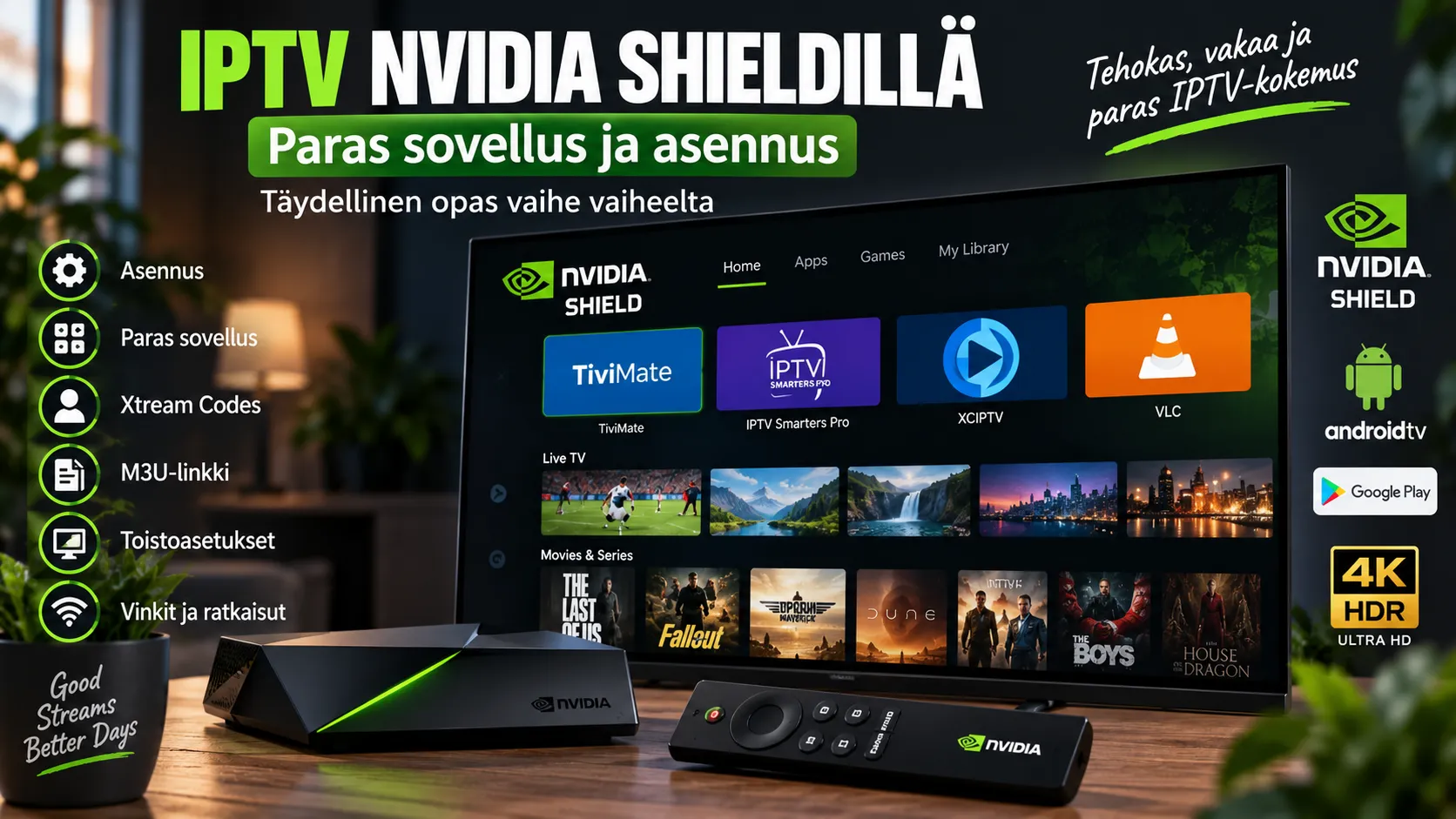
Tämä IPTV Nvidia Shield ohje näyttää, miksi Shield TV on yksi tehokkaimmista IPTV-laitteista, miten IPTV-soitin asennetaan, miten Xtream Codes- ja M3U-kirjautuminen tehdään, ja miten toistoasetukset kannattaa säätää parhaan kuvan- ja äänenlaadun saamiseksi. Käymme läpi myös Ethernet-yhteyden merkityksen, lapsilukon ja yleisimmät ongelmat.
Nvidia Shield TV on suunniteltu alun perin pelaamiseen ja vaativaan mediankäyttöön, minkä vuoksi se pystyy käsittelemään raskaitakin kanavalistoja ja 4K-sisältöä sulavammin kuin monet kevyemmät suoratoistolaitteet. Tästä syystä moni kokenut IPTV-käyttäjä valitsee juuri Shieldin, kun laitteen halutaan kestävän vuosia ilman hidastumista.
Sisällysluettelo
- IPTV Nvidia Shield ohje: miksi Shield on hyvä valinta
- Shield TV vai Shield TV Pro?
- Mitä tarvitset ennen asennusta?
- Shield TV:n ensimmäinen käyttöönotto
- IPTV Nvidia Shield ohje: sovelluksen asentaminen
- TiviMate Nvidia Shieldillä
- Xtream Codes -kirjautuminen
- M3U-linkin lisääminen
- Toistoasetukset ja 4K HDR
- Kaukosäätimen pikanäppäimet
- EPG-ohjelmaoppaan käyttöönotto
- Ethernet-yhteyden merkitys
- Lapsilukko ja rajoitettu profiili
- Shield verrattuna muihin IPTV-laitteisiin
- Ulkoinen tallennustila ja monikanavanäkymä
- Android TV -käyttöliittymän erot
- Järjestelmäpäivitysten merkitys
- Pelaaminen ja IPTV samalla laitteella
- Ensimmäinen viikko Shieldin kanssa
- Vaihtaminen toiselta laitteelta Shieldiin
- Yleisimmät ongelmat: IPTV Nvidia Shield ohje vianetsintä
- IPTV-palvelun valitseminen Shieldille
- Tietoturva
- Laillisuuteen liittyvät huomiot
- Usein kysytyt kysymykset
IPTV Nvidia Shield ohje: miksi Shield on hyvä valinta
Nvidia Shield TV käyttää Android TV -käyttöjärjestelmää, joten se tukee suoraan Google Play Kaupan IPTV-sovelluksia samalla tavalla kuin muutkin Android TV -laitteet. Erona monilla halvemmilla laatikoilla on huomattavasti tehokkaampi suoritin ja enemmän muistia, mikä näkyy erityisesti silloin, kun kanavalistassa on kymmeniätuhansia kanavia tai kun samalla käytetään monikanavanäkymää.
Tämä IPTV Nvidia Shield ohje on tarkoitettu sekä ensikertalaiselle että käyttäjälle, joka on jo kokeillut IPTV:tä heikommalla laitteella ja haluaa nyt vakaamman ja nopeamman kokemuksen. Jos et vielä tiedä, mitä IPTV tarkoittaa, kannattaa tutustua ensin oppaaseen mikä IPTV on.
Shield TV vai Shield TV Pro?
| Ominaisuus | Shield TV | Shield TV Pro |
|---|---|---|
| Suorituskyky | Riittää useimmille IPTV-sovelluksille | Enemmän tehoa raskaisiin kanavalistoihin |
| Tallennustila | Pienempi | Suurempi, hyödyllinen useille sovelluksille |
| USB-portit | Rajoitetusti | Enemmän liitäntöjä |
| Suositeltu käyttö | Peruskatselu | Raskas monikanavanäkymä ja median jakaminen |
Molemmat mallit tukevat samoja IPTV-sovelluksia. Pro-mallia suositellaan erityisesti silloin, kun käytössä on hyvin suuri kanavalista tai kun laitetta käytetään samanaikaisesti muuhun median toistoon.
Mitä tarvitset ennen asennusta?
- Nvidia Shield TV tai Shield TV Pro, liitettynä televisioon
- Google-tili sovellusten asentamista varten
- Toimiva internetyhteys, mieluiten 100–500 Mbps käyttötarpeesta riippuen
- Aktiivinen IPTV-tilaus tai kokeilutunnukset – voit pyytää ilmaisen 24 tunnin IPTV-testin
- M3U-linkki tai Xtream Codes -tunnukset palveluntarjoajalta
IPTV-soitin itsessään ei sisällä kanavia. Kustannukset itse IPTV-tilauksesta löytyvät tarkemmin IPTV-hinnasto-sivulta.
Shield TV:n ensimmäinen käyttöönotto
- Liitä Shield TV television HDMI-porttiin ja virtalähteeseen.
- Valitse televisiosta oikea HDMI-tulo.
- Yhdistä kaukosäädin näytön ohjeiden mukaisesti.
- Valitse kieli ja yhdistä laite Wi-Fi-verkkoon tai Ethernet-kaapeliin.
- Kirjaudu Google-tilillesi.
- Asenna saatavilla olevat järjestelmäpäivitykset ennen IPTV-sovelluksen asentamista.
Järjestelmäpäivityksen tekeminen heti alussa on tärkeää, koska se varmistaa parhaan yhteensopivuuden uusimpien IPTV-sovellusten kanssa.
IPTV Nvidia Shield ohje: sovelluksen asentaminen
Koska Shield TV käyttää Android TV -käyttöjärjestelmää, IPTV suomi sovellus asennetaan suoraan Google Play Kaupasta samalla tavalla kuin muillakin Android TV -laitteilla.
- Avaa Google Play Kauppa Shieldin aloitusnäytöltä.
- Hae haluamasi IPTV-soitin, esimerkiksi TiviMate IPTV Player, IPTV Smarters Pro tai OTT Navigator.
- Tarkista sovelluksen nimi ja kehittäjä.
- Valitse Asenna.
- Avaa sovellus asennuksen jälkeen ja vahvista, että asennusnäyttö pyytää soittolistan lisäämistä.
Jos asennusnäyttö ei aukea odotetusti, käynnistä Shield uudelleen ja avaa sovellus sovelluslistalta Play Kaupan sijaan.
TiviMate Nvidia Shieldillä
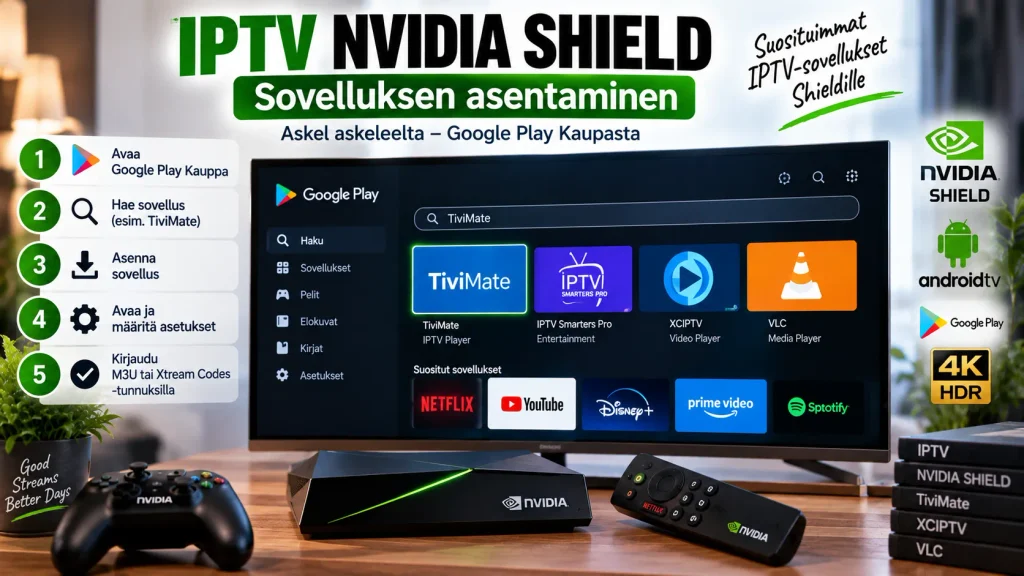
TiviMate on yksi suosituimmista valinnoista Shieldille, koska sen käyttöliittymä on suunniteltu erityisesti Android TV -laitteille ja se hyödyntää tehokkaan laitteiston tarjoamaa suorituskykyä hyvin. Perusversio on ilmainen, ja se riittää useimmille käyttäjille.
Kun TiviMate on asennettu, sovellus pyytää heti soittolistan lisäämistä. Tässä vaiheessa valitset joko M3U-linkin tai Xtream Codes -kirjautumisen palveluntarjoajan antamien tietojen mukaan.
Xtream Codes -kirjautuminen
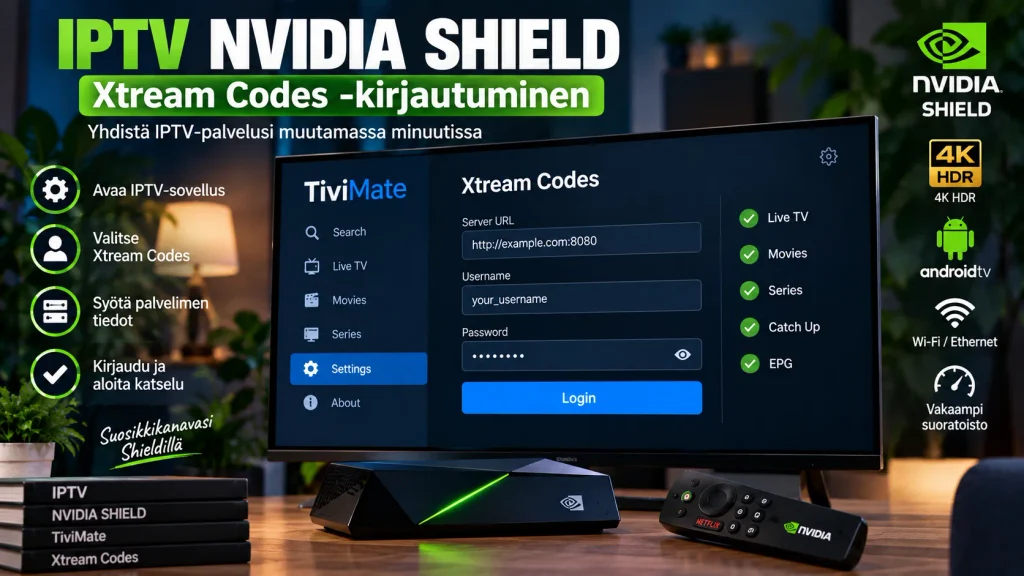
- Avaa IPTV-sovellus ja valitse Add Playlist tai Add User.
- Valitse Xtream Codes API tai Login with Xtream Codes.
- Syötä palvelimen URL, käyttäjänimi ja salasana omiin kenttiinsä.
- Tallenna tiedot ja odota kanavien latautumista.
Älä yhdistä käyttäjänimeä ja salasanaa palvelimen URL-kenttään. Jos kirjautuminen epäonnistuu, tarkista kirjoitusasu ja tilauksen voimassaolo palveluntarjoajalta.
M3U-linkin lisääminen
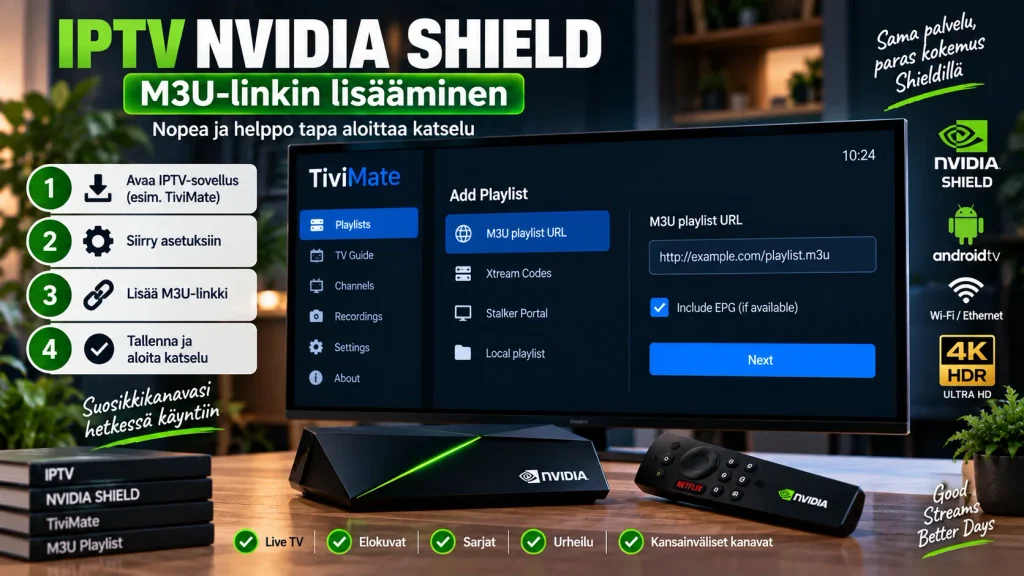
- Valitse Add Playlist ja sitten M3U URL.
- Anna listalle nimi.
- Liitä palveluntarjoajalta saatu M3U- tai M3U8-linkki.
- Lisää mahdollinen EPG-linkki, jos kenttä on saatavilla.
- Tallenna ja odota synkronoitumista.
Xtream Codes tuo yleensä ohjelmaoppaan mukana automaattisesti, kun taas M3U-linkki saattaa vaatia EPG:n lisäämisen erikseen.
Toistoasetukset ja 4K HDR
Shield TV:n tehokas laitteisto mahdollistaa 4K HDR- ja Dolby Vision -toiston, jos sekä televisio että IPTV-lähde tukevat sitä. Parhaan tuloksen saamiseksi kannattaa tarkistaa seuraavat asetukset IPTV-sovelluksessa:
- Valitse toistomoottoriksi ExoPlayer, jos sovellus tarjoaa vaihtoehtoja
- Ota laitteistokiihdytys (hardware decoding) käyttöön
- Kokeile HD-laatua, jos 4K-stream aiheuttaa nykimistä
- Tarkista, että television HDMI-portti tukee HDR-signaalia
Jos kuva näyttää himmeältä tai väärän väriseltä HDR-tilassa, kokeile ensin poistaa HDR käytöstä ja testata, korjaantuuko ongelma.
Kaukosäätimen pikanäppäimet
Monet IPTV-sovellukset, mukaan lukien TiviMate, mahdollistavat Shieldin kaukosäätimen värinäppäinten mukauttamisen. Tämä nopeuttaa arkikäyttöä huomattavasti.
- Avaa sovelluksen asetukset.
- Etsi kaukosäädin- tai pikanäppäinasetukset.
- Määritä esimerkiksi yksi näppäin avaamaan ohjelmaopas, toinen suosikit ja kolmas kanavaryhmät.
- Tallenna asetukset.
Näin kanavien ja ohjelmatietojen selaaminen sujuu ilman, että joudut aina avaamaan koko päävalikkoa.
EPG-ohjelmaoppaan käyttöönotto
Xtream Codes -kirjautumisella EPG toimii yleensä automaattisesti. M3U-käyttäjien kannattaa tarkistaa, onko erillinen XMLTV- tai EPG-lähde lisättävä soittolistan asetuksista. Jos ohjelma-ajat näyttävät virheelliseltä, tarkista Shieldin aikavyöhykeasetus järjestelmävalikosta.
Ethernet-yhteyden merkitys
Shield TV Pro -mallilla on erillinen Ethernet-portti, ja kiinteän verkkokaapelin käyttöä suositellaan erityisesti, jos huomaat puskurointia Wi-Fi-yhteydellä. Tavallisella Shield TV -mallilla Ethernet vaatii USB-sovittimen, jos laitteessa ei ole valmiiksi porttia.
| Käyttötilanne | Suositeltu liittymänopeus |
|---|---|
| Yksi laite, HD/4K-katselu | 100 Mbps |
| Useampi laite tai raskaampi kotikäyttö | 200 Mbps |
| Monikanavanäkymä ja useat samanaikaiset laitteet | 500 Mbps |
Kiinteä 100–500 Mbps:n laajakaistaliittymä antaa riittävästi marginaalia, kun samassa taloudessa käytetään muita nettiyhteyttä kuormittavia palveluita katselun rinnalla.
Lapsilukko ja rajoitettu profiili
Shield TV ei sisällä erillistä sovelluskohtaista PIN-lukkoa samalla tavalla kuin jotkin muut suoratoistolaitteet. Android TV:n oma rajoitettu profiili (Restricted Profile) löytyy järjestelmäasetuksista, ja sen avulla voit rajata, mitä sovelluksia ja sisältöä profiililla voi käyttää.
- Avaa Asetukset ja siirry Tili- tai Käyttäjäasetuksiin.
- Valitse rajoitettu profiili.
- Määritä sallitut sovellukset ja aseta PIN-koodi.
- Kirjaudu ulos pääkäyttäjätililtä, kun haluat lasten käyttävän rajoitettua profiilia.
Osa IPTV-sovelluksista tarjoaa myös oman sisäisen lapsilukkonsa, jolla voi piilottaa esimerkiksi aikuisviihteeseen liittyvät kanavaryhmät erikseen.
Shield verrattuna muihin IPTV-laitteisiin
- Suorituskyky: Shield on tehokkaampi kuin useimmat Fire TV Stick- ja peruslaatuiset Android Box -laitteet
- Hinta: Shield on kalliimpi hankinta kuin monet kevyemmät vaihtoehdot
- Sovellustuki: Toimii samoilla Android TV -sovelluksilla kuin muutkin Android TV -laitteet
- Käyttöikä: Tehokkaampi laitteisto pysyy sulavana pidempään ilman hidastumista
Jos budjetti on tärkein tekijä, kevyempi laite voi riittää. Jos taas haluat laitteen, joka kestää vuosia raskaassakin käytössä, Shield on usein perusteltu valinta. Muita vaihtoehtoja vertaillaan tarkemmin IPTV-sovellus-sivulla.
Ulkoinen tallennustila ja monikanavanäkymä
Shield TV Pro -mallissa on enemmän sisäistä tallennustilaa, mikä on hyödyllistä, jos aiot asentaa useita IPTV-sovelluksia tai käyttää tallennustoimintoa. Osa IPTV-sovelluksista, kuten TiviMate Premium, mahdollistaa ohjelmien tallentamisen ulkoiselle USB-massamuistille, kunhan se on alustettu sovelluksen tukemaan tiedostojärjestelmään.
Monikanavanäkymä eli usean kanavan samanaikainen katselu yhdellä näytöllä on yksi syy, miksi moni valitsee juuri Shieldin muiden laitteiden sijaan. Ominaisuus vaatii sekä riittävän tehokkaan laitteiston että IPTV-tilauksen, jossa on tarpeeksi samanaikaisia yhteyksiä käytössä.
Shield ja Android TV -käyttöliittymän erot
Shield TV käyttää perinteisempää Android TV -käyttöliittymää, joka poikkeaa hieman uudemmasta Google TV -käyttöliittymästä. Tämä näkyy lähinnä valikkojen ulkoasussa ja suositusnäkymissä, mutta IPTV-sovellusten toiminta pysyy samana kummallakin käyttöliittymällä, koska molemmat perustuvat samaan Android-alustaan.
Jos olet siirtymässä toisesta Android TV -laitteesta Shieldiin, huomaat todennäköisesti heti nopeamman valikkojen selauksen ja sujuvamman sovellusten välillä vaihtamisen, koska laitteiston suorituskyky on selvästi parempi kuin useimmissa halvemmissa vaihtoehdoissa.
Järjestelmäpäivitysten merkitys
Nvidia julkaisee Shield TV:lle säännöllisesti ohjelmistopäivityksiä, jotka voivat parantaa suorituskykyä, korjata verkko-ongelmia ja lisätä yhteensopivuutta uusimpien sovellusversioiden kanssa. Tarkista päivitykset laitteen asetuksista säännöllisesti, erityisesti jos huomaat IPTV-sovelluksen toimivan huonommin kuin aiemmin.
Jos päivityksen jälkeen jokin IPTV-sovellus lakkaa toimimasta odotetusti, kokeile ensin sovelluksen omaa päivitystä Google Play Kaupasta ennen kuin oletat ongelman johtuvan Shieldin käyttöjärjestelmästä.
On myös hyvä muistaa, että Shieldin suorituskyky riippuu osittain siitä, kuinka monta sovellusta on asennettuna ja kuinka paljon tallennustilaa on vapaana. Jos laite alkaa tuntua hitaalta pidemmän käytön jälkeen, poista käyttämättömät sovellukset ja tyhjennä IPTV-sovelluksen välimuisti säännöllisesti.
Shield pelaamisen ja IPTV:n yhdistäjänä
Koska Nvidia Shield on alun perin suunniteltu pelikäyttöön, siinä on usein enemmän suorituskykyä varattuna taustaprosesseille kuin puhtaasti mediakäyttöön tarkoitetuissa laitteissa. Tämä näkyy IPTV-käytössä sujuvampana valikkojen selauksena ja nopeampana sovellusten käynnistymisenä, vaikka laitteella olisi asennettuna useita raskaita sovelluksia samanaikaisesti.
Jos käytät samaa Shieldiä sekä pelaamiseen että IPTV:n katseluun, kannattaa silti seurata laitteen lämpötilaa pitkissä käyttöjaksoissa. Riittävä ilmanvaihto laitteen ympärillä auttaa pitämään suorituskyvyn vakaana myös silloin, kun laite on käytössä useita tunteja peräkkäin.
Ensimmäinen viikko Shieldin kanssa
Kun olet asentanut IPTV-sovelluksen ja lisännyt soittolistan, kannattaa käyttää ensimmäinen viikko kanavien ja asetusten hienosäätöön. Testaa suosikkikanavat eri kellonaikoina, tarkista EPG:n paikkansapitävyys ja kokeile monikanavanäkymää, jos sovellus ja tilaus tukevat sitä.
Tämän ajanjakson aikana on myös hyvä varmuuskopioida sovelluksen asetukset, jos ominaisuus on saatavilla. Näin et joudu määrittämään kaikkea uudelleen, jos jostain syystä joudut nollaamaan sovelluksen tai vaihtamaan laitetta myöhemmin.
Vaihtaminen toiselta laitteelta Shieldiin
Jos siirryt esimerkiksi Fire TV Stickiltä tai peruslaatuisesta Android Boxista Nvidia Shieldiin, voit yleensä käyttää samaa M3U-linkkiä tai Xtream Codes -tunnuksia uudella laitteella ilman, että joudut hankkimaan uutta IPTV-tilausta. Ainoa muutos koskee itse laitetta ja siihen asennettavaa sovellusta.
Tarkista kuitenkin, salliiko IPTV-palveluntarjoajasi samanaikaisen kirjautumisen kahdelta laitteelta siirtymävaiheen aikana, jos aiot pitää vanhan laitteen käytössä hetken vielä uuden rinnalla. Osa palveluista rajoittaa aktiiviset yhteydet yhteen laitteeseen kerrallaan.
Kun vanha laite ei enää ole käytössä, kannattaa kirjautua siitä ulos IPTV-sovelluksesta, jos sovellus tarjoaa tämän mahdollisuuden. Näin vältät tilanteen, jossa unohdettu vanha laite varaa turhaan yhden käytettävissä olevista samanaikaisista yhteyksistä.
Yleisimmät ongelmat: IPTV Nvidia Shield ohje vianetsintä
- Sovellus ei löydy Play Kaupasta: tarkista, että Shieldin ohjelmisto on ajan tasalla.
- Kanavat eivät lataudu: tarkista Xtream Codes -tiedot tai M3U-linkki ilman ylimääräisiä välilyöntejä.
- Kuva pätkii: kokeile Ethernet-yhteyttä tai USB-Ethernet-sovitinta.
- 4K HDR ei toimi: tarkista television HDMI-portin ja kaapelin HDR-tuki.
- EPG puuttuu: lisää XMLTV-linkki erikseen ja tarkista aikavyöhyke.
- Sovellus kaatuu: tyhjennä sovelluksen välimuisti tai päivitä sovellus.
- Kaukosäätimen pikanäppäimet eivät toimi: tarkista sovelluksen omat pikanäppäinasetukset uudelleen.
Jos ongelmat jatkuvat, ota yhteyttä omaan IPTV-palveluntarjoajaan, sillä osa häiriöistä johtuu palvelinpuolen kuormituksesta eikä laitteesta itsestään.
IPTV-palvelun valitseminen Shieldille
Koska Shield toimii vain katselulaitteena, kanavien saatavuus ja kuvanlaatu riippuvat IPTV-palveluntarjoajasta. Ennen tilausta tarkista, tukeeko palvelu 4K-sisältöä, kuinka monta samanaikaista yhteyttä tilaus sallii, ja tarjotaanko kokeilujaksoa ennen pidempää sitoutumista.
Tietoturva
Asenna sovellukset ensisijaisesti Google Play Kaupasta. Älä jaa M3U-linkkiä tai Xtream Codes -tunnuksia julkisesti, sillä ne toimivat käytännössä salasanan tavoin. Jos tunnukset vuotavat, pyydä palveluntarjoajalta uudet tiedot.
Laillisuuteen liittyvät huomiot
Shield TV ja IPTV-soitin ovat teknisiä välineitä. Ne eivät määritä, onko tietty kanava tai lähetys laillisesti saatavilla. Käytä vain lähteitä, joiden jakeluun palveluntarjoajalla on asianmukaiset oikeudet. Lisätietoja: IPTV-laillisuus-sivu.
Usein kysytyt kysymykset
Miksi tämä IPTV Nvidia Shield ohje suosittelee juuri Shieldiä?
Shieldin tehokas laitteisto käsittelee suuria kanavalistoja ja 4K-sisältöä sulavammin kuin monet kevyemmät suoratoistolaitteet.
Toimiiko TiviMate Nvidia Shieldillä?
Kyllä, TiviMate on yksi suosituimmista sovelluksista Shieldille ja asentuu suoraan Google Play Kaupasta.
Tarvitsenko Ethernet-yhteyden Shieldille?
Ei pakollisesti, mutta kiinteä yhteys vähentää puskurointia erityisesti 4K-katselussa.
Onko Shieldissä lapsilukko?
Shield ei sisällä erillistä sovelluskohtaista PIN-lukkoa, mutta Android TV:n rajoitettu profiili tarjoaa perustason hallinnan.
Kumpi on parempi, Shield TV vai Shield TV Pro?
Pro-malli sopii paremmin raskaaseen käyttöön, kuten suuriin kanavalistoihin tai monikanavanäkymään.
Onko 100 Mbps riittävä Shieldille?
Yhdelle laitteelle riittää yleensä 100 Mbps, mutta useampi laite tai raskaampi käyttö vaatii 200–500 Mbps.
Miksi 4K HDR ei toimi Shieldillä?
Tarkista television HDMI-portin ja kaapelin HDR-tuki sekä IPTV-sovelluksen toistoasetukset.
Voiko Shieldillä käyttää useita IPTV-sovelluksia?
Kyllä, Android TV -käyttöjärjestelmä mahdollistaa useiden sovellusten asentamisen samanaikaisesti.
Tarvitsenko IPTV-tilauksen vaihtamiseen liittyviä lisämaksuja Shieldille siirryttäessä?
Ei yleensä. Laitteen vaihtaminen ei muuta itse IPTV-tilausta, kunhan käytät samaa M3U-linkkiä tai Xtream Codes -tunnuksia uudella laitteella.
Kannattaako ostaa käytetty Nvidia Shield IPTV-käyttöön?
Käytetty Shield voi olla toimiva ja edullinen vaihtoehto, kunhan varmistat, että laite tukee vielä uusimpia järjestelmäpäivityksiä ja että sen mukana toimitettu kaukosäädin ja virtalähde ovat kunnossa. Ennen ostoa kannattaa myös tarkistaa laitteen sarjanumerolla, ettei se ole ilmoitettu varastetuksi, ja pyytää myyjältä näyttö siitä, että laite käynnistyy ja yhdistyy verkkoon normaalisti.