
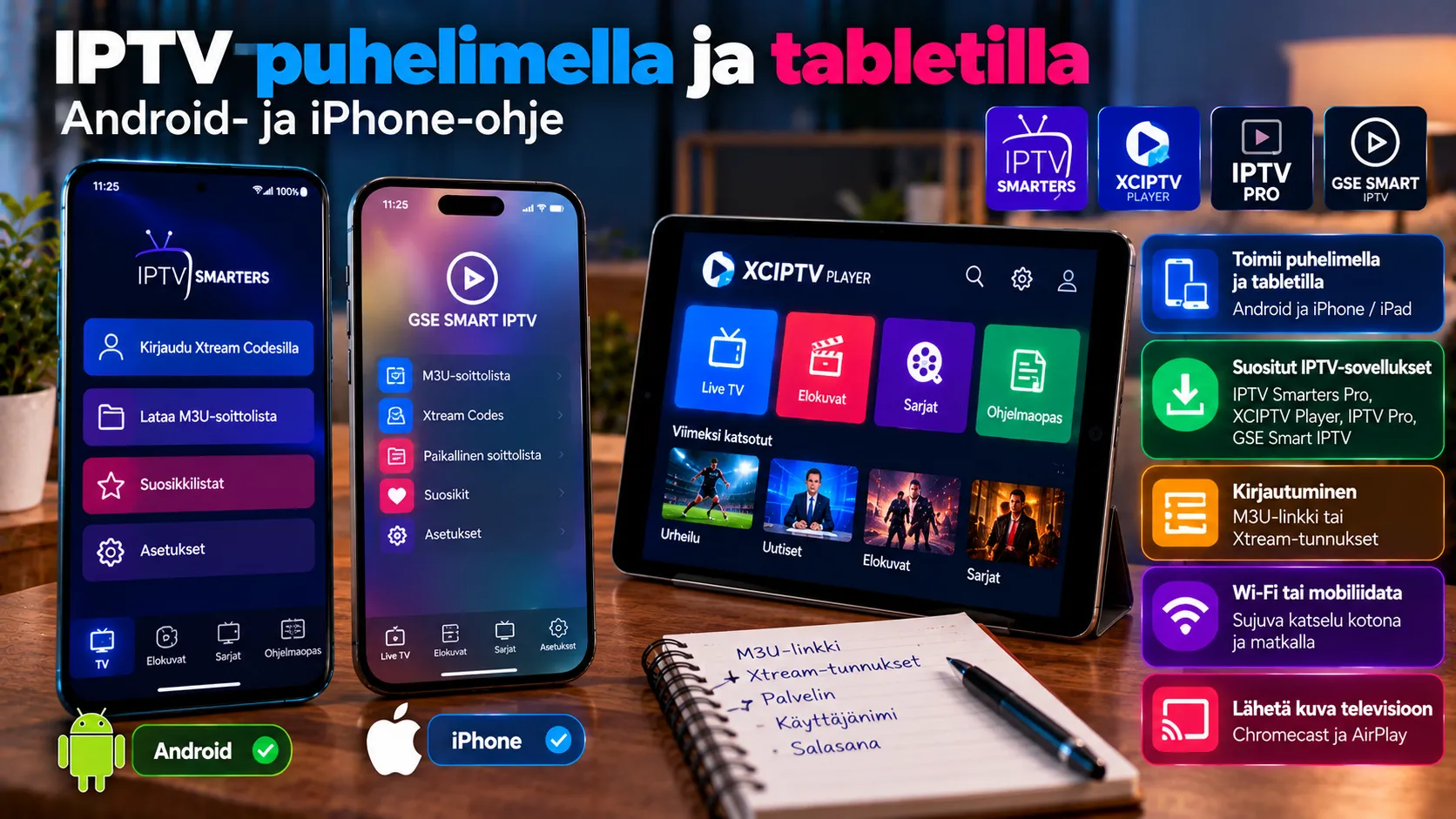
Tämä IPTV puhelimelle asennus -ohje näyttää, miten IPTV otetaan käyttöön Android-puhelimella, iPhonella ja tabletilla. Käymme läpi, mitkä sovellukset sopivat mobiilikäyttöön, miten IPTV Android puhelin -asennus ja IPTV iPhone asennus tehdään, miten M3U-linkki tai Xtream-tunnukset lisätään, kuinka paljon mobiilidataa katselu voi kuluttaa ja milloin kannattaa lähettää kuva televisioon. Mukana on Googlen, Applen ja muiden luotettavien lähteiden viralliset sivut, joista voit tarkistaa ajantasaiset tiedot.
Puhelin ei sisällä IPTV-kanavia, ja sovellukset ovat vain soittimia. Tarvitset aina oman IPTV-palvelun sekä sen antaman M3U-linkin tai Xtream-tunnukset. Siksi tämä IPTV mobiili ohje keskittyy siihen, miten oikea sovellus löytyy, miten oma soittolistasi saadaan toimimaan ja miten vältät yllätykset datalaskussa.
Sisällysluettelo
- Mitä tarvitset ennen asennusta?
- IPTV mobiili: mitä sovelluksia on tarjolla?
- IPTV Android puhelin: asennus Google Playsta
- IPTV iPhone asennus App Storesta
- IPTV tablet: mitä eroa puhelimeen?
- Kirjautuminen: Xtream-tunnukset tai M3U-linkki
- Pitkän linkin syöttäminen puhelimella
- Ohjelmaopas eli EPG
- Mobiilidata: kuinka paljon katselu kuluttaa?
- Datan säästäminen Androidilla ja iPhonella
- Kuvan lähettäminen televisioon: Cast ja AirPlay
- Akku, lämpeneminen ja taustatoiminnot
- IPTV Suomi mobiilissa: kanavat ja aikavyöhyke
- Internetyhteys: Wi-Fi vai mobiiliverkko?
- IPTV matkalla ja julkisissa verkoissa
- Tietoturva ja yksityisyys
- Yleisimmät ongelmat: IPTV puhelimelle asennus vianetsintä
- Ensimmäinen testi asennuksen jälkeen
- IPTV puhelimelle asennus: tarkistuslista
- IPTV-palvelun valitseminen
- Laillisuuteen liittyvät huomiot
- Usein kysytyt kysymykset
Mitä tarvitset ennen asennusta?
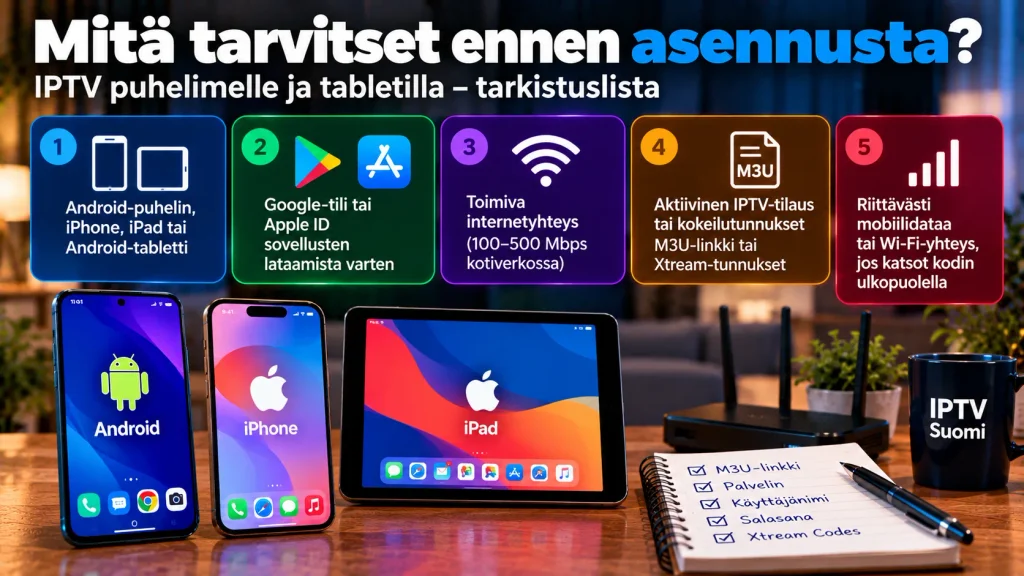
- Android-puhelin, iPhone, iPad tai Android-tabletti
- Google-tili Androidilla tai Apple ID iPhonella ja iPadilla sovellusten lataamista varten
- Toimiva internetyhteys, mieluiten 100–500 Mbps kotiverkossa käyttötarpeesta riippuen
- Aktiivinen IPTV-tilaus tai kokeilutunnukset – voit pyytää ilmaisen 24 tunnin IPTV-testin
- M3U-linkki tai Xtream-tunnukset (palvelin, käyttäjänimi, salasana)
- Riittävästi mobiilidataa tai Wi-Fi-yhteys, jos katsot kodin ulkopuolella
Kopioi kirjautumistiedot valmiiksi puhelimen leikepöydälle tai muistiinpanoihin, koska pitkän linkin kirjoittaminen käsin on hidasta ja virhealtista. Tilauksen hintatietoja löydät IPTV-hinnasto-sivulta.
IPTV mobiili: mitä sovelluksia on tarjolla?
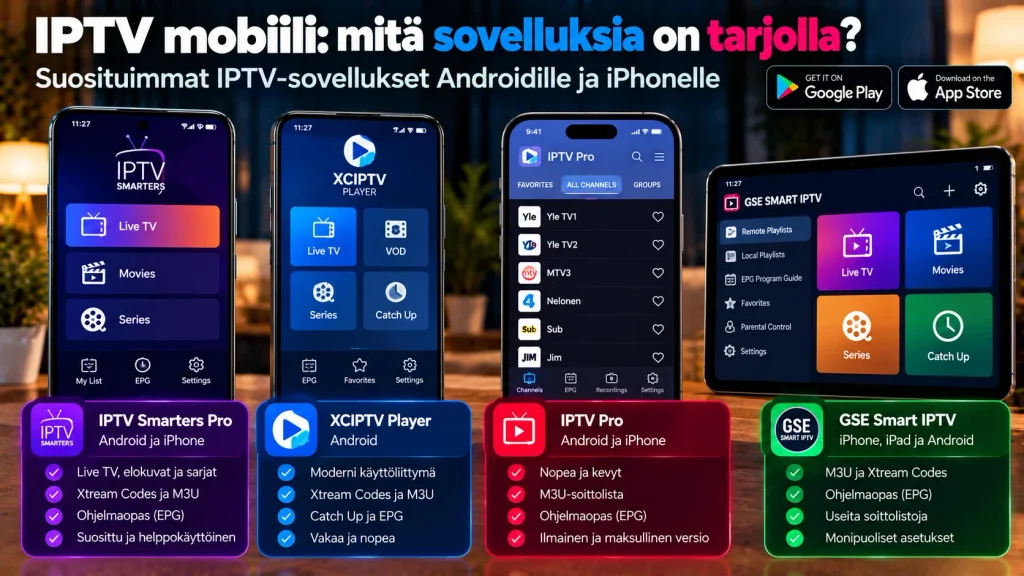
Mobiilissa IPTV-soittimia on useita, ja valikoima eroaa Androidilla ja iPhonella. Samannimisiä sovelluksia on paljon, joten tarkista aina kehittäjä ennen asennusta. Alla olevassa taulukossa on tavallisimmat vaihtoehdot ja linkit tarkempiin ohjeisiin.
| Sovellus | Alusta | Tarkempi ohje |
|---|---|---|
| IPTV Smarters Pro | Android, iPhone | IPTV Smarters Pro -opas |
| XCIPTV Player | Android | XCIPTV Player -opas |
| IPTV Pro | Android, iPhone (eri sovellukset) | IPTV Pro -opas |
| GSE Smart IPTV | iPhone, iPad, Android | GSE Smart IPTV -opas |
Valitse sovellus sen mukaan, tukeeko se omaa kirjautumistapaasi, onko siinä ohjelmaopas ja onko se ilmainen vai maksullinen. Muita soittimia vertaillaan IPTV-sovellus-sivulla.
IPTV Android puhelin: asennus Google Playsta
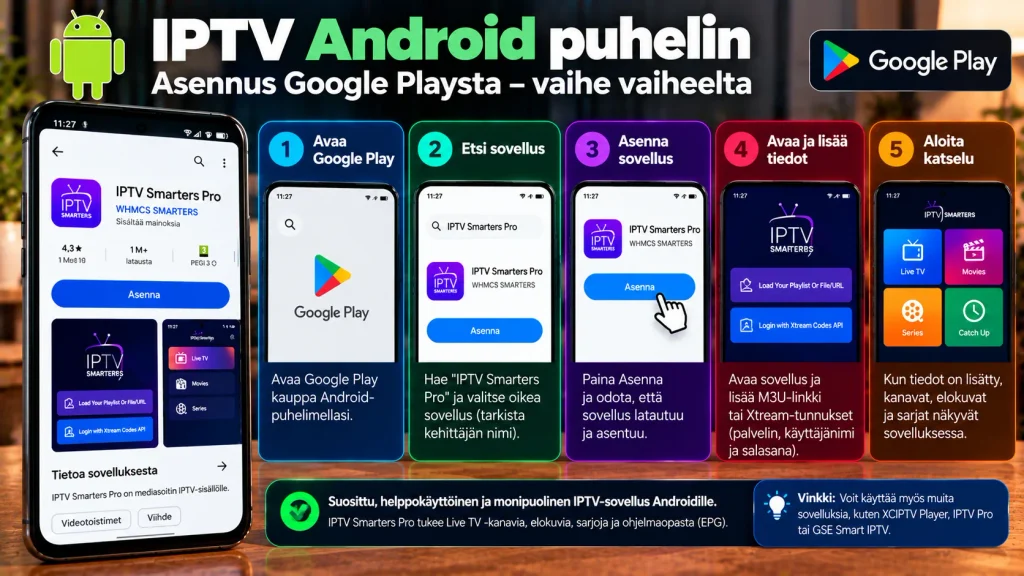
IPTV Android puhelin -asennus tehdään Google Play Kaupasta. Googlen ohjeen mukaan sovelluksia voi ladata Play Kaupasta, ja osa sovelluksista on ilmaisia, osa maksullisia. Tarkista aina sovelluksen kehittäjä ja kuvaus, koska hakutuloksissa on useita samannimisiä sovelluksia.
- Avaa Google Play Kauppa puhelimessasi.
- Hae IPTV-soittimen nimi ja avaa sovellussivu.
- Tarkista kehittäjä, arvostelut ja sovelluksen kuvaus.
- Paina Asenna tai Osta.
- Avaa sovellus asennuksen jälkeen ja hyväksy tarvittavat käyttöoikeudet.
- Siirry soittolistan lisäämiseen.
Googlen virallinen Google Play -ohje kuvaa sovellusten lataamisen ja maksamisen. Älä asenna APK-tiedostoa tuntemattomasta lähteestä, vaikka sovellus ei löytyisi Play Kaupasta. Jos sovellusta ei ole Play Kaupassa, tarkista kehittäjän virallinen sivusto tai valitse toinen soitin.
IPTV iPhone asennus App Storesta
IPTV iPhone asennus tehdään Applen App Storesta. Sovellus haetaan nimellä, ja latauspainike näyttää joko hinnan tai Get-painikkeen ilmaiselle sovellukselle. Lataus vahvistetaan Apple ID:llä, Face ID:llä, Touch ID:llä tai salasanalla.
- Avaa App Store iPhonessa tai iPadissa.
- Siirry hakuun ja kirjoita sovelluksen nimi.
- Valitse oikea sovellus ja tarkista kehittäjä.
- Paina Get tai hintaa.
- Vahvista lataus Apple ID:llä tai biometrisellä tunnistuksella.
- Avaa sovellus ja siirry soittolistan lisäämiseen.
App Storessa on useita samannimisiä IPTV-sovelluksia, joten tarkista kehittäjä ja kuvaus. Esimerkiksi GSE Smart IPTV:n kohdalla App Storen listaus kertoo sovelluksen kehittäjän ja tuetut ominaisuudet. Jos käytät myös Apple TV:tä, lue Apple TV -opas.
IPTV tablet: mitä eroa puhelimeen?
IPTV tablet -käyttö toimii samalla periaatteella kuin puhelimessa, mutta isompi näyttö tekee kanavalistasta ja ohjelmaoppaasta selkeämmän. Moni sovellus näyttää tabletilla kanavat ruudukkona tai usean sarakkeen listana, mikä helpottaa selaamista. Android-tabletilla asennus tapahtuu Google Playsta ja iPadilla App Storesta samalla tavalla kuin puhelimessa.
- Isompi näyttö sopii ohjelmaoppaan ja VOD-kirjaston selaamiseen
- Akku kestää usein pidempään kuin puhelimessa, mutta jatkuva videotoisto kuluttaa sitä silti
- Kaikki puhelinsovellukset eivät ole optimoitu tabletille, joten tarkista sovelluksen kuvaus
- Wi-Fi-tabletissa ei ole mobiiliyhteyttä, joten katselu vaatii Wi-Fi-verkon
Jos tabletti on kodin vakiokatselulaite, voit hyödyntää samoja tunnuksia sekä tabletissa että puhelimessa, kunhan tilauksesi sallii useamman samanaikaisen yhteyden.
Kirjautuminen: Xtream-tunnukset tai M3U-linkki
Useimmat mobiilisovellukset tukevat kahta kirjautumistapaa: Xtream-tunnuksia ja M3U-linkkiä. Xtream-kirjautuminen tuo yleensä kanavat ja ohjelmatiedot yhdellä kirjautumisella, kun taas M3U-linkki on yksittäinen osoite, josta soitin hakee kanavalistan.
- Avaa sovellus ja valitse uuden soittolistan tai käyttäjän lisääminen.
- Valitse Xtream Codes API tai M3U URL sen mukaan, mitä palveluntarjoajasi antoi.
- Xtream-tavassa syötä palvelin, käyttäjänimi ja salasana omiin kenttiinsä.
- M3U-tavassa liitä koko linkki kenttään.
- Anna soittolistalle nimi ja tallenna.
- Odota kanavien latautumista.
Älä yhdistä käyttäjänimeä ja salasanaa palvelimen osoitteeseen, ellei palveluntarjoaja ole antanut valmista linkkiä. Jos kirjautuminen epäonnistuu, tarkista isot ja pienet kirjaimet, välilyönnit ja tilauksen voimassaolo.
Pitkän linkin syöttäminen puhelimella
Puhelimen näppäimistö on nopeampi kuin television kaukosäädin, mutta pitkä M3U-linkki on silti helppo kirjoittaa väärin. Paras tapa on kopioida linkki suoraan palveluntarjoajan viestistä tai sivulta ja liittää se sovellukseen.
- Kopioi linkki viestistä pitkällä painalluksella ja valitse Kopioi
- Liitä linkki sovelluksen kenttään pitkällä painalluksella ja valitse Liitä
- Tarkista, ettei linkin alussa tai lopussa ole välilyöntejä
- Älä kirjoita linkkiä käsin, jos voit liittää sen
Jos puhelimen automaattinen korjaus muuttaa linkin osia, poista automaattinen korjaus väliaikaisesti tai käytä liittämistä. Yksikin muuttunut merkki voi estää koko listan latautumisen.
Ohjelmaopas eli EPG
Ohjelmaopas näyttää, mitä kanavilla on menossa nyt ja seuraavaksi. Xtream-kirjautumisella ohjelmatiedot tulevat usein mukana, kun taas M3U-linkin kanssa opas voi vaatia erillisen XMLTV-linkin tai jäädä pois, sovelluksesta riippuen. Mobiilissa ohjelmaopas on usein kompaktimpi kuin televisiossa, mutta toimii samalla periaatteella.
- Kysy palveluntarjoajalta, sisältääkö linkki ohjelmatiedot vai tarvitaanko erillinen lähde.
- Jos sovellus tukee erillistä EPG-lähdettä, lisää linkki soittolistan asetuksiin.
- Odota ensimmäistä latausta, sillä opas ei välttämättä täyty heti.
- Tarkista puhelimen aikavyöhyke, jos ajat näyttävät väärältä.
Jos ohjelmaopas on sinulle tärkeä, valitse sovellus, jonka tiedät tukevan sitä, ja tarkista tämä sovelluksen kuvauksesta ennen ostoa.
Mobiilidata: kuinka paljon katselu kuluttaa?
Videon katselu kuluttaa mobiilidataa nopeasti, ja kulutus riippuu kuvanlaadusta. IPTV-streamien tarkkoja datamääriä ei voi yleistää, koska palveluntarjoajat käyttävät eri pakkausasetuksia. Viitteeksi voi katsoa suoratoistopalvelu Netflixin julkaisemia lukuja: Netflixin ohjeen mukaan matala laatu kuluttaa enintään noin 0,3 gigatavua tunnissa, keskilaatu noin 0,7, teräväpiirto enintään 3 ja 4K enintään 7 gigatavua tunnissa.
| Netflixin laatutaso | Datankulutus tunnissa (Netflixin ilmoittama enimmäisarvo) |
|---|---|
| Matala | Enintään noin 0,3 GB |
| Keskitaso | Enintään noin 0,7 GB |
| Teräväpiirto (HD) | Enintään noin 3 GB |
| Ultra HD (4K) | Enintään noin 7 GB |
Nämä luvut ovat vain viitteitä, koska ne koskevat Netflixiä eivätkä IPTV-streameja. Tarkista omasta puhelimestasi, kuinka paljon sovellus kuluttaa. Netflixin datankäyttöohje kertoo viitearvot, ja oman IPTV-sovelluksesi todellisen kulutuksen näet puhelimen datankäyttönäkymästä. Jos mobiilidataa on rajoitetusti, suosi Wi-Fiä ja laske kuvanlaatua.
Datan säästäminen Androidilla ja iPhonella
Molemmissa käyttöjärjestelmissä on omat työkalut datan seuraamiseen ja säästämiseen. Androidilla voit asettaa datavaroituksen ja -rajan, ja iPhonella voit ottaa käyttöön vähän dataa -tilan.
- Android, datankäytön tarkistus: Googlen ohjeen mukaan avaa Settings, Network & Internet ja Internet, ja katso käyttö mobiiliverkon asetuksista tai sovelluskohtaisesta datankäytöstä
- Android, varoitus ja raja: kohdassa Data warning & limit voit asettaa varoituksen tai rajan, jonka ylittyessä mobiilidata kytkeytyy pois
- iPhone, Low Data Mode: Applen ohjeen mukaan tila rajoittaa taustatoimintoja ja voi heikentää suoratoiston laatua
- Molemmat: käytä Wi-Fiä aina kun mahdollista ja laske kuvanlaatua mobiiliverkossa
Lisätietoja löytyy Androidin Data Saver -oppaasta ja Applen Low Data Mode -ohjeesta. Muista, että data-asetukset eivät muuta IPTV-sovelluksen omia kuvanlaatuasetuksia, jotka kannattaa tarkistaa erikseen.
Kuvan lähettäminen televisioon: Cast ja AirPlay
Puhelimen tai tabletin kuvan voi lähettää televisioon kahdella tavalla. Androidilla yleisin tapa on Google Cast, ja iPhonella AirPlay. Molemmissa puhelimen ja television pitää olla samassa Wi-Fi-verkossa.
- Google Cast: Googlen ohjeen mukaan lähettävä laite ja Google TV tai Chromecast pitää yhdistää samaan Wi-Fi-verkkoon, ja sovelluksessa pitää olla Cast-kuvake
- AirPlay: Applen ohjeen mukaan iPhone ja Apple TV pitää yhdistää samaan Wi-Fi-verkkoon, ja videon voi lähettää napauttamalla AirPlay-painiketta
- Kaikki IPTV-sovellukset eivät tue Castia tai AirPlayta, joten tarkista sovelluksen ominaisuudet
- Lähetyksen aikana puhelimen pitää pysyä päällä ja verkossa
Googlen Cast-ohje ja Applen AirPlay-ohje kuvaavat vaiheet tarkemmin. Tarkemmat ohjeet löytyvät myös Chromecast ja Google TV -oppaasta ja Apple TV -oppaasta.
Akku, lämpeneminen ja taustatoiminnot
Jatkuva videotoisto kuluttaa akkua ja voi lämmittää puhelinta. Pitkän katselun ajaksi kannattaa kytkeä laite virtalähteeseen, jos mahdollista. Näytön kirkkaus on yksi suurimmista akunkuluttajista, joten laske sitä, jos katsot pitkään.
- Sulje taustalla käynnissä olevat sovellukset, joita et tarvitse
- Käytä Wi-Fiä mobiiliverkon sijaan, koska se kuluttaa yleensä vähemmän akkua
- Poista akunsäästötila käytöstä, jos sovellus pysähtyy taustalla
- Anna puhelimen jäähtyä, jos se kuumenee voimakkaasti
Jos sovellus sulkeutuu itsestään, kun vaihdat toiseen sovellukseen, syynä voi olla akunsäästötila tai puhelimen taustatoimintojen rajoitukset. Tarkista sovelluksen asetukset ja puhelimen akunhallinta.
IPTV Suomi mobiilissa: kanavat ja aikavyöhyke
IPTV Suomi mobiilissa -haku liittyy yleensä siihen, toimiiko soitin suomalaisilla kanavilla ja onko sovellus suomeksi. Soittimet toistavat vain sitä, mitä oma soittolistasi sisältää, joten suomalaisten kanavien saatavuus riippuu palveluntarjoajasta eikä puhelimesta. Kanavavalikoimaa voit verrata IPTV-kanavat-sivun tietoihin.
Suomessa tärkein tarkistettava asia on aikavyöhyke. Jos ohjelma-ajat ovat tunnin tai kahden väärässä, tarkista puhelimen automaattinen aikavyöhyke. Jos laite on oikein, kysy palveluntarjoajalta, mihin aikavyöhykkeeseen ohjelmatiedot on tehty. Sovellusten käyttöliittymät ovat usein englanninkielisiä, mutta se ei vaikuta kanavien toimintaan.
Internetyhteys: Wi-Fi vai mobiiliverkko?
Sujuva katselu edellyttää vakaata internetyhteyttä. Kotiverkossa suositeltu liittymänopeus on yleensä 100–500 Mbps käyttötarpeesta riippuen.
| Käyttötilanne | Suositeltu liittymänopeus |
|---|---|
| Yksi laite, HD/4K-katselu | 100 Mbps |
| Useita laitteita kotiverkossa | 200 Mbps |
| Useita samanaikaisia stream-lähetyksiä | 500 Mbps |
Wi-Fi on yleensä parempi kuin mobiiliverkko, koska se ei kuluta mobiilidataa ja on usein vakaampi. Mobiiliverkossa katselun laatu riippuu kentän voimakkuudesta ja verkon kuormituksesta, joten sama kanava voi toimia eri tavalla eri paikoissa. Jos kuva pätkii mobiiliverkossa, laske kuvanlaatua tai siirry Wi-Fiin.
IPTV matkalla ja julkisissa verkoissa
Puhelimella IPTV:tä voi katsoa myös matkoilla, kunhan käytössä on toimiva yhteys. Julkisissa Wi-Fi-verkoissa yhteyden nopeus ja vakaus vaihtelevat, ja osa verkoista rajoittaa suoratoistoliikennettä. Tarkista etukäteen, sallitaanko IPTV-tilauksesi käyttö eri verkoista ja ulkomailla, ja kysy tarvittaessa palveluntarjoajalta.
- Älä kirjaudu IPTV-palveluun julkisessa verkossa, jos et luota verkkoon
- Tarkista matkapuhelinoperaattorin ehdot datan käytöstä ulkomailla
- Lataa tai testaa palvelu ennen matkaa, jotta tiedät sen toimivan
- Pidä soittolinkki ja tunnukset turvassa, äläkä jaa niitä muille
Tietoturva ja yksityisyys
Lataa sovellukset vain Google Playsta tai App Storesta ja tarkista kehittäjä. Älä asenna “unlocked” tai “premium” -versioita tuntemattomista lähteistä, koska ne voivat sisältää haitallista koodia tai varastaa soittolinkkisi. Tarkista sovelluksen pyytämät käyttöoikeudet: soitin ei tarvitse esimerkiksi yhteystietojasi tai tekstiviestejäsi.
Soittolinkki ja Xtream-tunnukset ovat käytännössä salasanoja. Älä jaa niitä julkisesti. Jos epäilet, että tunnukset ovat vuotaneet, pyydä palveluntarjoajalta uudet tiedot ja päivitä ne sovellukseen. Poista soittolista puhelimesta, jos luovutat tai myyt laitteen.
Yleisimmät ongelmat: IPTV puhelimelle asennus vianetsintä
- Sovellusta ei löydy kaupasta: tarkista kirjoitusasu ja kehittäjä, ja kokeile toista soitinta.
- Kanavat eivät lataudu: tarkista linkin jokainen merkki, Xtream-tiedot ja tilauksen voimassaolo.
- Ohjelmaopas puuttuu: M3U ei välttämättä tuo opasta. Kokeile Xtream-kirjautumista tai erillistä lähdettä.
- Kuva pätkii mobiiliverkossa: siirry Wi-Fiin tai laske kuvanlaatua.
- Mobiilidata kuluu nopeasti: käytä Wi-Fiä ja aseta datavaroitus tai -raja.
- Sovellus sulkeutuu taustalla: tarkista akunsäästötila ja sovelluksen taustatoimintojen rajoitukset.
- Cast tai AirPlay ei yhdisty: varmista, että puhelin ja televisio ovat samassa Wi-Fi-verkossa.
- Ohjelma-ajat ovat väärin: tarkista puhelimen aikavyöhyke.
Jos useat sovellukset näyttävät saman ongelman samalla kanavalla, vika on todennäköisesti IPTV-lähteessä eikä puhelimessa.
Ensimmäinen testi asennuksen jälkeen
Kun soittolista on lisätty, älä tyydy yhteen kanavaan. Avaa muutama suomalainen kanava, yksi urheilukanava ja yksi VOD-nimike, jos tilaukseesi sisältyy sellainen. Testaa sekä Wi-Fissä että mobiiliverkossa, jos aiot katsoa molemmissa, ja toista testi myös illalla, koska ruuhka-aikaan palvelimen kuormitus on suurimmillaan.
Kirjaa ylös kanava ja kellonaika, jos kuva pätkii, jotta palveluntarjoajan tuki voi selvittää asian. Tarkista samalla, että ohjelmaopas näyttää oikeat ajat ja että kanavan vaihto ei kestä kohtuuttoman kauan.
IPTV puhelimelle asennus: tarkistuslista
Käy tämä IPTV puhelimelle asennus -ohje läpi aina samassa järjestyksessä, jotta tiedät, missä vaiheessa mahdollinen ongelma syntyy.
- Valitse sovellus, joka tukee kirjautumistapaasi ja alustaasi.
- Asenna sovellus Google Playsta tai App Storesta ja tarkista kehittäjä.
- Kopioi M3U-linkki tai Xtream-tiedot valmiiksi puhelimelle.
- Lisää soittolista ja odota kanavien latautumista.
- Toista yksi suomalainen kanava ja tarkista kuva ja ääni.
- Aseta datavaroitus ja testaa mobiiliverkossa, jos aiot katsoa siellä.
- Testaa palvelu myös ruuhka-aikaan ennen pidempää sitoutumista.
Jos jokin vaihe ei onnistu, palaa edelliseen toimivaan vaiheeseen sen sijaan, että aloittaisit alusta. Useimmat ongelmat johtuvat yhdestä väärin kirjoitetusta merkistä linkissä tai siitä, että asennettu sovellus on eri kuin ohjeessa.
IPTV-palvelun valitseminen
Koska mobiilisovellukset ovat vain soittimia, kanavien laatu riippuu palveluntarjoajasta. Kysy ennen tilausta, saatko M3U-linkin vai Xtream-tunnukset, ja tarkista, toimiiko palvelu valitsemassasi sovelluksessa Androidilla tai iPhonella. Selvitä myös, montako samanaikaista yhteyttä tilaus sallii, jos haluat katsoa sekä puhelimella että televisiossa. Käytä kokeilujaksoa ja testaa tärkeimmät kanavat ruuhka-aikaan ennen pidempää sitoutumista.
Laillisuuteen liittyvät huomiot
Puhelin ja IPTV-soittimet ovat teknisiä välineitä, eivät sisällöntarjoajia. Ne eivät määritä, onko tietty lähetys laillisesti saatavilla. Käytä vain lähteitä, joiden jakeluun palveluntarjoajalla on asianmukaiset oikeudet. Lisätietoja löytyy IPTV-laillisuus-sivulta.
Usein kysytyt kysymykset
Mitä tämä IPTV puhelimelle asennus -ohje kattaa?
Se kattaa Androidin ja iPhonen asennuksen, tabletin, kirjautumisen, ohjelmaoppaan, mobiilidatan, Castin ja AirPlayn sekä yleisimmät virheet.
Miten IPTV Android puhelin -asennus tehdään?
Avaa Google Play Kauppa, hae IPTV-soitin, tarkista kehittäjä, asenna sovellus ja lisää M3U-linkki tai Xtream-tunnukset.
Miten IPTV iPhone asennus tehdään?
Avaa App Store, hae IPTV-soitin, tarkista kehittäjä, paina Get ja vahvista lataus, ja lisää sen jälkeen soittolista sovellukseen.
Toimiiko IPTV tabletilla?
Kyllä. IPTV tablet -käyttö toimii samalla tavalla kuin puhelimessa, ja isompi näyttö helpottaa kanavalistan ja ohjelmaoppaan selaamista.
Kuinka paljon mobiilidataa IPTV kuluttaa?
Se riippuu palveluntarjoajasta ja kuvanlaadusta. Viitteeksi Netflixin ilmoittama kulutus vaihtelee noin 0,3 gigatavusta 7 gigatavuun tunnissa laadusta riippuen, mutta IPTV-streamien kulutus vaihtelee.
Miten säästän mobiilidataa?
Käytä Wi-Fiä, laske kuvanlaatua, aseta datavaroitus tai -raja Androidilla ja ota iPhonella käyttöön Low Data Mode.
Voiko puhelimen kuvan lähettää televisioon?
Kyllä, Androidilla Google Castilla ja iPhonella AirPlayllä, jos sovellus tukee niitä ja puhelin ja televisio ovat samassa Wi-Fi-verkossa.
Toimiiko IPTV mobiili Suomi-kanavilla?
Kyllä, jos soittolistasi sisältää ne. Puhelin ja sovellus eivät itse sisällä kanavia.
Onko 100 Mbps riittävä?
Kotiverkossa yhdelle laitteelle yleensä kyllä. Useat laitteet tai raskaampi käyttö vaativat 200–500 Mbps:n liittymän.