
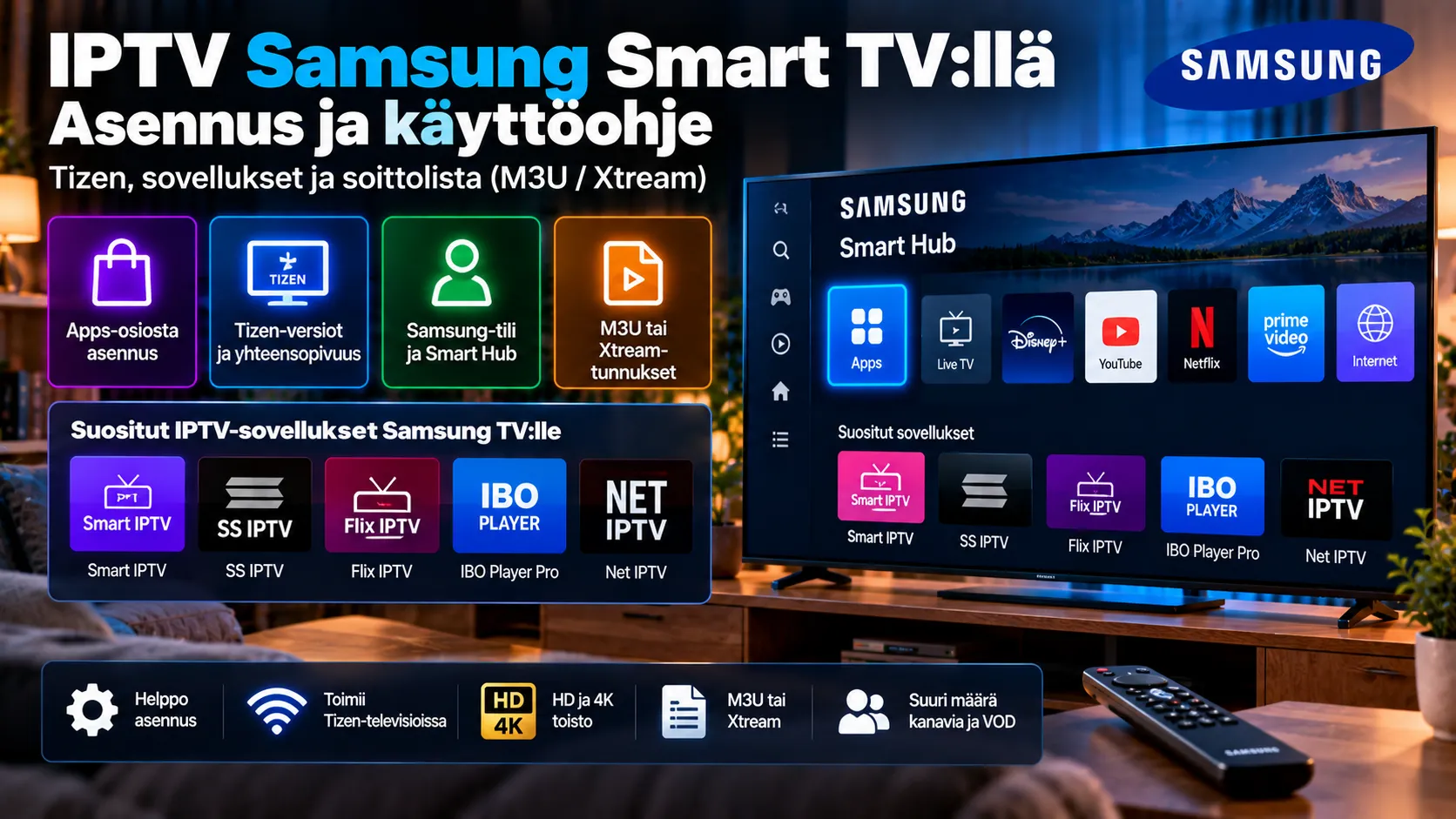
Tämä IPTV Samsung Smart TV ohje näyttää, miten IPTV otetaan käyttöön Samsungin Tizen-televisiossa. Käymme läpi, mitä Tizen-versiot tarkoittavat, miten Samsung-tili ja Smart Hub vaikuttavat sovellusten lataamiseen, mitkä Samsung IPTV sovellus -vaihtoehdot ovat tavallisimpia ja mitä tehdä, kun sovellusta ei löydy kaupasta. Mukana on Samsungin viralliset tukisivut, joista voit tarkistaa ajantasaiset tiedot.
Samsung-televisio ei sisällä IPTV-kanavia, ja sovellukset ovat vain soittimia. Tarvitset aina oman IPTV-palvelun sekä sen antaman M3U-linkin tai Xtream-tunnukset. Siksi tämä IPTV Samsung Smart TV ohje keskittyy siihen, miten oikea soitin löytyy ja miten oma soittolistasi saadaan toimimaan ilman turhia virheitä.
Sisällysluettelo
- Samsung Tizen IPTV: mitä Tizen-versio tarkoittaa?
- Samsung-tili ja Smart Hub
- Mitä tarvitset ennen asennusta?
- Samsung IPTV sovellus: vaihtoehdot
- IPTV Samsung Smart TV ohje: asennus Apps-osiosta
- Kun sovellusta ei löydy kaupasta
- MAC-osoite ja soittolistan lähettäminen
- Smart TV IPTV M3U: soittolista ja linkki
- Xtream-tunnukset
- Ohjelmaopas eli EPG
- Miksi sivulatausta ei suositella
- Entä vanhempi Samsung-televisio?
- Samsung TV IPTV Suomi: kanavat ja aikavyöhyke
- Internetyhteys ja verkko
- Samsung TV verrattuna erilliseen laitteeseen
- Tietoturva ja yksityisyys
- Yleisimmät ongelmat: IPTV Samsung Smart TV ohje vianetsintä
- Ensimmäinen testi asennuksen jälkeen
- IPTV Samsung Smart TV ohje: tarkistuslista
- IPTV-palvelun valitseminen
- Laillisuuteen liittyvät huomiot
- Usein kysytyt kysymykset
Samsung Tizen IPTV: mitä Tizen-versio tarkoittaa?
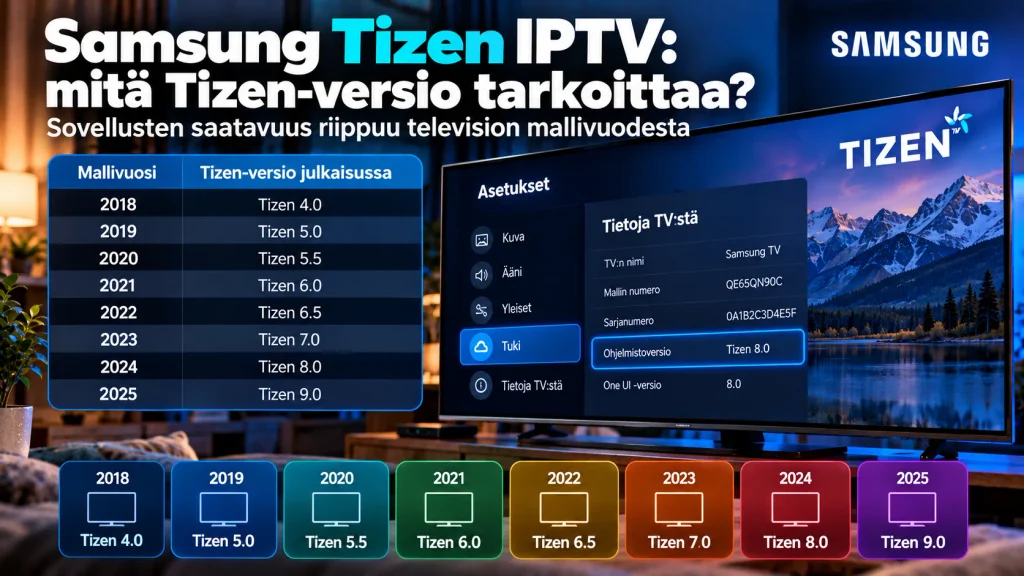
Samsungin älytelevisiot käyttävät Tizen-käyttöjärjestelmää, ja sovellusten saatavuus riippuu siitä, minkä vuoden mallista on kyse. Samsungin kehittäjäsivuston tietojen mukaan käyttöjärjestelmäversio on sidottu television malliin vuosittain, ja vuoden 2023 mallista alkaen televisiot tukevat käyttöjärjestelmäpäivityksiä, joten ohjelmistoversio voi nousta myöhemmin.
| Mallivuosi | Tizen-versio julkaisussa |
|---|---|
| 2018 | Tizen 4.0 |
| 2019 | Tizen 5.0 |
| 2020 | Tizen 5.5 |
| 2021 | Tizen 6.0 |
| 2022 | Tizen 6.5 |
| 2023 | Tizen 7.0 |
| 2024 | Tizen 8.0 |
| 2025 | Tizen 9.0 |
Samsung Tizen IPTV -sovellus ei välttämättä tue vanhinta Tizen-versiota, joten television ikä kannattaa tarkistaa ennen kuin käytät aikaa asennukseen. Voit katsoa Samsungin kehittäjäsivuston yleiset tiedot ja verrata niitä oman televisiosi malliin. Jos sovelluksen kuvaus vaatii tiettyä Tizen-versiota, tarkista se ennen asennusta.
Samsung-tili ja Smart Hub
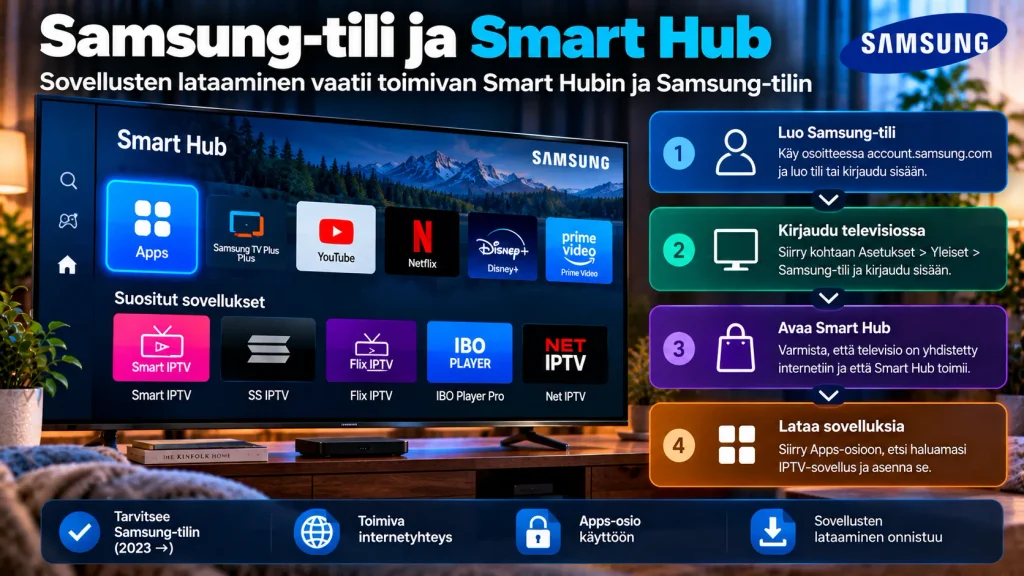
Sovellusten lataaminen Samsungin televisioon edellyttää Smart Hubin toimivuutta. Samsungin tukisivun mukaan vuoden 2023 Samsung Smart TV -malleista alkaen Smart Hubin käyttö, sovellukset mukaan lukien, vaatii Samsung-tilin, ja ongelma ratkeaa kirjautumalla tilille ja hyväksymällä käyttöehdot televisiossa. Ilman tiliä sovelluskauppa voi näyttää tyhjältä tai hakukenttä voi olla käyttökelvoton.
Tarkista Samsungin ohje sovellusten käyttämisestä Smart Hubissa, jos sovellusnäkymä ei avaudu. Jos televisio on liitetty internetiin mutta Apps-osio ei toimi, kirjautuminen Samsung-tilille on ensimmäinen asia, joka kannattaa tarkistaa.
Mitä tarvitset ennen asennusta?
- Samsung Smart TV, jonka Tizen-versio tukee valitsemaasi sovellusta
- Samsung-tili, johon olet kirjautunut televisiossa
- Toimiva internetyhteys, mieluiten 100–500 Mbps käyttötarpeesta riippuen
- Aktiivinen IPTV-tilaus tai kokeilutunnukset – voit pyytää ilmaisen 24 tunnin IPTV-testin
- M3U-linkki tai Xtream-tunnukset palveluntarjoajalta
- Puhelin tai tietokone soittolistan lähettämistä varten
Tilauksen hintatietoja löydät IPTV-hinnasto-sivulta.
Samsung IPTV sovellus: vaihtoehdot

Samsung IPTV sovellus haetaan television Apps-osiosta, ja valikoima vaihtelee alueen ja mallin mukaan. Kaikki alla olevat sovellukset eivät välttämättä löydy omasta kaupastasi, joten tarkista saatavuus aina television omasta hausta. Useimmat Samsungin soittimet käyttävät MAC-osoitetta ja verkkosivua soittolistan lähettämiseen, mikä säästää kaukosäätimellä kirjoittamista.
| Sovellus | Soittolistan lisääminen | Tarkempi ohje |
|---|---|---|
| SET IPTV | MAC-osoite ja verkkosivu | SET IPTV -opas |
| Net ipTV | MAC-osoite tai APP-ID ja verkkosivu | Net ipTV -opas |
| Smart IPTV | MAC-osoite ja verkkosivu | Smart IPTV -opas |
| Flix IPTV ja SS IPTV | MAC-osoite tai linkki ja koodi | Flix ja SS IPTV -opas |
| IBO Player | Device ID ja Device Key, hallintasivusto | IBO Player -opas |
Valitse sovellus sen mukaan, onko se saatavilla televisiollesi, millainen soittolistan lisäystapa sopii sinulle ja onko sovellus maksullinen. Muita soittimia vertaillaan IPTV-sovellus-sivulla.
IPTV Samsung Smart TV ohje: asennus Apps-osiosta
Samsungin tukisivun mukaan sovellus asennetaan Home-painikkeella avautuvan valikon Apps-osiosta. Voit joko valita suositelluista sovelluksista tai hakea sovelluksen nimellä hakukentällä. Televisioon pitää olla yhdistetty internet ja Samsung-tili.
- Paina kaukosäätimen Home-painiketta ja avaa Apps.
- Valitse hakukuvake ja kirjoita sovelluksen nimi.
- Valitse sovellus hakutuloksista ja tarkista nimi.
- Paina Install ja odota latausta.
- Kun lataus on valmis, valitse Open.
- Kirjoita ylös sovelluksen näyttämä MAC-osoite tai tunnus.
Samsungin viralliset ohjeet löytyvät sovelluksen asentamista koskevalta tukisivulta. Jos hakutulos ei näytä oikeaa sovellusta, kirjoita nimi kokonaan ja tarkista kehittäjä.

Kun sovellusta ei löydy kaupasta
Jos sovellusta ei löydy, syy on usein television ohjelmisto, Samsung-tili tai alueasetus, ei välttämättä sovellus. Samsungin tukisivun mukaan sovellusongelmissa voi kokeilla television pehmeää nollausta, ohjelmistopäivityksen tarkistamista ja sovelluksen poistamista ja uudelleenasentamista.
- Käynnistä televisio uudelleen irrottamalla virtajohto hetkeksi.
- Tarkista ohjelmistopäivitys kohdasta Settings → Support → Software Update.
- Jos Apps-hakukenttä ei toimi, kokeile Smart Hubin nollausta: Settings → Support → Device Care → Self Diagnosis → Reset Smart Hub.
- Anna pyydettäessä PIN-koodi. Samsungin ohjeen mukaan oletus-PIN on 0000, ellet ole vaihtanut sitä.
- Kirjaudu uudelleen Samsung-tilille ja kokeile hakua uudelleen.
Lisätietoja löytyy Samsungin ohjeesta sovellusten toimimattomuuden vianetsinnästä. Smart Hubin nollaus poistaa sovellusasetuksia, joten kirjoita tarvittavat tiedot ylös ennen nollausta.
MAC-osoite ja soittolistan lähettäminen
Useimmat Samsungin IPTV-soittimet käyttävät television MAC-osoitetta soittolistan yhdistämiseen. Osoite näkyy yleensä sovelluksen aloitusnäytöllä ensimmäisellä käynnistyskerralla, ja se on muotoa AA:BB:CC:11:22:33. Kirjoita se ylös ja tarkista jokainen merkki.
Jos sovellus ei näytä osoitetta, Samsungin televisiossa se löytyy yleensä asetuksista kohdasta Support ja About this TV tai verkkoasetuksista, mutta valikkopolku vaihtelee mallin mukaan. Lähteiden mukaan joillakin Samsung-laitteilla on kaksi MAC-osoitetta, langaton ja langallinen. Tämä tarkoittaa, että osoite voi muuttua, kun vaihdat Wi-Fistä Ethernetiin.
- Avaa sovellus televisiossa ja kirjoita ylös MAC-osoite.
- Avaa sovelluksen oma verkkosivu puhelimella tai tietokoneella.
- Syötä MAC-osoite ja liitä M3U-linkki.
- Vahvista tarkistus ja lähetä.
- Käynnistä sovellus uudelleen televisiossa.
Käytä aina sitä sivua, jonka sovellus tai palveluntarjoajasi ilmoittaa. Hakutuloksissa on kopiosivustoja, joille ei kannata syöttää MAC-osoitetta tai soittolinkkiä.
Smart TV IPTV M3U: soittolista ja linkki
Smart TV IPTV M3U -soittolista on tavallisin tapa tuoda kanavat Samsungin televisioon. Sovelluksesta riippuen linkki joko lähetetään verkkosivun kautta MAC-osoitteella tai syötetään suoraan television asetuksiin. Verkkosivutapa on nopeampi, koska pitkää osoitetta ei tarvitse kirjoittaa kaukosäätimellä.
- Liitä linkki leikepöydältä, älä kirjoita sitä käsin
- Tarkista, ettei linkin alussa tai lopussa ole välilyöntejä
- Käynnistä sovellus uudelleen lähetyksen jälkeen
- Odota ensimmäistä latausta, sillä kanavat eivät välttämättä ilmesty heti
M3U-linkki voi sisältää käyttäjänimen ja salasanan, joten älä jaa sitä julkisesti. Jos lista ei lataudu, tarkista ensin, toimiiko sama linkki toisessa soittimessa.
Xtream-tunnukset
Jos palveluntarjoaja antaa palvelimen osoitteen, käyttäjänimen ja salasanan, Xtream-kirjautuminen voi tuoda kanavat ja ohjelmatiedot yhdellä kirjautumisella. Kaikki Samsungin soittimet eivät tue sitä samalla tavalla, ja joissakin sovelluksissa Xtream-tiedot lähetetään samaa verkkosivua käyttäen kuin M3U-linkki.
Syötä tiedot omiin kenttiinsä äläkä yhdistä käyttäjänimeä ja salasanaa palvelimen osoitteeseen, ellei palveluntarjoaja ole antanut valmista linkkiä. Jos sovellus tukee vain M3U-linkkiä ja sinulla on vain Xtream-tunnukset, pyydä palveluntarjoajalta valmis M3U-linkki.
Ohjelmaopas eli EPG
Ohjelmaopas näyttää, mitä kanavilla on menossa nyt ja seuraavaksi. Sen saaminen toimimaan riippuu siitä, tuoko soittolista tai Xtream-yhteys ohjelmatiedot mukanaan, ja siitä, tukeeko valittu sovellus erillistä ohjelmaopasta. Kaikissa Samsungin IPTV-soittimissa ohjelmaopas ei ole yhtä kattava.
- Kysy palveluntarjoajalta, sisältääkö linkki ohjelmatiedot vai tarvitaanko erillinen lähde.
- Kokeile Xtream-lähetystapaa, jos sovellus tukee sitä.
- Käynnistä sovellus uudelleen ja odota ensimmäistä latausta.
- Tarkista television aikavyöhyke, jos ohjelma-ajat näyttävät väärältä.
Jos ohjelmaopas on sinulle tärkeä, vertaile sovelluksia ennen ostopäätöstä ja tarkista, tukeeko valittu sovellus sitä Samsungin Tizen-versiolla.
Miksi sivulatausta ei suositella
Verkossa on oppaita, jotka neuvovat asentamaan IPTV-sovelluksia Samsungin televisioon kehittäjätilan ja ulkopuolisten tiedostojen kautta. Samsungin viralliset ohjeet kuvaavat sovellusten asentamisen Apps-osion kautta, ja ulkopuoliset asennustavat voivat vaarantaa television tietoturvan.
- Tuntemattomasta lähteestä ladattu sovellus voi sisältää haitallista koodia
- Ohjelmistopäivitys voi rikkoa asennuksen tai estää television käytön
- Virhetilanteessa Samsungin tuki ei välttämättä auta
- Soittolinkki tai tunnukset voivat päätyä väärille tahoille
Jos haluamaasi sovellusta ei löydy Samsungin kaupasta, turvallisempi vaihtoehto on erillinen laite, kuten Fire TV Stick tai Android-boksi, joissa soittimet asennetaan viralliselta sovelluskaupalta.
Entä vanhempi Samsung-televisio?
Jos televisiosi on useamman vuoden ikäinen, sovellusvalikoima voi olla rajatumpi, koska uudet sovellusversiot tehdään ensisijaisesti uudemmille Tizen-versioille. Vanhemmassa televisiossa kannattaa ensin tarkistaa ohjelmistopäivitys ja katsoa, löytyykö haluamasi soitin Apps-osiosta. Jos soitinta ei löydy, älä käytä aikaa kiertoteihin, vaan harkitse erillistä laitetta.
Edullinen Android-boksi tai Fire TV Stick voi antaa vanhalle televisiolle uuden elämän, koska soitin asennetaan erillisen laitteen sovelluskaupasta eikä television oman. Tällöin television merkki ja Tizen-versio eivät enää rajoita sovellusvalintaa, kunhan televisiossa on vapaa HDMI-portti.
Samsung TV IPTV Suomi: kanavat ja aikavyöhyke
Samsung TV IPTV Suomi -haku liittyy yleensä siihen, toimiiko soitin suomalaisilla kanavilla ja onko sovellus suomeksi. Soittimet toistavat vain sitä, mitä oma soittolistasi sisältää, joten suomalaisten kanavien saatavuus riippuu palveluntarjoajasta eikä televisiosta. Kanavavalikoimaa voit verrata IPTV-kanavat-sivun tietoihin.
Suomessa tärkein tarkistettava asia on aikavyöhyke. Jos ohjelma-ajat ovat tunnin tai kahden väärässä, tarkista television aika- ja aikavyöhykeasetukset. Jos laite on oikein, kysy palveluntarjoajalta, mihin aikavyöhykkeeseen ohjelmatiedot on tehty. Sovellusten käyttöliittymät ovat pääosin englanninkielisiä, mutta se ei vaikuta kanavien toimintaan.
Internetyhteys ja verkko
Sujuva katselu edellyttää vakaata internetyhteyttä. Suositeltu liittymänopeus on yleensä 100–500 Mbps käyttötarpeesta riippuen.
| Käyttötilanne | Suositeltu liittymänopeus |
|---|---|
| Yksi televisio, HD/4K-katselu | 100 Mbps |
| Useita laitteita kotiverkossa | 200 Mbps |
| Useita samanaikaisia stream-lähetyksiä | 500 Mbps |
Kiinteä verkkokaapeli television ja reitittimen välillä on yleensä vakaampi kuin Wi-Fi. Muista kuitenkin, että yhteystavan vaihtaminen voi muuttaa television MAC-osoitetta, mikä vaikuttaa soittimiin, jotka tunnistavat television MAC-osoitteesta.
Samsung TV verrattuna erilliseen laitteeseen
| Ominaisuus | Samsung Smart TV | Erillinen laite (Fire TV, Android, Apple TV) |
|---|---|---|
| Sovellusvalikoima IPTV:lle | Rajattu, riippuu mallista ja alueesta | Laajempi |
| Asennus | Apps-osio | Oma sovelluskauppa |
| Soittolistan lisääminen | Usein MAC-osoite ja verkkosivu | Usein suoraan sovelluksessa |
| Ohjelmaopas | Vaihtelee sovelluksittain | Usein kattavampi |
| Lisälaite | Ei tarvita | Tarvitaan |
Samsung Smart TV riittää useimmille, jotka haluavat yksinkertaisen ratkaisun ilman lisälaitetta. Jos haluat laajemman sovellusvalikoiman tai kattavamman ohjelmaoppaan, erillinen laite voi olla parempi vaihtoehto.
Tietoturva ja yksityisyys
MAC-osoite, soittolinkki ja Xtream-tunnukset ovat käytännössä tunnistetietoja. Älä jaa niitä julkisesti äläkä syötä niitä sivustoille, joiden alkuperää et tunne. Jos epäilet, että soittolinkkisi on vuotanut, pyydä palveluntarjoajalta uusi linkki ja lähetä se laitteelle uudelleen.
Lataa sovellukset vain Samsungin omasta Apps-osiosta. Älä asenna tiedostoja tuntemattomista lähteistä ja vältä “unlocked” tai “premium” -versioita. Poista soittolista televisiosta, jos luovutat tai myyt sen.
Yleisimmät ongelmat: IPTV Samsung Smart TV ohje vianetsintä
- Apps-osio on tyhjä tai haku ei toimi: kirjaudu Samsung-tilille ja kokeile Smart Hubin nollausta.
- Sovellusta ei löydy haulla: televisiomalli tai alue voi rajoittaa saatavuutta. Kokeile toista soitinta.
- Sovellus kaatuu: poista ja asenna sovellus uudelleen Samsungin ohjeen mukaan ja tarkista ohjelmistopäivitys.
- Kanavat eivät lataudu: tarkista MAC-osoite, M3U-linkki ja käynnistä sovellus uudelleen.
- Soittolista katosi yhteystavan vaihdon jälkeen: televisio voi käyttää eri MAC-osoitetta Wi-Fille ja Ethernetille.
- Ohjelmaopas puuttuu: kokeile Xtream-tapaa tai kysy palveluntarjoajalta oppaan lähdettä.
- Ohjelma-ajat ovat väärin: tarkista television aikavyöhyke.
- Kuva pätkii: kokeile kiinteää verkkoyhteyttä ja testaa toista kanavaa.
Jos useat soittimet näyttävät saman ongelman samalla kanavalla, vika on todennäköisesti IPTV-lähteessä eikä Samsungin televisiossa.
Ensimmäinen testi asennuksen jälkeen
Kun soittolista on lisätty, älä tyydy yhteen kanavaan. Avaa muutama suomalainen kanava, yksi urheilukanava ja yksi VOD-nimike, jos tilaukseesi sisältyy sellainen. Toista testi myös illalla, koska ruuhka-aikaan palvelimen kuormitus on suurimmillaan ja ongelmat näkyvät selvimmin.
Kirjaa ylös kanava ja kellonaika, jos kuva pätkii, jotta palveluntarjoajan tuki voi selvittää asian. Tarkista samalla, että ohjelmaopas näyttää oikeat ajat ja että kanavan vaihto ei kestä kohtuuttoman kauan.
IPTV Samsung Smart TV ohje: tarkistuslista
Käy tämä IPTV Samsung Smart TV ohje läpi aina samassa järjestyksessä, jotta tiedät, missä vaiheessa mahdollinen ongelma syntyy.
- Tarkista television malli ja Tizen-versio.
- Kirjaudu Samsung-tilille ja varmista, että Apps-osio toimii.
- Hae valitsemasi IPTV-soitin Apps-osiosta ja asenna se.
- Kirjoita ylös MAC-osoite tai tunnus.
- Lähetä M3U-linkki sovelluksen omalla verkkosivulla.
- Käynnistä sovellus uudelleen ja tarkista kanavat.
- Testaa palvelu myös ruuhka-aikaan ennen pidempää sitoutumista.
Jos jokin vaihe ei onnistu, palaa edelliseen toimivaan vaiheeseen sen sijaan, että aloittaisit alusta. Useimmat ongelmat johtuvat yhdestä väärin kirjoitetusta merkistä linkissä, puuttuvasta Samsung-tilistä tai siitä, että sovellusta ei ole saatavilla television mallille.
IPTV-palvelun valitseminen
Koska Samsungin sovellukset ovat vain soittimia, kanavien laatu riippuu palveluntarjoajasta. Kysy ennen tilausta, saatko M3U-linkin vai Xtream-tunnukset, ja tarkista, toimiiko palvelu valitsemassasi sovelluksessa Samsungin televisiossa. Käytä kokeilujaksoa ja testaa tärkeimmät kanavat ruuhka-aikaan ennen pidempää sitoutumista.
Laillisuuteen liittyvät huomiot
Samsungin televisio ja IPTV-soittimet ovat teknisiä välineitä, eivät sisällöntarjoajia. Ne eivät määritä, onko tietty lähetys laillisesti saatavilla. Käytä vain lähteitä, joiden jakeluun palveluntarjoajalla on asianmukaiset oikeudet. Lisätietoja löytyy IPTV-laillisuus-sivulta.
Usein kysytyt kysymykset
Mitä tämä IPTV Samsung Smart TV ohje kattaa?
Se kattaa Tizen-versiot, Samsung-tilin, sovelluksen asennuksen, MAC-osoitteen, soittolistan lisäämisen, ohjelmaoppaan ja yleisimmät virheet.
Miten IPTV asennetaan Samsung Smart TV:hen?
Avaa Home-painikkeella Apps, hae IPTV-soitin, asenna se, kirjoita ylös MAC-osoite ja lähetä M3U-linkki sovelluksen verkkosivulla.
Mikä on paras Samsung IPTV sovellus?
Se riippuu mallista ja alueesta. Tarkista, mikä sovellus löytyy omasta Apps-osiostasi, ja vertaile soittolistan lisäystapaa ja hintaa.
Miksi Samsungin Apps-osio on tyhjä?
Syynä voi olla puuttuva Samsung-tili. Kirjaudu tilille tai kokeile Smart Hubin nollausta Samsungin ohjeen mukaan.
Mitä Samsung Tizen IPTV tarkoittaa?
Tizen on Samsungin televisioiden käyttöjärjestelmä. Samsung Tizen IPTV tarkoittaa Tizen-televisiossa toimivaa IPTV-soitinta.
Voiko IPTV-sovelluksen asentaa muualta kuin Apps-osiosta?
Se on mahdollista kehittäjätilan kautta, mutta sitä ei suositella tietoturvasyistä. Käytä Samsungin virallista Apps-osiota.
Toimiiko Samsung TV IPTV Suomi-kanavilla?
Kyllä, jos soittolistasi sisältää ne. Televisio ja soitin eivät itse sisällä kanavia.
Miksi soittolista katosi?
Televisio voi käyttää eri MAC-osoitetta Wi-Fille ja Ethernetille, joten yhteystavan vaihto voi vaatia soittolistan lähettämistä uudelleen.
Onko 100 Mbps riittävä?
Yhdelle laitteelle yleensä kyllä. Useat laitteet tai raskaampi käyttö vaativat 200–500 Mbps:n liittymän.