
IPTV Smarters Pro Suomessa – asennus ja käyttöohje
IPTV Smarters Pro on yksi käytetyimmistä IPTV-sovelluksista maailmassa, ja se toimii lähes kaikilla yleisillä laitteilla puhelimesta televisioon. Tässä oppaassa käydään läpi, miten IPTV Smarters Pro asennetaan eri laitteille, miten kirjautuminen tehdään Xtream Codes -tunnuksilla tai M3U-linkillä, miten live-TV, VOD ja ohjelmaopas toimivat käytännössä, ja miten yleisimmät virheet ratkeavat.
Opas sopii sekä ensikertalaiselle että käyttäjälle, joka haluaa varmistaa, että sovellus on asennettu ja määritetty oikein kaikilla laitteillaan.
Mikä IPTV Smarters Pro on
IPTV Smarters Pro on soitinsovellus, joka näyttää live-kanavia, elokuvia ja sarjoja käyttäjän oman IPTV-tilauksen perusteella. Sovellus ei itsessään sisällä mitään sisältöä – se ainoastaan yhdistää IPTV-palveluntarjoajan tietoihin ja esittää ne selkeässä käyttöliittymässä, jossa on kanavaluettelo, ohjelmaopas ja VOD-kirjasto samassa näkymässä.
Sovellus on erityisen suosittu, koska se toimii lähes identtisesti eri käyttöjärjestelmissä: Android, iOS, Windows ja Android TV. Tämä tekee siitä hyvän valinnan, jos taloudessa käytetään useita erilaisia laitteita. Jos et vielä tiedä, mitä IPTV tarkalleen tarkoittaa, kannattaa tutustua ensin oppaaseen mikä IPTV on. Muita sovellusvaihtoehtoja, kuten TiviMatea, vertaillaan tarkemmin IPTV-sovellus-sivulla.
Tärkeä huomio: alkuperäinen IPTV Smarters Pro -sovellus poistettiin Google Play Kaupasta vuonna 2019, eikä sitä ole sen jälkeen ollut saatavilla virallisessa Android-kaupassa. Android-käyttäjien on siis asennettava sovellus joko kevyempänä Lite-versiona Play Kaupasta tai sivulataamalla täysi versio kehittäjän viralliselta sivustolta. iOS- ja Windows-käyttäjät voivat sen sijaan ladata sovelluksen suoraan omasta virallisesta kaupastaan.
Ennen asennusta – mitä kannattaa tarkistaa
- Toimiva internetyhteys, mieluiten 100–500 Mbps käyttötarpeesta riippuen
- Yhteensopiva laite: Android, iOS, Windows, Android TV tai Fire TV Stick
- Aktiivinen IPTV-tilaus tai kokeilutunnukset – jos tilausta ei vielä ole, kannattaa pyytää ilmainen 24 tunnin IPTV-testi ennen ostopäätöstä
- Kirjautumistiedot: Xtream Codes -tunnukset (palvelin, käyttäjätunnus, salasana) tai M3U-linkki
- Riittävästi tallennustilaa laitteella, sillä sovellus lataa kanavatiedot ja ohjelmaoppaan paikallisesti
IPTV Smarters Pro on ilmainen sovellus. Erillistä hintaa itse sovelluksesta ei ole – kustannukset liittyvät ainoastaan valittuun IPTV-tilaukseen, josta löytyy tarkempi selvitys IPTV-hinnasto-sivulta.
IPTV Smarters Pro asennus laitteesta riippuen
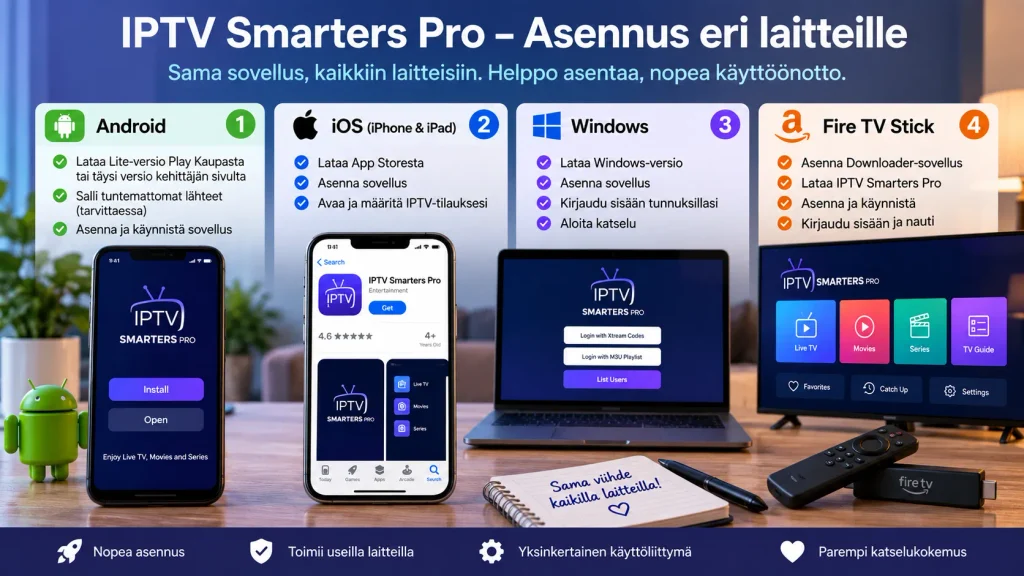
Android-puhelin ja Android TV
Koska sovellusta ei löydy virallisesta Google Play Kaupasta, Android-käyttäjillä on kaksi vaihtoehtoa:
- Asenna kevyempi “IPTV Smarters Lite” -versio suoraan Google Play Kaupasta, jos haluat yksinkertaisimman reitin.
- Lataa täysi versio kehittäjän viralliselta verkkosivulta ja asenna se APK-tiedostona, jolloin käytössä ovat kaikki ominaisuudet.
APK-asennuksessa on sallittava “asennus tuntemattomista lähteistä” laitteen asetuksista ennen tiedoston avaamista.
iOS – iPhone ja iPad
Applen laitteilla asennus on suoraviivaisin, koska sovellus on ladattavissa suoraan virallisesta App Storesta nimellä “IPTV Smarters Player”.
- Avaa App Store ja hae “IPTV Smarters Player”.
- Paina Lataa ja odota asennuksen valmistumista.
- Avaa sovellus ja hyväksy tarvittavat käyttöoikeudet.
Windows-tietokone
Windows-käyttäjät voivat asentaa sovelluksen Microsoft Storesta hakemalla “IPTV Smarters Pro” tai lataamalla asennustiedoston kehittäjän viralliselta sivustolta.
Fire TV Stick
Amazonin Fire TV -laitteilla sovellusta ei ole saatavilla virallisessa Appstoressa, joten se on tuotava laitteelle sivulataamalla:
- Asenna Downloader-sovellus Amazonin omasta sovelluskaupasta.
- Ota kehittäjäasetukset käyttöön: Asetukset → Tietoja laitteesta → paina laitteen nimeä seitsemän kertaa.
- Salli asentaminen tuntemattomista lähteistä.
- Avaa Downloader ja syötä osoitekenttään kehittäjän viralliselta sivustolta löytyvä latausosoite.
- Lataa ja asenna tiedosto näytön ohjeiden mukaisesti.
| Laite | Asennustapa | Huomioitavaa |
|---|---|---|
| Android-puhelin/TV | Play Kauppa (Lite) tai sivulataus (täysi versio) | Ei virallista täyttä versiota Play Kaupassa vuoden 2019 jälkeen |
| iPhone / iPad | App Store | Suoraviivaisin asennustapa |
| Windows | Microsoft Store tai virallinen sivusto | Toimii myös kannettavilla tietokoneilla |
| Fire TV Stick | Downloader-sovellus (sivulataus) | Ei löydy Amazon Appstoresta |
Lite-versio vai täysi versio – kumpi kannattaa valita
Android-käyttäjän kannattaa ensin päättää, riittääkö kevyempi Lite-versio vai tarvitseeko täyden version ominaisuudet:
- Lite-versio on saatavilla suoraan Google Play Kaupasta, asentuu ja päivittyy automaattisesti kuten mikä tahansa muu sovellus, mutta sisältää rajoitetumman valikoiman asetuksia
- Täysi versio ladataan kehittäjän viralliselta sivustolta APK-tiedostona, ja se sisältää enemmän mukautusmahdollisuuksia, kuten laajemmat ulkoasuvaihtoehdot ja tarkemmat toistoasetukset
Suurimmalle osalle käyttäjistä Lite-versio riittää hyvin, koska peruskatselu, kirjautuminen ja ohjelmaopas toimivat molemmissa versioissa samalla tavalla. Täyteen versioon kannattaa siirtyä vasta, jos huomaa tarvitsevansa hienosäädettävämpiä asetuksia tai jos Lite-version päivitykset tuovat mukanaan katselua häiritseviä muutoksia.
Kirjautuminen IPTV-palveluun
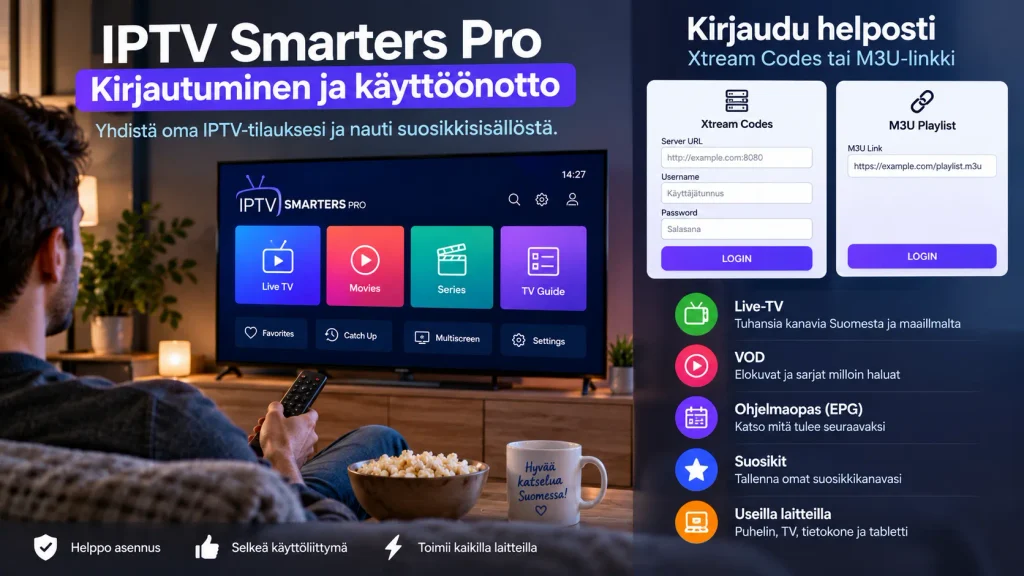
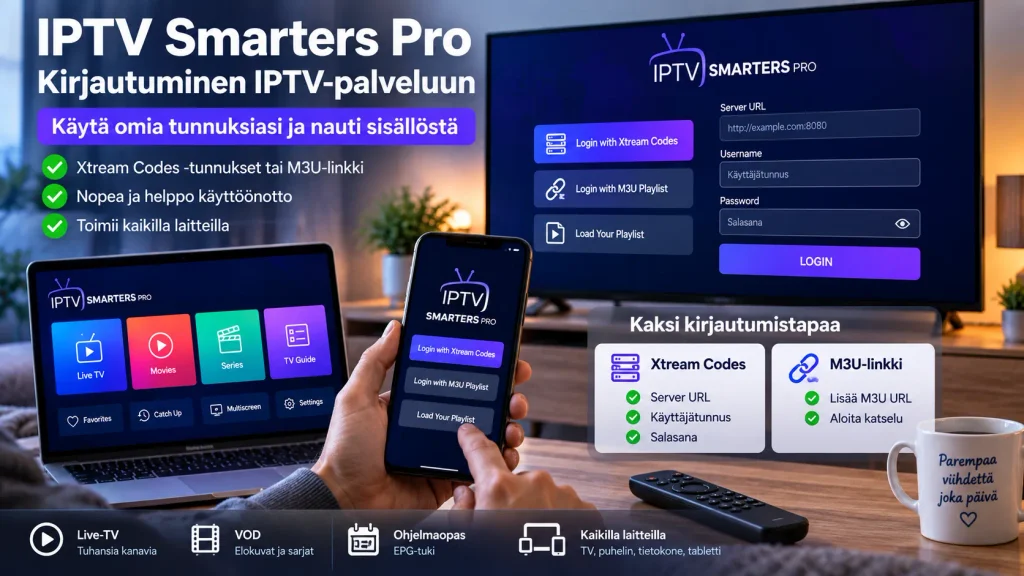
IPTV Smarters Pro tukee useampaa kirjautumistapaa, mutta yleisimmät ovat Xtream Codes ja M3U-linkki.
Xtream Codes -kirjautuminen
- Avaa sovellus ja valitse “Add User” eli lisää käyttäjä.
- Valitse kirjautumistavaksi “Login with Xtream Codes API”.
- Anna profiilille nimi ja syötä palvelimen osoite, käyttäjätunnus ja salasana.
- Paina “Add User” – kanavat ja ohjelmatiedot latautuvat automaattisesti.
M3U-linkin lisääminen
- Valitse “Add User” ja sitten “Load your playlist or file/URL”.
- Anna listalle nimi ja liitä M3U-linkki kenttään.
- Tallenna, jolloin sovellus lataa kanavat listalta.
Xtream Codes on yleensä suositeltavampi tapa, koska se tuo ohjelmaoppaan ja kanavaryhmät mukana automaattisesti, kun taas M3U-linkki saattaa vaatia ohjelmaoppaan lisäämisen erikseen.
Live-TV:n käyttö
Kun kirjautuminen on tehty, live-kanavat löytyvät sovelluksen “Live TV” -välilehdeltä. Kanavat on jaoteltu ryhmiin, kuten maakohtaisiin kokonaisuuksiin tai urheilu- ja uutiskanaviin, riippuen palveluntarjoajan omasta kanavajärjestelystä.
VOD-kirjaston käyttö
Live-kanavien lisäksi useimmat IPTV-tilaukset sisältävät laajan elokuva- ja sarjakirjaston, joka näkyy sovelluksessa omana “Movies” ja “Series” -välilehtenään. Sisältöä voi selata kategorioittain, hakea nimellä tai suosituimman mukaan. VOD-sisällön laajuus ja päivitystiheys riippuvat täysin valitusta IPTV-tilauksesta, ei sovelluksesta itsestään.
Kanavaryhmien ja suosikkien selaaminen
Kun IPTV-tilauksessa on tuhansia kanavia, hyvin järjestelty kanavalista tekee arkikäytöstä huomattavasti sujuvampaa:
- Merkitse eniten katsotut kanavat suosikeiksi pitkällä painalluksella tai suosikkikuvakkeesta
- Selaa kanavia palveluntarjoajan valmiiksi tekemien ryhmien mukaan, esimerkiksi maa- tai kategoriakohtaisesti
- Käytä hakutoimintoa, jos tiedät kanavan nimen mutta et halua selata koko listaa
- Järjestä VOD-sisältö suosituimman, uusimman tai aakkosjärjestyksen mukaan riippuen siitä, mikä on omalle katselutottumukselle luontevin tapa
Hyvin organisoitu näkymä säästää aikaa erityisesti silloin, kun samaa laitetta käyttää useampi perheenjäsen erilaisilla katselutottumuksilla.
Ohjelmaoppaan eli EPG:n käyttö
Ohjelmaopas näyttää, mitä kanavilla on menossa nyt ja seuraavaksi, ja se toimii yleensä automaattisesti Xtream Codes -kirjautumisella. M3U-käyttäjien kannattaa tarkistaa, onko erillinen EPG-lähde lisättävä asetuksista manuaalisesti. Jos ohjelma-ajat näyttävät virheelliseltä, kannattaa tarkistaa myös laitteen aikavyöhykeasetus, sillä väärä aikavyöhyke on yleisin syy virheellisiin ohjelma-aikoihin.
Tekstitysten hallinta
Tekstitykset löytyvät toistonäytöltä asetuskuvakkeen takaa, josta voi valita saatavilla olevan kielen ja säätää tekstityksen kokoa. Kaikki palveluntarjoajat eivät tarjoa tekstityksiä kaikilla kanavilla tai VOD-nimikkeillä, joten tekstitysten saatavuus riippuu lopulta valitusta IPTV-tilauksesta.
Vertailu muihin suosittuihin IPTV-sovelluksiin
- Laitetuki: IPTV Smarters Pro toimii laajimmalla laitevalikoimalla, mukaan lukien iOS ja Windows, kun taas esimerkiksi TiviMate keskittyy enemmän Android-pohjaisiin laitteisiin
- Saatavuus: Sovellusta ei löydy virallisesta Google Play Kaupasta täydellä versiolla, mikä tekee asennuksesta hieman monimutkaisemman Android-laitteilla
- Käyttöliittymä: Yksinkertainen ja looginen, mutta vähemmän muokattavissa kuin esimerkiksi TiviMatessa
- Lisäominaisuudet: Ei sisällä tallennusta tai monikanavanäkymää samassa laajuudessa kuin jotkin kilpailevat sovellukset
Laajempi vertailu eri sovellusten välillä löytyy IPTV-sovellus-sivulta.
Internetyhteyden vaikutus katselukokemukseen
Sujuva katselu edellyttää riittävän nopeaa ja vakaata internetyhteyttä, erityisesti silloin, kun useampi laite tai korkealaatuinen 4K-sisältö on käytössä samanaikaisesti.
| Käyttötilanne | Suositeltu liittymänopeus |
|---|---|
| Yksi laite, HD/4K-katselu | 100 Mbps |
| Useampi laite tai raskaampi kotikäyttö | 200 Mbps |
| Koko perheen samanaikainen katselu useilla laitteilla | 500 Mbps |
Kiinteä 100–500 Mbps:n laajakaistaliittymä antaa riittävästi marginaalia myös silloin, kun samassa taloudessa käytetään muita nettiyhteyttä kuormittavia palveluita katselun rinnalla. Kiinteä verkkokaapeli on suositeltavampi vaihtoehto kuin langaton yhteys, erityisesti Android TV- ja Fire TV -laitteilla.
Kotiverkon rakenteella on myös merkitystä: jos reititin sijaitsee kaukana katselulaitteesta tai välissä on useita seiniä, langattoman yhteyden nopeus voi pudota huomattavasti ilmoitettua liittymänopeutta alhaisemmaksi. Tällaisissa tilanteissa mesh-verkkojärjestelmä tai powerline-sovittimet voivat parantaa yhteyden vakautta ilman, että koko kotiin tarvitsee vetää uutta verkkokaapelointia.
Tietoturva ja yksityisyys
Koska sovellusta ei enää jaeta virallisessa Google Play Kaupassa, Android-käyttäjien kannattaa ladata asennustiedosto ainoastaan kehittäjän omalta viralliselta verkkosivustolta, ei kolmansien osapuolten sivuilta, joilla saattaa liikkua muokattuja tai vaarallisia tiedostoja. Kirjautumistietoja, kuten Xtream Codes -tunnuksia tai M3U-linkkejä, ei kannata jakaa julkisesti, sillä ne toimivat käytännössä salasanan tavoin.
IPTV-tilauksen valitseminen sopivaksi
Koska sovellus itsessään ei sisällä kanavia, katselukokemuksen laatu riippuu lopulta valitusta IPTV-tilauksesta. Ennen tilauksen hankkimista kannattaa varmistaa:
- Tukeeko palveluntarjoaja sekä Xtream Codes- että M3U-kirjautumista
- Onko kanavalista ja ohjelmaopas ajantasainen, erityisesti suomalaisten ja pohjoismaisten kanavien osalta
- Sisältääkö tilaus riittävän määrän samanaikaisia yhteyksiä, jos aiot katsella usealla laitteella samaan aikaan
- Tarjoaako palveluntarjoaja ilmaisen kokeilujakson, jotta voit testata kanavien vakautta ja kuvanlaatua ennen sitoutumista
Näiden asioiden tarkistaminen etukäteen säästää turhalta pettymykseltä, sillä suurin osa käyttöön liittyvistä ongelmista johtuu lopulta valitusta palveluntarjoajasta eikä itse sovelluksesta. On myös hyvä huomata, että osa IPTV-palveluntarjoajista tarjoaa oman sovelluksensa lisäksi valmiiksi määritetyn profiilin IPTV Smarters Prohon, jolloin käyttäjän ei tarvitse syöttää palvelintietoja manuaalisesti – riittää, että lataa profiilin palveluntarjoajan ohjeiden mukaisesti. Tämä nopeuttaa käyttöönottoa entisestään, mutta ei ole kaikkien palveluntarjoajien tukema ominaisuus. Ennen lopullista tilauspäätöstä kannattaa vielä varmistaa, että valittu palveluntarjoaja tarjoaa suomenkielistä tai vähintään englanninkielistä asiakastukea, sillä kirjautumisongelmien selvittäminen on huomattavasti nopeampaa, kun tuki ymmärtää käyttäjän kysymykset ja pystyy neuvomaan täsmällisesti oikean ratkaisun.
Ensimmäinen käynnistys – lyhyt yhteenveto
Kun sovellus on asennettu valitulle laitteelle, ensimmäinen käynnistys etenee käytännössä näin: sovellus avataan, uusi käyttäjä lisätään joko Xtream Codes -tunnuksilla tai M3U-linkillä, kanavalista ja ohjelmaopas latautuvat automaattisesti, ja lopuksi suosikkikanavat merkitään omaan listaan. Koko prosessi kestää useimmilla laitteilla alle kymmenen minuuttia, mikäli kirjautumistiedot ovat valmiina ja internetyhteys toimii moitteettomasti.
Vinkkejä parhaan katselukokemuksen saavuttamiseksi
- Käytä kiinteää verkkokaapelia aina kun mahdollista, erityisesti Android TV- ja Fire TV -laitteilla
- Pidä sovellus ja laitteen käyttöjärjestelmä ajan tasalla
- Lataa asennustiedostot ainoastaan kehittäjän viralliselta sivustolta tietoturvasyistä
- Järjestä kanavat ja suosikit heti alkuun, jotta arkikäyttö on sujuvaa
- Testaa palvelun toimivuus ruuhka-aikaan ennen pidempää sitoutumista
Yleisimmät virheet ja niiden korjaus
- Sovellusta ei löydy Play Kaupasta: tämä on odotettua, sillä täyttä versiota ei ole jaettu siellä vuoden 2019 jälkeen – käytä Lite-versiota tai lataa täysi versio viralliselta sivustolta
- Kanavat eivät lataudu: tarkista kirjautumistiedot ja internetyhteys
- Kuva pätkii tai jumittaa: kokeile kiinteää verkkokaapelia langattoman yhteyden sijaan
- Ohjelmaopas ei näytä tietoja: tarkista M3U-käytössä erillinen EPG-lähde ja laitteen aikavyöhyke
- Sovellus kaatuu käynnistyksessä: päivitä sovellus uusimpaan versioon tai tyhjennä välimuisti
- Tekstitykset puuttuvat: tarkista, tukeeko palveluntarjoaja tekstityksiä kyseisellä kanavalla tai nimikkeellä
Jos ongelmat jatkuvat, kannattaa olla yhteydessä omaan IPTV-palveluntarjoajaan, sillä osa häiriöistä johtuu palvelinpuolen kuormituksesta eikä sovelluksesta itsestään. Suorituskykyyn vaikuttaa myös laitteen oma teho: vanhemmat tai heikkotehoisemmat laitteet saattavat käsitellä suuria kanavalistoja hitaammin kuin uudemmat Android TV -boksit. Jos sovellus tuntuu hitaalta pidemmän käytön jälkeen, välimuistin tyhjentäminen laitteen sovellusasetuksista usein palauttaa suorituskyvyn ennalleen ilman, että kirjautumistietoja tai suosikkeja tarvitsee määrittää uudelleen.
Laillisuuteen liittyvät huomiot
IPTV Smarters Pro on itsessään laillinen mediasoitin – se ei tarjoa mitään sisältöä, vaan näyttää käyttäjän oman IPTV-palvelun materiaalin. Sovelluksen laillisuus ei siis ole kyseenalainen; olennaista on, mistä lähteestä käytetyt kanavat ja sisältö tulevat. Tarkempi selvitys IPTV:n laillisuudesta Suomessa löytyy IPTV-laillisuus-sivulta.
Usein kysytyt kysymykset
Miksi IPTV Smarters Pro ei löydy Google Play Kaupasta?
Alkuperäinen sovellus poistettiin Play Kaupasta vuonna 2019. Android-käyttäjät voivat käyttää kevyempää Lite-versiota tai ladata täyden version kehittäjän viralliselta sivustolta.
Onko IPTV Smarters Pro ilmainen?
Kyllä, sovellus itsessään on ilmainen. Kustannukset liittyvät ainoastaan valittuun IPTV-tilaukseen.
Kumpi on parempi, Xtream Codes vai M3U?
Xtream Codes on yleensä käytännöllisempi, koska se tuo kanavat ja ohjelmaoppaan automaattisesti mukana.
Toimiiko sovellus iPhonessa ja iPadissa?
Kyllä, sovellus on ladattavissa suoraan App Storesta nimellä IPTV Smarters Player.
Voiko sovellusta käyttää usealla laitteella samaan aikaan?
Tämä riippuu IPTV-palveluntarjoajan tilausehdoista, ei sovelluksesta itsestään.
Onko turvallista ladata sovellus kolmannen osapuolen sivustolta?
Ei suositella. Lataa asennustiedosto ainoastaan kehittäjän viralliselta verkkosivulta tietoturvariskien välttämiseksi.
Miksi tekstitykset eivät näy kaikilla kanavilla?
Tekstitysten saatavuus riippuu palveluntarjoajasta, ei sovelluksesta – kaikki kanavat tai VOD-nimikkeet eivät sisällä tekstitysvaihtoehtoa.
Kannattaako Lite-version sijaan asentaa suoraan täysi versio?
Ei välttämättä. Lite-versio riittää useimmille käyttäjille, ja se on turvallisin ja helpoin tapa aloittaa, koska se asentuu suoraan Google Play Kaupasta ilman sivulatausta.
Miten toimin, jos epäilen kirjautumistietojeni vuotaneen?
Ota välittömästi yhteyttä omaan IPTV-palveluntarjoajaasi ja pyydä uudet tunnukset, sillä vanhat tunnukset kannattaa mitätöidä tietoturvasyistä.
Toimiiko sovellus hitaalla internetyhteydellä?
Perustoiminnot toimivat myös hitaammalla yhteydellä, mutta kuvanlaatu kannattaa tällöin laskea SD- tai HD-tasolle, jotta katselu pysyy sulavana.