
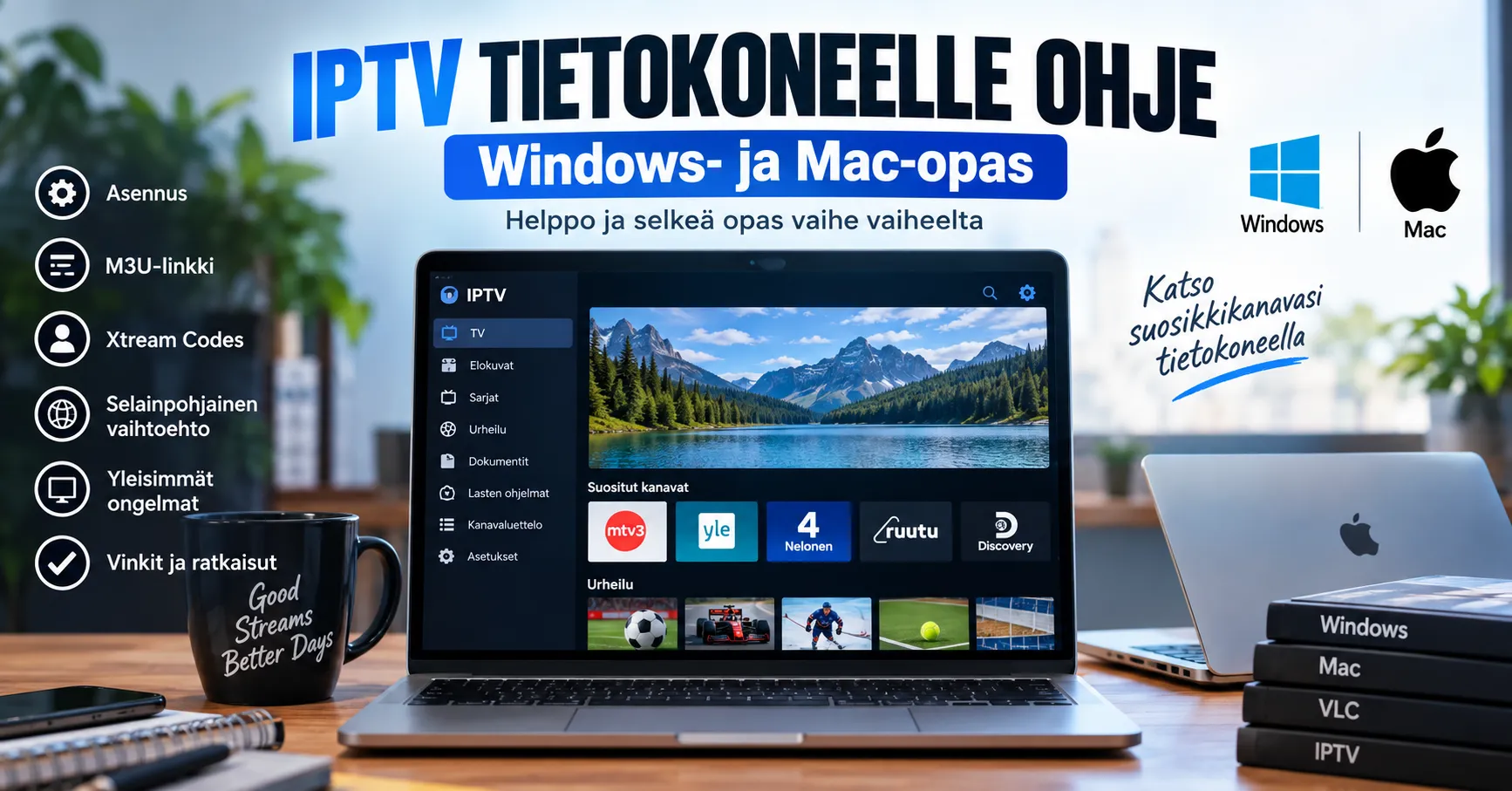
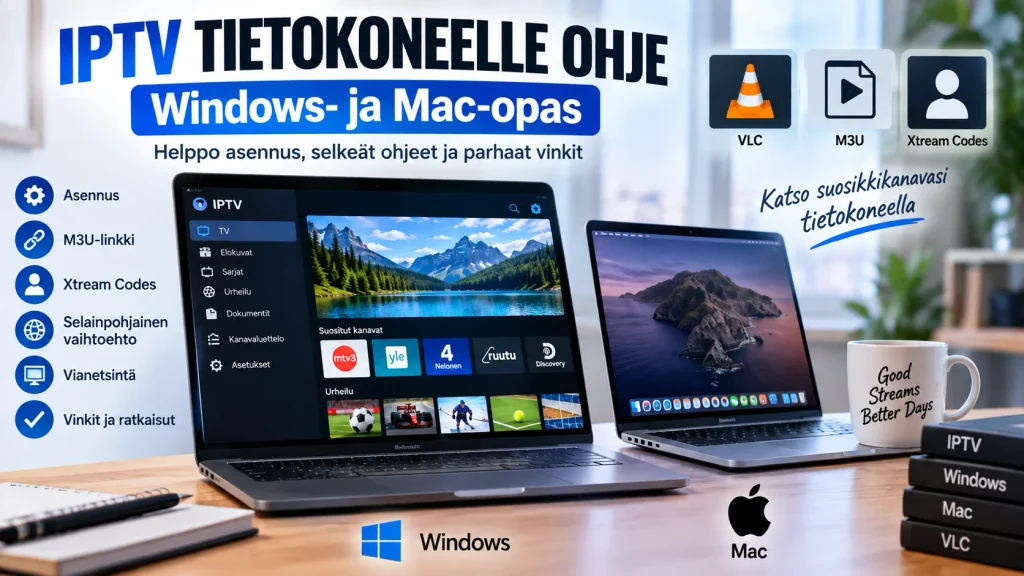
Tämä IPTV tietokoneelle ohje näyttää vaihe vaiheelta, miten IPTV-katselu onnistuu Windows- ja Mac-tietokoneella ilman erillistä digiboksia tai Smart TV:tä. Käymme läpi VLC:n asennuksen, M3U-linkin ja Xtream Codes -tunnusten käytön, selainpohjaisen vaihtoehdon sekä yleisimmät ongelmat ja niiden ratkaisut.
Monelle käyttäjälle IPTV tietokoneelle ohje on hyödyllinen erityisesti silloin, kun televisio ei ole vapaana, kun halutaan testata palveluntarjoajan soittolistaa ennen television asennusta, tai kun IPTV:tä halutaan katsoa kannettavalla tietokoneella matkoilla. Tietokoneella asennus on usein nopeampi kuin televisiolla, koska kirjautumistiedot voi kopioida suoraan näppäimistöltä pitkän kaukosäädinsyötön sijaan.
Sisällysluettelo
- Mitä tämä IPTV tietokoneelle ohje kattaa?
- Windows vai Mac?
- Mitä tarvitset ennen asennusta?
- IPTV tietokoneelle ohje: VLC:n asentaminen
- M3U-linkin avaaminen VLC:llä
- Xtream Codes tietokoneella
- Muut IPTV-soittimet tietokoneelle
- IPTV selaimessa
- Kanavalistan ja EPG:n käyttö
- Koko näyttö, kuvanlaatu ja ääni
- Internetyhteys ja verkko IPTV tietokoneelle ohjeessa
- Windowsin asetukset ja palomuuri
- Mac-tietokoneen asetukset
- IPTV tietokoneelle ohje kannettavalla tietokoneella
- Tallennus ja kuvakaappaukset
- Tietoturva ja kirjautumistiedot
- Yleisimmät ongelmat: IPTV tietokoneelle ohje vianetsintä
- IPTV-palvelun valitseminen tietokoneelle
- Tietokone vai Smart TV?
- IPTV useilla tietokoneilla
- Suorituskyvyn vaikutus katseluun
- EPG-lähteiden vertailu
- IPTV kahdella näytöllä
- Tietokone vai puhelin testaamiseen?
- Yhteenveto
- Laillisuuteen liittyvät huomiot
- Usein kysytyt kysymykset
Mitä tämä IPTV tietokoneelle ohje kattaa?
IPTV tietokoneelle tarkoittaa internetin kautta toimitettavan televisiosisällön katsomista Windows- tai Mac-tietokoneella ilman antennia tai kaapeliliittymää. Tietokone vastaanottaa videostreamin suoraan internetyhteyden kautta, ja IPTV-soitin näyttää sisällön käyttäjän oman soittolistan mukaisesti.
IPTV-soitin ei yleensä sisällä valmiita kanavia. Se tarvitsee M3U-linkin, paikallisen M3U-tiedoston tai Xtream Codes -tunnukset omalta palveluntarjoajalta. Tämä IPTV tietokoneelle ohje ei siis korvaa IPTV-tilausta, vaan näyttää, miten olemassa oleva tilaus otetaan käyttöön tietokoneella.
Jos IPTV on sinulle täysin uusi käsite, kannattaa ensin lukea mikä IPTV on -opas, jossa selitetään tekniikan perusteet ennen asennusvaiheita.
Windows vai Mac?
Tämä IPTV tietokoneelle ohje toimii lähes samalla tavalla molemmilla käyttöjärjestelmillä. Suurimmat erot liittyvät valikkonimiin, näppäinoikoteihin ja siihen, mistä ohjelmat ladataan.
| Ominaisuus | Windows | Mac |
|---|---|---|
| VLC-tuki | Kyllä | Kyllä |
| M3U-linkin avaaminen | Media-valikosta | File-valikosta |
| Näppäinoikotiet | Ctrl-pohjaiset | Command-pohjaiset |
| Selainkäyttö | Chrome, Edge, Firefox | Safari, Chrome, Firefox |
VLC:n virallinen sivu tarjoaa erilliset lataukset Windowsille ja macOS:lle, ja molemmat versiot tukevat M3U-soittolistoja ja suoratoistoprotokollia samalla periaatteella.
Mitä tarvitset ennen asennusta?
- Windows-tietokone tai Mac
- Toimiva internetyhteys, mieluiten 100–500 Mbps käyttötarpeesta riippuen
- VLC tai muu IPTV-soitin
- M3U- tai M3U8-linkki, paikallinen soittolistatiedosto tai Xtream Codes -tunnukset
- Aktiivinen IPTV-tilaus tai kokeilutunnukset – voit pyytää ilmaisen 24 tunnin IPTV-testin
- Kuulokkeet tai kaiuttimet, jos tietokoneen sisäänrakennettu ääni ei riitä
Pidä M3U-linkki ja kirjautumistiedot tallessa, mutta älä julkaise niitä missään. Pitkä M3U-linkki voi sisältää käyttäjänimen ja salasanan samassa osoitteessa, joten sen käsittelyssä kannattaa olla huolellinen.
IPTV tietokoneelle ohje: VLC:n asentaminen
VLC on ilmainen, avoimen lähdekoodin mediasoitin, joka toimii sekä Windowsilla että Macilla. Se on hyvä lähtökohta tähän IPTV tietokoneelle ohjeeseen, koska sillä voi testata M3U-linkin toimivuuden nopeasti ilman erillistä IPTV-sovellusta.
- Avaa VideoLANin virallinen lataussivu.
- Valitse Windows- tai Mac-versio.
- Lataa asennustiedosto.
- Avaa tiedosto ja seuraa asennusohjelman ohjeita.
- Käynnistä VLC asennuksen jälkeen.
Älä lataa VLC:tä satunnaiselta lataussivustolta, kun virallinen VideoLANin versio on saatavilla. Näin vältät vanhentuneet tai muokatut asennustiedostot. Macilla käyttöjärjestelmä voi pyytää erillisen luvan ohjelman avaamiseen ensimmäisellä käynnistyskerralla.
M3U-linkin avaaminen VLC:llä
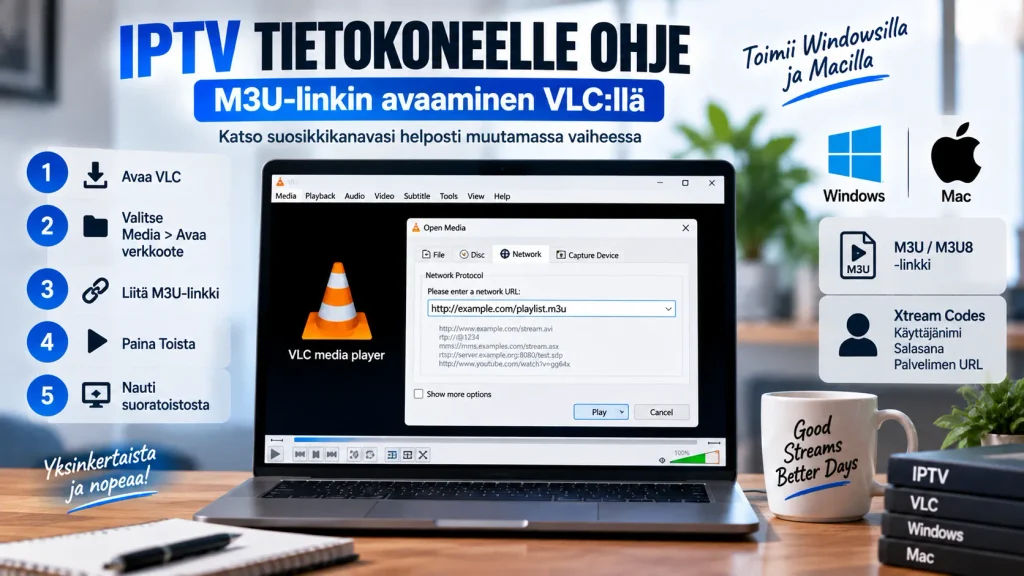
Tämän IPTV tietokoneelle ohjeen ydinvaihe on M3U-linkin avaaminen verkkostreamina VLC:ssä.
- Avaa VLC Media Player.
- Valitse Windowsilla Media → Open Network Stream. Macilla valikkonimi on yleensä File → Open Network.
- Liitä M3U- tai M3U8-linkki URL-kenttään.
- Valitse Play tai Open.
- Odota, että lista latautuu.
- Avaa soittolistanäkymä nähdäksesi kaikki kanavat.
Liitä pitkä linkki leikepöydältä käsin kirjoittamisen sijaan. Yksikin puuttuva merkki voi estää koko listan avaamisen. Jos VLC toistaa vain yhden kanavan eikä näytä koko listaa, kokeile avata soittolista erikseen View-valikosta.
Xtream Codes tietokoneella
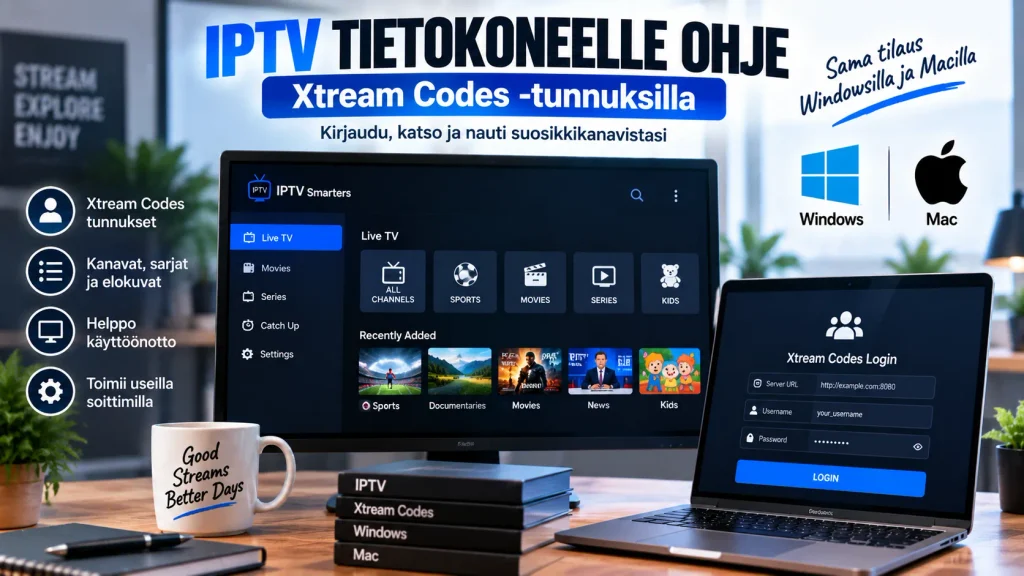
VLC ei tarjoa varsinaista Xtream Codes -kirjautumislomaketta. Jos palveluntarjoaja antaa Xtream Codes -tiedot, käytä sovellusta, joka tukee niitä suoraan, tai pyydä palveluntarjoajalta valmis M3U-linkki VLC:tä varten.
- Avaa Xtream Codes -yhteensopiva IPTV-sovellus.
- Valitse Add User tai Add Playlist.
- Valitse Xtream Codes API.
- Syötä palvelimen URL, käyttäjänimi ja salasana omiin kenttiinsä.
- Tallenna tiedot ja odota kanavien latautumista.
Älä yhdistä käyttäjänimeä ja salasanaa palvelimen URL-kenttään. Jos kirjautuminen epäonnistuu, tarkista kirjoitusasu ja tilauksen voimassaolo palveluntarjoajalta.
Muut IPTV-soittimet tietokoneelle
VLC on hyvä M3U-linkin testaamiseen, mutta se ei tarjoa ohjelmaopasta tai suosikkilistoja samalla tavalla kuin varsinaiset IPTV-sovellukset. Tämä IPTV tietokoneelle ohje suosittelee erillistä sovellusta, jos haluat päivittäiseen käyttöön kattavamman käyttöliittymän.
| Käyttötarve | Sopiva ratkaisu |
|---|---|
| Yksittäisen M3U-linkin testaus | VLC |
| Ohjelmaopas ja suosikit | Erillinen IPTV-sovellus |
| Useat soittolistat | Monipuolinen IPTV-soitin |
| VOD-kirjaston selaaminen | Movies/Series-ryhmiä tukeva sovellus |
Vertaile eri sovelluksia tarkemmin IPTV-sovellus-sivulla. Tietokoneella ei ole pakko käyttää samaa sovellusta kuin televisiolla, kunhan kirjautumistapa on sama.
IPTV selaimessa
Osa IPTV-palveluista tarjoaa oman verkkosoittimen, johon kirjaudutaan suoraan selaimella. Tällöin erillistä VLC-asennusta ei tarvita, mutta toimivuus riippuu palveluntarjoajan omasta verkkosivusta.
Selainratkaisu sopii tilapäiseen katseluun, mutta erillinen soitin on usein parempi, jos haluat tallentaa asetukset tai käyttää koko näyttöä luotettavasti. Testaa tarvittaessa useampaa selainta, koska videon toistotuki voi vaihdella Chromen, Edgen, Firefoxin ja Safarin välillä.
Kanavalistan ja EPG:n käyttö
VLC näyttää M3U-listan teknisemmin kuin useimmat IPTV-sovellukset, eikä ohjelmaopas välttämättä näy automaattisesti. Erillisessä IPTV-sovelluksessa kanavat voi yleensä järjestää ryhmiin ja merkitä suosikeiksi.
Suomalaisten ja pohjoismaisten kanavien valikoimaa voi tarkistaa IPTV-kanavat-sivulta. Jos ohjelmaopas puuttuu, pyydä palveluntarjoajalta erillinen XMLTV- tai EPG-linkki ja tarkista tietokoneen aikavyöhykeasetus.
Koko näyttö, kuvanlaatu ja ääni
VLC:n koko näyttö avautuu yleensä videon kaksoisnapsautuksella. Jos kuva näyttää vääristyneeltä, tarkista kuvasuhde ja näytön resoluutio.
- Käytä koko näyttöä kaksoisnapsauttamalla videota
- Tarkista kuvasuhde, jos kuva venyy
- Valitse oikea ääniraita, jos stream tarjoaa useita vaihtoehtoja
- Kokeile laitteiston kiihdytystä, jos tietokone tukee sitä
- Tarkista käyttöjärjestelmän äänilähtöasetus
Jos kuva ja ääni eivät ole synkronissa, testaa sama kanava toisella soittimella selvittääksesi, liittyykö ongelma streamiin vai VLC:hen.
Internetyhteys ja verkko IPTV tietokoneelle ohjeessa
Vakaa internetyhteys on tämän IPTV tietokoneelle ohjeen tärkein tekninen edellytys. Suositeltu liittymänopeus on yleensä 100–500 Mbps käyttötarpeesta riippuen.
| Käyttötilanne | Suositeltu liittymänopeus |
|---|---|
| Yksi tietokone, tavallinen katselu | 100 Mbps |
| Useita laitteita kotiverkossa | 200 Mbps |
| Useita samanaikaisia stream-lähetyksiä | 500 Mbps |
Ethernet-kaapeli on vakaampi kuin Wi-Fi. Kannettavalla tietokoneella Wi-Fi on usein ainoa vaihtoehto, joten sijoita reititin mahdollisimman lähelle katselupaikkaa.
Windowsin asetukset ja palomuuri
Windowsin palomuuri voi estää soittimen verkkoliikenteen, jos ohjelmalle ei ole annettu lupaa. Jos VLC ei saa yhteyttä, tarkista palomuurin ilmoitus ja salli ohjelma, jos olet asentanut sen luotettavasta lähteestä.
Älä poista koko palomuuria käytöstä. Testaa ensin tavallista verkkosivua selaimella, käynnistä soitin uudelleen ja tarkista, suodattaako jokin toinen tietoturvaohjelma liikennettä.
Mac-tietokoneen asetukset
Macilla käyttöjärjestelmä voi näyttää varoituksen tuntemattomasta kehittäjästä ensimmäisellä käynnistyskerralla. Varmista tällöin, että sovellus on ladattu kehittäjän viralliselta sivulta.
Jos käytät MacBookia Wi-Fi-verkossa, siirry lähemmäs reititintä tai käytä USB-C-Ethernet-sovitinta. Tarkista myös, että ulkoinen näyttö käyttää oikeaa äänilähtöä.
IPTV tietokoneelle ohje kannettavalla tietokoneella
Kannettavalla tietokoneella tämä IPTV tietokoneelle ohje toimii samalla periaatteella, mutta liikkuvuus tuo omat huomionsa. Julkisissa Wi-Fi-verkoissa yhteyden nopeus ja vakaus voivat vaihdella huomattavasti, ja osa verkoista rajoittaa suoratoistoliikennettä.
Jos katselet IPTV:tä matkoilla, tarkista etukäteen, salliiko IPTV-tilaus käytön eri verkosta tai maasta. Akkukesto kannattaa myös huomioida, sillä jatkuva suoratoisto kuluttaa kannettavan akkua nopeasti.
Tallennus ja kuvakaappaukset
VLC ja jotkin IPTV-sovellukset voivat tarjota tallennustoiminnon, mutta sen saatavuus riippuu streamistä. Tallennus vaatii runsaasti levytilaa, erityisesti HD- ja 4K-sisällössä. Tarkista aina palveluntarjoajan käyttöehdot ennen tallentamista.
Jos tallennus ei onnistu, tarkista kovalevyn vapaa tila ja tallennuskansion käyttöoikeudet.
Tietoturva ja kirjautumistiedot
Lataa VLC ja muut soittimet vain virallisista lähteistä. Älä jaa M3U-linkkiä tai Xtream Codes -tunnuksia julkisesti, sillä ne toimivat käytännössä salasanan tavoin. Jos tunnukset vuotavat, pyydä palveluntarjoajalta uudet tiedot.
Yleisimmät ongelmat: IPTV tietokoneelle ohje vianetsintä
- M3U-lista ei lataudu: tarkista URL:n jokainen merkki ja linkin voimassaolo.
- VLC näyttää tyhjän listan: palvelin voi estää pyynnön tai lista on vanhentunut.
- Kuva pätkii: kokeile Ethernet-yhteyttä ja testaa toinen kanava.
- VLC kaatuu: päivitä ohjelma ja käynnistä tietokone uudelleen.
- Ohjelmaopas puuttuu: lisää erillinen XMLTV- tai EPG-linkki.
- Ääni puuttuu: tarkista äänenvoimakkuus ja ulostulolaite.
- Koko näyttö ei toimi: tarkista näytönohjaimen ajurit.
- Kirjautuminen toimii vain yhdellä laitteella: tarkista samanaikaisten yhteyksien rajoitus.
Jos sama kanava ei toimi millään laitteella, ongelma on todennäköisesti IPTV-lähteessä eikä tietokoneessa.
IPTV-palvelun valitseminen tietokoneelle
Ennen tilausta tarkista, saatko M3U-linkin tai Xtream Codes -tunnukset, onko ohjelmaopas saatavilla ja tarjotaanko kokeilujaksoa. Lisätietoa hinnoittelusta löytyy IPTV-hintaoppaasta.
Tietokone vai Smart TV IPTV-katseluun?
Tietokoneella katselu on nopea tapa aloittaa, koska monella on jo valmiiksi Windows- tai Mac-laite. Smart TV tai erillinen mediaboksi tarjoaa kuitenkin yleensä mukavamman kokemuksen pitkäaikaiseen katseluun, koska kaukosäädin ja isompi näyttö sopivat paremmin olohuoneeseen.
Moni käyttäjä aloittaa testaamalla IPTV-palvelun juuri tietokoneella, koska kirjautumistietojen syöttäminen näppäimistöllä on nopeampaa kuin television kaukosäätimellä. Kun palvelu on todettu toimivaksi, sama M3U-linkki tai Xtream Codes -tunnukset voidaan lisätä myöhemmin myös televisioon tai mediaboksiin.
IPTV useilla tietokoneilla samassa taloudessa
Jos taloudessa on useampi tietokone, jokainen laite voi periaatteessa käyttää samaa M3U-linkkiä tai Xtream Codes -tunnuksia. Käytännössä samanaikaisten katselujen määrä riippuu kuitenkin IPTV-tilauksen ehdoista, ei tietokoneiden määrästä.
Jos kaksi tietokonetta yrittää katsoa eri kanavia samaan aikaan samoilla tunnuksilla ja tilaus sallii vain yhden yhteyden, jälkimmäinen yritys voi katkaista ensimmäisen katselun tai estää kirjautumisen kokonaan. Tarkista palveluntarjoajalta, kuinka monta samanaikaista yhteyttä tilaukseesi sisältyy, ennen kuin oletat useamman tietokoneen toimivan ongelmitta yhtä aikaa.
Tietokoneen suorituskyvyn vaikutus IPTV-katseluun
Vanhempi tietokone voi pystyä toistamaan HD-sisältöä hyvin, mutta 4K-streamit vaativat enemmän suorituskykyä sekä näytönohjaimelta että prosessorilta. Jos video nykii, vaikka internetyhteys on nopea, kannattaa tarkistaa tietokoneen resurssien käyttö tehtävienhallinnasta tai Aktiivisuusmonitorista Macilla.
- Sulje raskaat taustaohjelmat ja selainvälilehdet katselun ajaksi
- Tarkista, onko näytönohjaimen laitteistokiihdytys käytössä VLC:n asetuksissa
- Kokeile HD-laatua, jos 4K kuormittaa tietokonetta liikaa
- Pidä käyttöjärjestelmä ja näytönohjaimen ajurit ajan tasalla
Kannettavassa tietokoneessa akun säästötila voi rajoittaa suorituskykyä ja aiheuttaa nykimistä. Kytke tietokone verkkovirtaan pidempää katselua varten, jos huomaat kuvan pätkivän vain akkukäytöllä.
EPG-lähteiden vertailu ja luotettavuus
Ohjelmaoppaan laatu riippuu siitä, mistä EPG-tiedot on kerätty. Osa palveluntarjoajista käyttää omaa EPG-palvelinta, kun taas toiset yhdistävät useita julkisia lähteitä. Jos ohjelmatiedot ovat usein väärässä ajassa tai puuttuvat kokonaan tietyiltä kanavilta, kannattaa kysyä palveluntarjoajalta, onko käytössä erillinen, säännöllisesti päivittyvä EPG-linkki.
Joissakin tapauksissa sama IPTV-tilaus voi tarjota paremman ohjelmaoppaan yhdellä sovelluksella kuin toisella, koska sovellukset käsittelevät XMLTV-tiedostoja hieman eri tavoin. Jos VLC:llä ohjelmaopas ei näy lainkaan, tämä on odotettua, koska VLC ei ole suunniteltu täysimittaiseksi IPTV-käyttöliittymäksi vaan yleiskäyttöiseksi mediasoittimeksi.
IPTV kahdella näytöllä työskennellessä
Tietokoneella on mahdollista katsoa IPTV:tä yhdellä näytöllä samalla, kun työskentelee toisella. Tämä onnistuu joko asettamalla VLC-ikkunan pieneen kokoon toiselle näytölle, tai käyttämällä VLC:n kuva kuvassa -tyyppistä pientä toistoikkunaa, jos sovellus tukee sitä.
Jos tietokoneessa on rajallinen suorituskyky, useamman raskaan sovelluksen ja IPTV-streamin ajaminen samanaikaisesti voi aiheuttaa nykimistä molemmissa. Tässä tilanteessa kannattaa harkita pelkän äänen kuuntelua taustalla tai kuvanlaadun laskemista, jos päätehtävä vaatii enemmän suorituskykyä kuin video.
Tietokone vai puhelin IPTV:n testaamiseen?
Osa käyttäjistä pohtii, kannattaako IPTV testata ensin puhelimella vai tietokoneella. Tietokone on usein käytännöllisempi ensimmäiseen testiin, koska ison näytön ansiosta näet heti, latautuvatko kaikki kanavaryhmät ja toimiiko ohjelmaopas odotetusti. Puhelimella pienempi näyttö voi peittää osan käyttöliittymän yksityiskohdista.
Kun olet varmistanut tietokoneella, että M3U-linkki tai Xtream Codes -tunnukset toimivat oikein, samat tiedot voi lisätä myös puhelimeen, tablettiin tai televisioon. Tämä säästää aikaa, koska mahdolliset kirjoitusvirheet tunnuksissa huomataan jo ensimmäisellä laitteella. Tämä käytäntö on erityisen hyödyllinen silloin, kun palveluntarjoaja on antanut pitkän ja monimutkaisen linkin, jossa isot ja pienet kirjaimet sekä erikoismerkit vaikuttavat lopputulokseen. Kopioimalla tiedot suoraan tekstimuodossa tietokoneelta muille laitteille vältyt turhilta näppäilyvirheiltä ja säästät aikaa jokaisen uuden laitteen käyttöönotossa.
Yhteenveto: näin pääset alkuun
Kun kokoat yhteen tämän IPTV tietokoneelle ohjeen vaiheet, prosessi tiivistyy viiteen asiaan: asenna VLC tai muu soitin, hanki M3U-linkki tai Xtream Codes -tunnukset palveluntarjoajalta, avaa soittolista sovelluksessa, tarkista kuvan ja äänen toimivuus, ja varmista lopuksi, että internetyhteys on riittävän nopea ja vakaa jatkuvaan katseluun.
Jos jokin vaihe ei toimi heti, palaa tämän oppaan vianetsintäosioon ja tarkista tiedot yksi kerrallaan sen sijaan, että muuttaisit montaa asetusta samanaikaisesti. Näin löydät nopeammin, mikä tarkalleen aiheutti ongelman.
Laillisuuteen liittyvät huomiot
VLC, selain ja IPTV-soitin ovat teknisiä työkaluja. Ne eivät määritä, onko tietty kanava tai lähetys laillisesti saatavilla. Käytä vain lähteitä, joiden jakeluun palveluntarjoajalla on asianmukaiset oikeudet. Lisätietoja: IPTV-laillisuus-sivu.
Usein kysytyt kysymykset
Mitä tämä IPTV tietokoneelle ohje vaatii aloittaakseen?
Tarvitset tietokoneen, toimivan internetyhteyden, IPTV-soittimen sekä M3U-linkin tai Xtream Codes -tunnukset.
Onko VLC hyvä valinta IPTV:lle tietokoneella?
Kyllä, se sopii erityisesti M3U-linkin testaamiseen ja yksinkertaiseen katseluun.
Miten M3U-linkki avataan VLC:llä?
Valitse Open Network Stream, liitä linkki ja käynnistä toisto.
Onko 100 Mbps riittävä tietokoneella katseluun?
Kyllä yhdelle laitteelle, mutta useampi samanaikainen stream vaatii 200–500 Mbps.
Miksi IPTV pätkii tietokoneella?
Yleisimmät syyt ovat Wi-Fi, palvelimen kuormitus tai vanhentunut ohjelmaversio.
Voiko IPTV:tä katsoa selaimessa ilman VLC:tä?
Kyllä, jos palveluntarjoaja tarjoaa oman verkkosoittimen.
Sopiiko tämä IPTV tietokoneelle ohje myös kannettavalle tietokoneelle?
Kyllä, samat vaiheet toimivat sekä pöytäkoneella että kannettavalla, kunhan verkkoyhteys on riittävä.
Tarvitsenko VPN:n IPTV:n katseluun tietokoneella?
Ei automaattisesti. VPN ei muuta sisällön laillisuutta, ja sitä kannattaa käyttää vain, jos ymmärrät sen vaikutukset yhteyteen.