
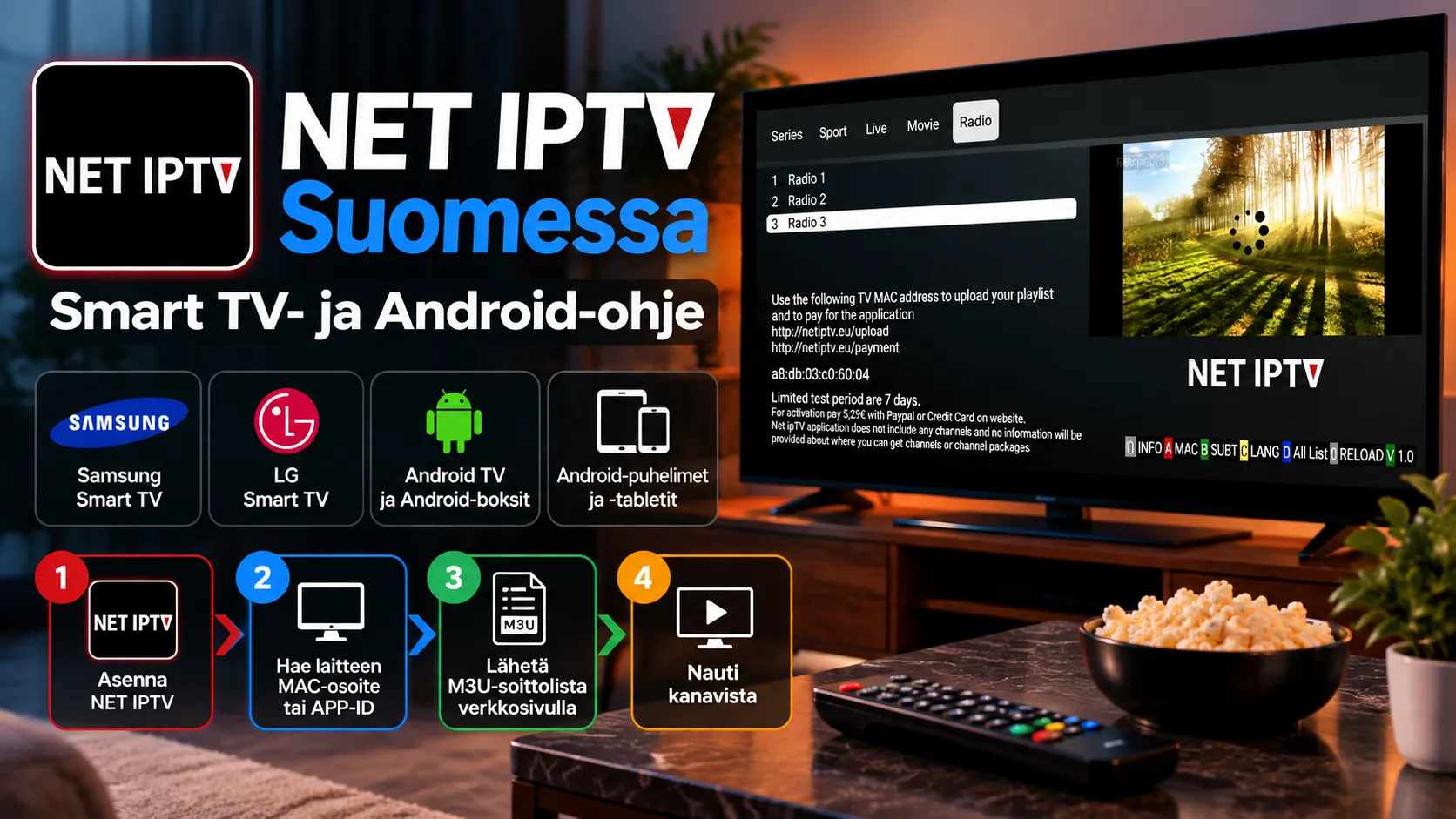
Tämä NET IPTV ohje näyttää, miten Net ipTV -soitin otetaan käyttöön Smart TV:ssä ja Android-laitteessa. Käymme läpi sovelluksen saatavuuden, asennuksen, MAC-osoitteen tai APP-ID:n löytämisen, M3U-soittolistan lähettämisen verkkosivun kautta, soittolistan päivittämisen sekä rajoitukset, jotka kannattaa tietää etukäteen. Mukana on viralliset ja luotettavat ulkoiset lähteet, joista voit tarkistaa ajantasaiset tiedot.
Net ipTV ei sisällä kanavia. Sovelluksen oma FAQ ja useat oppaat toteavat, että se on pelkkä soitin: tarvitset oman IPTV-palvelun sekä sen antaman M3U-linkin tai Xtream-tunnukset. Siksi tämä NET IPTV ohje keskittyy siihen, miten oma soittolistasi saadaan toimimaan ilman turhia virheitä.
Sisällysluettelo
- Mikä Net ipTV on?
- Sovelluksen saatavuus ja eri sivustot
- Yhteensopivat laitteet
- Mitä tarvitset ennen asennusta?
- NET IPTV Smart TV: asennus Samsung- ja LG-televisioon
- NET IPTV Android: asennus puhelimeen ja Android TV:hen
- MAC-osoite ja APP-ID
- Testaa ensin Net ipTV:n testilistalla
- NET IPTV M3U: soittolistan lähettäminen
- Xtream-tunnukset
- Soittolistan päivittäminen ja poistaminen
- Aktivointi ja maksu
- Rajoitukset ja mitä sovellus ei tee
- NET IPTV Suomi: kanavat ja aikavyöhyke
- Internetyhteys ja verkko
- Net ipTV verrattuna muihin soittimiin
- Tietoturva ja yksityisyys
- Yleisimmät ongelmat: NET IPTV ohje vianetsintä
- NET IPTV ohje: ensimmäinen testi
- Milloin Net ipTV kannattaa valita?
- IPTV-palvelun valitseminen
- Laillisuuteen liittyvät huomiot
- Usein kysytyt kysymykset
Mikä Net ipTV on?
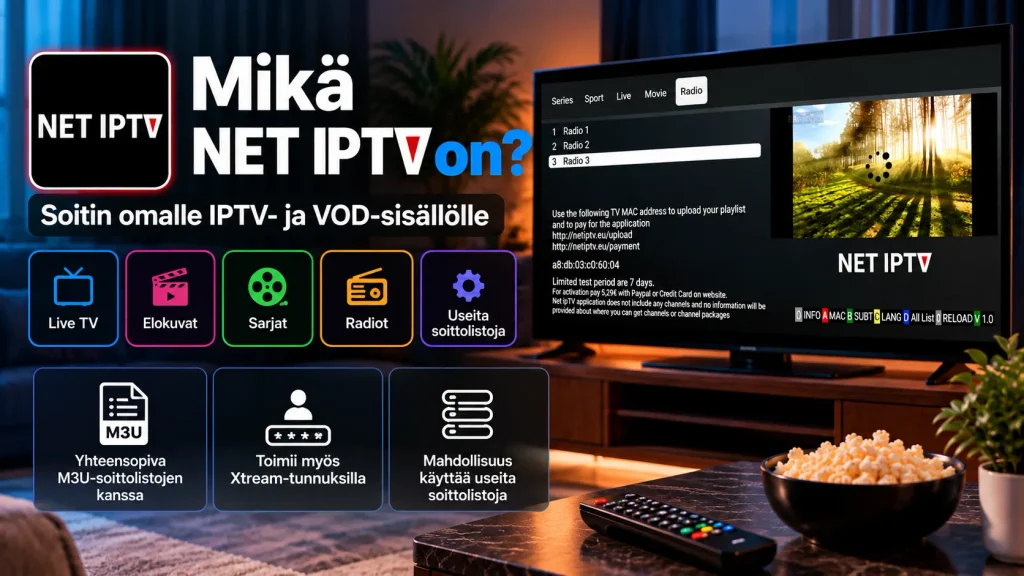
Net ipTV on soitinsovellus, jolla toistetaan omia M3U-soittolistoja Smart TV:ssä ja Android-laitteissa. Google Playn listauksen mukaan sovellus on mainoksista vapaa IPTV-soitin, joka on yhteensopiva M3U- ja Xtream-soittolistojen kanssa ja jossa voi hallita useita soittolistoja. Sovelluksen oma verkkosivusto kuvaa sen mediasoittimeksi, jonka voi ladata Androidille tai televisioiden sovelluskaupoista.
Käyttötapa muistuttaa muita MAC-osoitteeseen perustuvia soittimia. Soittolista lähetetään laitteelle sovelluksen verkkosivun kautta, ja sovellus lukee sen sieltä. Näin pitkää osoitetta ei tarvitse kirjoittaa kaukosäätimellä. Jos IPTV on sinulle uusi käsite, lue ensin mikä IPTV on -opas. Muita soittimia vertaillaan IPTV-sovellus-sivulla.
Sovelluksen saatavuus ja eri sivustot
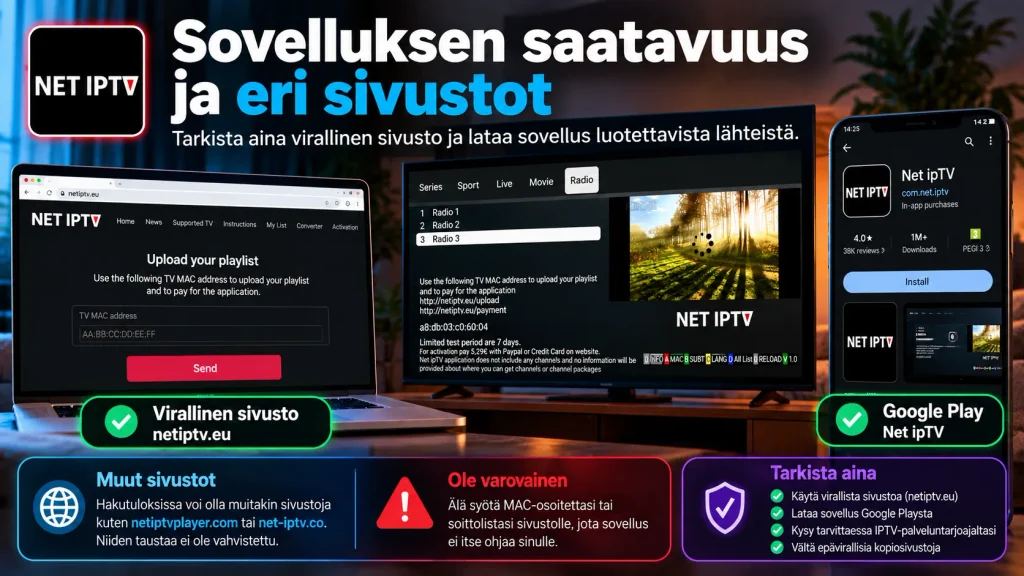
Ennen asennusta kannattaa tarkistaa, mistä sovellus löytyy ja mikä sivusto on sen oma. Sovelluksen oma sivusto netiptv.eu sisältää FAQ-sivun, soittolistan lähetyssivun ja maksusivun. Android-sovellus löytyy Google Playsta nimellä Net ipTV. AppBrainin tietojen mukaan sovellus on ilmainen ladata, sen uusin versio on 4.1 ja se on ollut Play-kaupassa toukokuusta 2018 alkaen.
Hakutuloksissa on lisäksi muita sivustoja, joiden nimissä esiintyy Net IPTV, kuten netiptvplayer.com ja net-iptv.co. En pystynyt varmistamaan, kuuluvatko ne samaan kehittäjään, joten älä syötä MAC-osoitettasi tai soittolistaasi sivustolle, jota sovellus ei itse ohjaa sinulle. Jos olet epävarma, kysy IPTV-palveluntarjoajaltasi, mitä sivustoa hän suosittelee.
Yhteensopivat laitteet
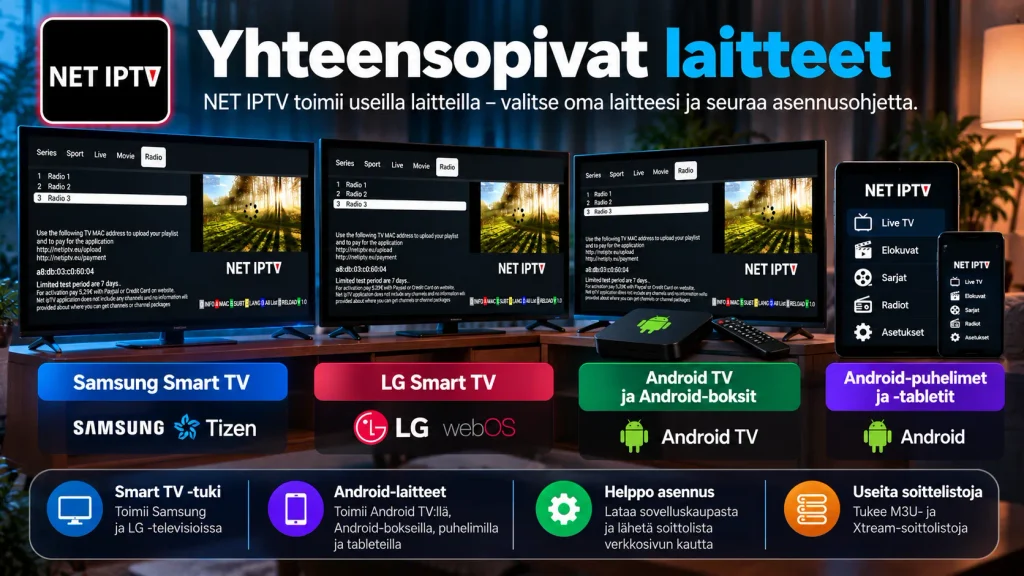
- Samsung Smart TV (Tizen)
- LG Smart TV (webOS)
- Android TV ja Android-boksit
- Android-puhelimet ja -tabletit
AppBrainin mukaan Android-sovellus vaatii vähintään Android 4.3 -version. Televisioissa saatavuus riippuu mallista ja alueesta, joten tarkista aina oman television sovelluskaupasta, löytyykö sovellus. Applen laitteille Net ipTV -sovellusta ei tässä oppaassa käsitellä.
Mitä tarvitset ennen asennusta?
- Smart TV tai Android-laite
- Toimiva internetyhteys, mieluiten 100–500 Mbps käyttötarpeesta riippuen
- Aktiivinen IPTV-tilaus tai kokeilutunnukset – voit pyytää ilmaisen 24 tunnin IPTV-testin
- M3U-linkki tai Xtream-tunnukset palveluntarjoajalta
- Puhelin tai tietokone soittolistan lähettämistä varten
Net ipTV:n FAQ neuvoo tarkistamaan etukäteen, että oma M3U-lista toimii, ennen kuin lähetät sen sovellukselle. Tilauksen hintatietoja löydät IPTV-hinnasto-sivulta.
NET IPTV Smart TV: asennus Samsung- ja LG-televisioon
NET IPTV Smart TV -asennus alkaa sovelluksen hakemisesta television omasta sovelluskaupasta. Samsungilla sovellus haetaan Apps-osiosta ja LG:llä LG Content Storesta.
- Avaa television sovelluskauppa.
- Hae “Net IPTV” tai “Net ipTV”.
- Asenna sovellus ja avaa se.
- Kirjoita ylös näytöllä näkyvä MAC-osoite tai APP-ID.
- Jatka soittolistan lähettämiseen verkkosivun kautta.
Samsungin viralliset ohjeet sovellusten asentamisesta löytyvät Samsungin tukisivulta. Samsungin ohjeen mukaan sovellusten lataamiseen tarvitaan internetyhteys ja Samsung-tili. Jos sovellusta ei löydy haulla, television malli tai alueasetus voi rajoittaa saatavuutta.
NET IPTV Android: asennus puhelimeen ja Android TV:hen
NET IPTV Android -asennus tehdään Google Play Kaupasta. Tarkista listaus ennen asennusta ja varmista, että kehittäjä ja sovelluksen nimi vastaavat Net ipTV:tä.
- Avaa Google Play Kauppa.
- Hae “Net ipTV”.
- Asenna sovellus ja avaa se.
- Kirjoita ylös sovelluksen näyttämä MAC-osoite.
- Lähetä soittolista verkkosivun kautta tai lisää se sovelluksessa, jos versiosi sen sallii.
Google Playn listauksen mukaan sovelluksessa voi lisätä ja hallita useita M3U- ja Xtream-soittolistoja. Android TV -laitteilla käyttöliittymä toimii kaukosäätimellä, mutta pitkän linkin lähettäminen puhelimella on silti nopeampaa kuin kirjoittaminen kaukosäätimellä.
MAC-osoite ja APP-ID
Net ipTV tunnistaa laitteen MAC-osoitteesta. Osoite on muotoa AA:BB:CC:11:22:33 ja näkyy sovelluksen aloitusnäytöllä. Kirjoita se ylös tai ota siitä kuva ja tarkista jokainen merkki, koska yksikin virhe estää soittolistan yhdistymisen.
Net ipTV:n virallisen FAQ:n mukaan jokaisella televisiolla on kaksi MAC-osoitetta: ensimmäinen Wi-Fille ja toinen Ethernetille. Toinen osoite aktivoituu automaattisesti, kun vaihdat yhteystyyppiä ja käynnistät sovelluksen uudelleen. FAQ kertoo myös, ettei MAC-osoitetta voi muuttaa käsin.
LG:n webOS-televisioissa asia on erilainen. FAQ:n mukaan sovelluksen version 3.0.0 jälkeen LG webOS -televisioissa MAC-osoitetta ei ole saatavilla, vaan sovellus näyttää vain APP-ID:n. Jos olet aktivoinut television aiemmin, aktivointi siirtyy automaattisesti sovelluksen käynnistyksen yhteydessä. Syötä LG:llä siis MAC-osoitteen sijaan APP-ID verkkosivun MAC/APP ID -kenttään.
Testaa ensin Net ipTV:n testilistalla
Ennen oman soittolistan lähettämistä kannattaa varmistaa, että sovellus ja televisio toimivat. Net ipTV:n FAQ neuvoo kokeilemaan ensin sovelluksen omaa testilistaa, netiptvTest.m3u, ja vasta sen jälkeen lähettämään oman listan. Näin erotat toisistaan kaksi mahdollista vikaa: television tai sovelluksen ongelman ja oman soittolistan ongelman.
Jos testilista toimii mutta oma lista ei, vika on todennäköisesti soittolistassa tai sen koodekeissa. FAQ muistuttaa myös, että television pitää tukea soittolistan käyttämiä koodekkeja. Jos testilistakaan ei toimi, tarkista televisio, verkkoyhteys ja MAC-osoite ennen kuin otat yhteyttä palveluntarjoajaan.
NET IPTV M3U: soittolistan lähettäminen
NET IPTV M3U -soittolista lähetetään sovelluksen verkkosivulla. Oppaiden mukaan lähetyssivu on osoitteessa netiptv.eu/upload, ja se löytyy myös sovelluksen omalta sivustolta.
- Avaa Net ipTV televisiossa tai Android-laitteessa ja kirjoita ylös MAC-osoite tai APP-ID.
- Avaa puhelimella tai tietokoneella lähetyssivu.
- Syötä MAC-osoite tai APP-ID kenttään, joka kuuluu kohtaan Upload M3U/URL.
- Rastita “I’m not a robot” -vahvistus.
- Liitä palveluntarjoajan M3U-linkki kenttään URL 1.
- Paina Add List.
- Käynnistä Net ipTV uudelleen, jotta kanavat latautuvat.
Liitä linkki leikepöydältä, koska yksikin väärä merkki estää listan latautumisen. M3U-linkki voi sisältää käyttäjänimen ja salasanan, joten älä jaa sitä muille. Sovellus hakee soittolistan pilvestä, joten kanavien ilmestyminen voi kestää hetken.
Xtream-tunnukset
Google Playn listauksen mukaan sovellus on yhteensopiva Xtream-soittolistojen kanssa. Käytännössä Xtream-tunnusten lisäämisen tapa voi vaihdella sovelluksen version ja alustan mukaan: Android-sovelluksessa lisäys voi onnistua suoraan sovelluksessa, kun taas televisioissa tavallinen reitti on verkkosivun lähetyslomake.
Jos lähetyslomake tarjoaa vain M3U-kentän ja sinulla on vain Xtream-tunnukset, kysy palveluntarjoajalta valmis M3U-linkki. Älä muodosta linkkiä itse arvaamalla, koska väärin rakennettu osoite jättää listan tyhjäksi.
Soittolistan päivittäminen ja poistaminen
Jos palveluntarjoaja vaihtaa palvelinta tai antaa uuden linkin, vanha soittolista voi lakata toimimasta. Oppaiden mukaan lähetyssivulla on erillinen kenttä Delete All M3U/URL, jolla vanhat listat voi tyhjentää syöttämällä MAC-osoitteen ja vahvistamalla tarkistuksen.
- Avaa lähetyssivu ja syötä MAC-osoite tai APP-ID kohtaan Delete All.
- Vahvista tarkistus ja paina Delete All.
- Lähetä uusi linkki kohdassa Upload M3U/URL ja paina Add List.
- Käynnistä Net ipTV uudelleen.
Uusi lista ilmestyy sovellukseen, kun se on synkronoitunut pilven kanssa. Jos vanhat kanavat näkyvät edelleen, tyhjennä lista uudelleen ja varmista, että käytät samaa MAC-osoitetta kuin edellisellä kerralla.
Aktivointi ja maksu
Kolmannen osapuolen oppaan mukaan Net ipTV:n käyttö vaatii aktivoinnin, ja maksu tehdään sovelluksen maksusivulla antamalla sähköpostiosoite ja MAC-osoite sekä vahvistamalla tarkistus. Tarkka hinta ja kokeilun pituus kannattaa tarkistaa aina viralliselta sivustolta, koska en löytänyt luotettavaa, ajantasaista hintatietoa, enkä halua esittää sitä varmana.
- Aktivointi sidotaan laitteen MAC-osoitteeseen tai APP-ID:hen
- Maksu on erillinen IPTV-tilauksesta
- Käytä vain sovelluksen omaa maksusivua
Tarkista maksutiedot Net ipTV:n FAQ-sivulta ja sovelluksen omalta sivustolta ennen maksamista. Jos vaihdat televisiota, vanha MAC-osoite ei siirry uuteen laitteeseen, joten uusi laite tarvitsee oman aktivoinnin.
Rajoitukset ja mitä sovellus ei tee
Net ipTV on yksinkertainen soitin, ja sen rajoitukset kannattaa tietää etukäteen. Sovellus ei tarjoa kanavia, tilausta tai ohjelmaoppaan sisältöä itse. Se ei myöskään korjaa huonoa soittolistaa: jos linkki on vanhentunut tai koodekit eivät sovi televisiolle, soitin ei voi toistaa sisältöä.
- Sovellus tarvitsee oman M3U-linkin tai Xtream-tunnukset
- Soittolistan lähetys vaatii toisen laitteen verkkosivun käyttöön
- Television koodekkituki vaikuttaa siihen, mitkä kanavat toistuvat
- LG webOS -televisiossa MAC-osoite ei ole näkyvissä, vain APP-ID
- Soittolistan synkronointi pilven kautta voi viedä hetken
Jos tarvitset ohjelmaoppaan, tallennuksen tai monikanavanäkymän, vertaile laajempia vaihtoehtoja IPTV-sovellus-sivulla.
NET IPTV Suomi: kanavat ja aikavyöhyke
NET IPTV Suomi -haku liittyy yleensä siihen, toimiiko sovellus suomalaisilla kanavilla. Sovellus toistaa vain sitä, mitä oma soittolistasi sisältää, joten suomalaisten kanavien saatavuus riippuu palveluntarjoajasta eikä sovelluksesta. Kanavavalikoimaa voit verrata IPTV-kanavat-sivun tietoihin.
Jos soittolistassasi on ohjelmatietoja ja ajat näyttävät väärältä, tarkista television aikavyöhyke ja kellonaika. Jos laite on oikein, kysy palveluntarjoajalta, mihin aikavyöhykkeeseen tiedot on tehty. Sovelluksen käyttöliittymä on pääosin englanninkielinen, mutta se ei vaikuta kanavien toimintaan.
Internetyhteys ja verkko
Sujuva katselu edellyttää vakaata internetyhteyttä. Suositeltu liittymänopeus on yleensä 100–500 Mbps käyttötarpeesta riippuen.
| Käyttötilanne | Suositeltu liittymänopeus |
|---|---|
| Yksi laite, HD/4K-katselu | 100 Mbps |
| Useita laitteita kotiverkossa | 200 Mbps |
| Useita samanaikaisia stream-lähetyksiä | 500 Mbps |
Kiinteä verkkokaapeli on yleensä vakaampi kuin Wi-Fi. Muista kuitenkin, että yhteystavan vaihtaminen muuttaa television MAC-osoitteen, kuten edellä kerrottiin, joten soittolista ja aktivointi kannattaa tarkistaa vaihdon jälkeen.
Net ipTV verrattuna muihin soittimiin
| Ominaisuus | Net ipTV | Monipuolinen IPTV-soitin |
|---|---|---|
| Soittolistan lisääminen | Verkkosivun kautta MAC-osoitteella | Usein suoraan sovelluksessa |
| Käyttöliittymä | Yksinkertainen | Monipuolisempi |
| Useat soittolistat | Tuettu | Yleensä tuettu |
| Lisäominaisuudet | Rajatummat | Esimerkiksi tallennus ja multiview |
Net ipTV sopii käyttäjälle, joka haluaa yksinkertaisen soittimen ja valmiin M3U-linkin. Jos olet vasta valitsemassa soitinta, tutustu myös SET IPTV -oppaaseen, joka toimii samalla MAC-osoiteperiaatteella mutta eri verkkosivulla.
Tietoturva ja yksityisyys
MAC-osoite, APP-ID ja soittolinkki ovat käytännössä tunnistetietoja. Älä jaa niitä julkisesti äläkä syötä niitä sivustoille, joiden alkuperää et tunne. Jos epäilet, että soittolinkkisi on vuotanut, pyydä palveluntarjoajalta uusi linkki, tyhjennä vanha lista Delete All -toiminnolla ja lähetä uusi.
Lataa sovellus vain television omasta sovelluskaupasta tai Google Playsta. Älä asenna tiedostoja tuntemattomista lähteistä ja vältä “unlocked” tai “premium” -versioita.
Yleisimmät ongelmat: NET IPTV ohje vianetsintä
- Sovellusta ei löydy sovelluskaupasta: tarkista television malli, ohjelmistopäivitys ja alueasetus.
- Kanavat eivät lataudu lähetyksen jälkeen: tarkista MAC-osoite tai APP-ID, M3U-linkki ja käynnistä sovellus uudelleen.
- Vanhat kanavat näkyvät edelleen: tyhjennä lista Delete All -toiminnolla ja lähetä uusi linkki.
- LG ei näytä MAC-osoitetta: käytä APP-ID:tä, joka näkyy sovelluksessa.
- Soittolista katosi yhteystavan vaihdon jälkeen: televisio voi käyttää eri MAC-osoitetta Wi-Fille ja Ethernetille.
- Testilista toimii mutta oma lista ei: tarkista linkki ja koodekkituki.
- Kuva pätkii: kokeile kiinteää verkkoyhteyttä ja testaa toista kanavaa.
- Sivusto pyytää maksua epäselvästä syystä: varmista, että käytät sovelluksen omaa sivustoa.
Jos useat soittimet näyttävät saman ongelman samalla kanavalla, vika on todennäköisesti IPTV-lähteessä eikä Net ipTV:ssä.
NET IPTV ohje: ensimmäinen testi ja arkikäytön vinkit
Kun lista on lähetetty, älä tyydy yhteen kanavaan. Avaa muutama suomalainen kanava, yksi urheilukanava ja yksi VOD-nimike, jos tilaukseesi sisältyy sellainen. Toista testi myös illalla, koska ruuhka-aikaan palvelimen kuormitus on suurimmillaan ja ongelmat näkyvät selvimmin. Kirjaa ylös kanava ja kellonaika, jos kuva pätkii, jotta palveluntarjoajan tuki voi selvittää asian.
Pidä MAC-osoite tai APP-ID tallessa puhelimen muistiinpanoissa. Tarvitset sitä, jos asennat sovelluksen uudelleen, vaihdat soittolistan tai otat yhteyttä tukeen. Muista myös, että toinen MAC-osoite aktivoituu vasta, kun vaihdat yhteystyyppiä ja käynnistät sovelluksen uudelleen.
Milloin tämä NET IPTV ohje kannattaa valita lähtökohdaksi?
Net ipTV sopii hyvin, kun sinulla on valmis M3U-linkki ja haluat yksinkertaisen soittimen ilman monimutkaisia valikoita. Jos haluat soittimen, joka tuo ohjelmaoppaan, tallennuksen ja kanavaryhmät yhdellä kirjautumisella, laajempi sovellus voi säästää aikaa. Valitse soitin sen mukaan, kuinka paljon haluat itse säätää, etkä sen mukaan, mikä nimi on tutuin.
Tämä NET IPTV ohje antaa pohjan, mutta lopullinen valinta riippuu televisiostasi ja palveluntarjoajasta. Testaa soitin aina ensin testilistalla ja sitten omalla listallasi ennen kuin maksat aktivoinnin.
IPTV-palvelun valitseminen
Koska Net ipTV on vain soitin, kanavien laatu riippuu palveluntarjoajasta. Kysy ennen tilausta, saatko M3U-linkin, ja tarkista, toimiiko se kokeilujakson aikana omassa televisiossasi. Testaa tärkeimmät kanavat ruuhka-aikaan ennen pidempää sitoutumista.
Laillisuuteen liittyvät huomiot
Net ipTV on mediasoitin, ei sisällöntarjoaja. Se ei määritä, onko tietty lähetys laillisesti saatavilla. Käytä vain lähteitä, joiden jakeluun palveluntarjoajalla on asianmukaiset oikeudet. Lisätietoja löytyy IPTV-laillisuus-sivulta.
Usein kysytyt kysymykset
Mitä tämä NET IPTV ohje kattaa?
Se kattaa asennuksen, MAC-osoitteen ja APP-ID:n, soittolistan lähettämisen, päivittämisen, aktivoinnin ja yleisimmät virheet.
Mikä on nopein tapa aloittaa tämän NET IPTV ohjeen mukaan?
Asenna sovellus, kirjoita ylös MAC-osoite tai APP-ID, testaa netiptvTest.m3u-testilista ja lähetä sen jälkeen oma M3U-linkki lähetyssivulla.
Onko Net ipTV ilmainen?
Android-sovellus on AppBrainin mukaan ilmainen ladata, mutta käyttö voi vaatia aktivoinnin. Tarkista maksutiedot sovelluksen omalta sivustolta.
Miten NET IPTV M3U lisätään?
Avaa lähetyssivu, syötä MAC-osoite tai APP-ID, vahvista tarkistus, liitä M3U-linkki kenttään URL 1, paina Add List ja käynnistä sovellus uudelleen.
Mistä löydän MAC-osoitteen LG-televisiosta?
LG webOS -televisiossa sovelluksen uudemmat versiot näyttävät vain APP-ID:n. Käytä sitä MAC-osoitteen sijaan.
Toimiiko NET IPTV Android-puhelimessa?
Kyllä, sovellus löytyy Google Play Kaupasta nimellä Net ipTV ja tukee Android 4.3 -versiota ja uudempia.
Toimiiko NET IPTV Smart TV:ssä?
Kyllä, jos sovellus löytyy television sovelluskaupasta. Saatavuus riippuu television mallista ja alueesta.
Toimiiko NET IPTV Suomi-kanavilla?
Kyllä, jos soittolistasi sisältää ne. Sovellus itse ei sisällä kanavia.
Miten poistan vanhan soittolistan?
Käytä lähetyssivun Delete All M3U/URL -kenttää, syötä MAC-osoite tai APP-ID, vahvista tarkistus ja lähetä uusi lista.
Onko 100 Mbps riittävä?
Yhdelle laitteelle yleensä kyllä. Useat laitteet tai raskaampi käyttö vaativat 200–500 Mbps:n liittymän.