
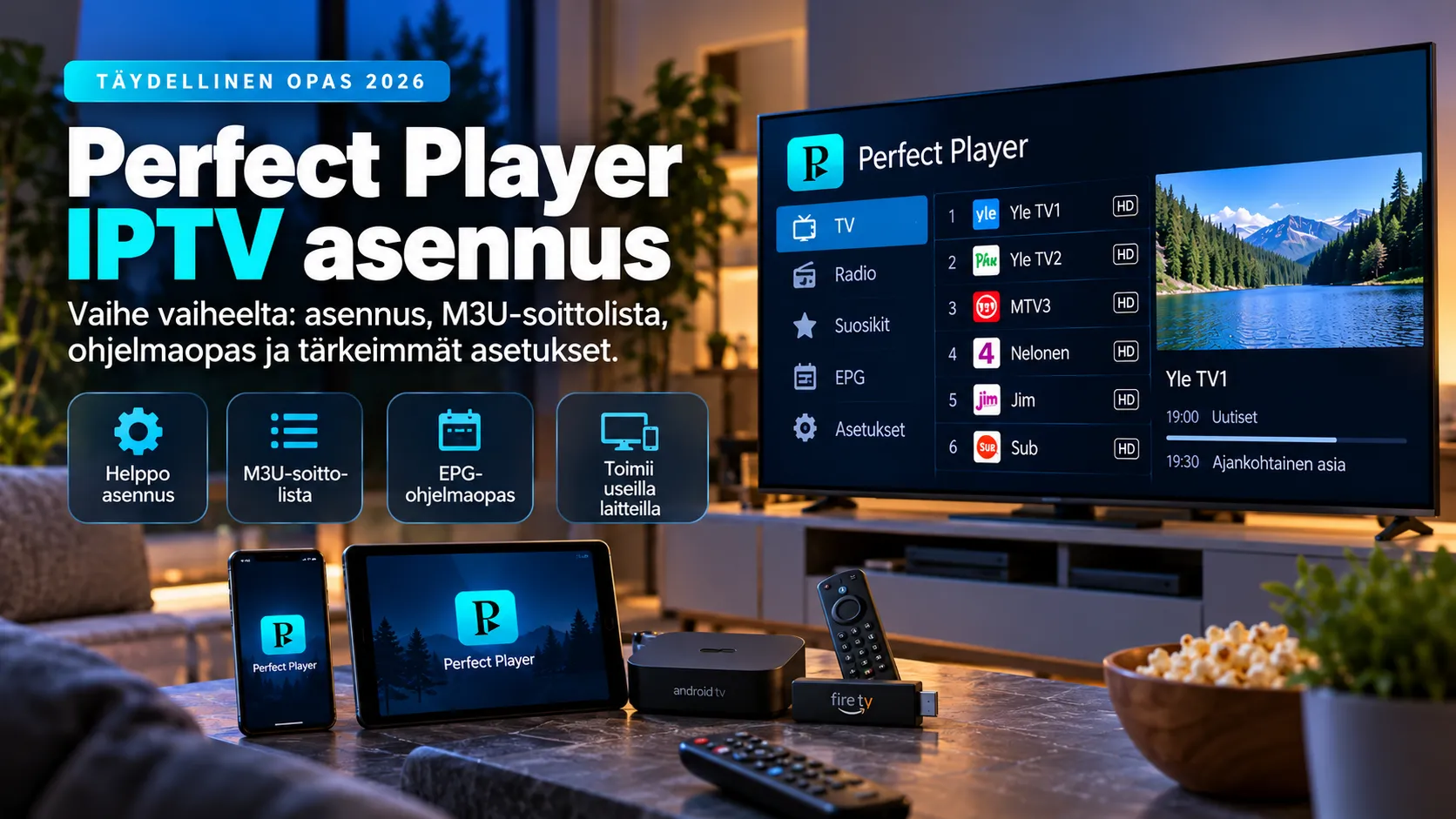
Tämä Perfect Player IPTV ohje näyttää, miten klassinen set-top-box-tyylinen soitin otetaan käyttöön Android-puhelimessa, tabletissa ja Android TV -laitteessa. Käymme läpi sovelluksen asennuksen, Perfect Player M3U -soittolistan lisäämisen, Perfect Player EPG -ohjelmaoppaan määrittämisen sekä yleisimmät virheet, jotka estävät kanavien tai ohjelmatietojen näkymisen.
Perfect Player on vanhempi ja kevyt soitin, joka ei sisällä yhtään kanavaa. Se toimii vasta, kun lisäät siihen oman soittolistan palveluntarjoajaltasi. Siksi tämä Perfect Player IPTV ohje keskittyy kahteen asiaan, joita käyttäjät hakevat eniten: soittolistan lisäämiseen ja ohjelmaoppaan saamiseen toimimaan.
Sisällysluettelo
- Mikä Perfect Player on?
- Samannimiset sovellukset ja saatavuus
- Yhteensopivat laitteet
- Mitä tarvitset ennen asennusta?
- Perfect Player IPTV ohje: asennus Androidille
- Asennus Fire TV:lle
- Perfect Player M3U -soittolistan lisääminen
- Xtream-tunnukset ja Perfect Player
- Perfect Player EPG -ohjelmaoppaan määrittäminen
- Kanavaryhmät ja suosikit
- Toistoasetukset ja dekooderi
- Lapsilukko
- Perfect Player suomalaisessa käytössä
- Internetyhteys ja verkko
- Perfect Player verrattuna muihin soittimiin
- Tietoturva ja sovelluksen lataaminen
- Yleisimmät ongelmat: Perfect Player IPTV ohje vianetsintä
- IPTV-palvelun valitseminen
- Laillisuuteen liittyvät huomiot
- Perfect Player Android -puhelimessa vai televisiossa?
- Ensimmäinen testi asennuksen jälkeen
- Soittolistan vaihtaminen ja laitteen uusiminen
- Milloin Perfect Player kannattaa valita?
- Usein kysytyt kysymykset
Mikä Perfect Player on?
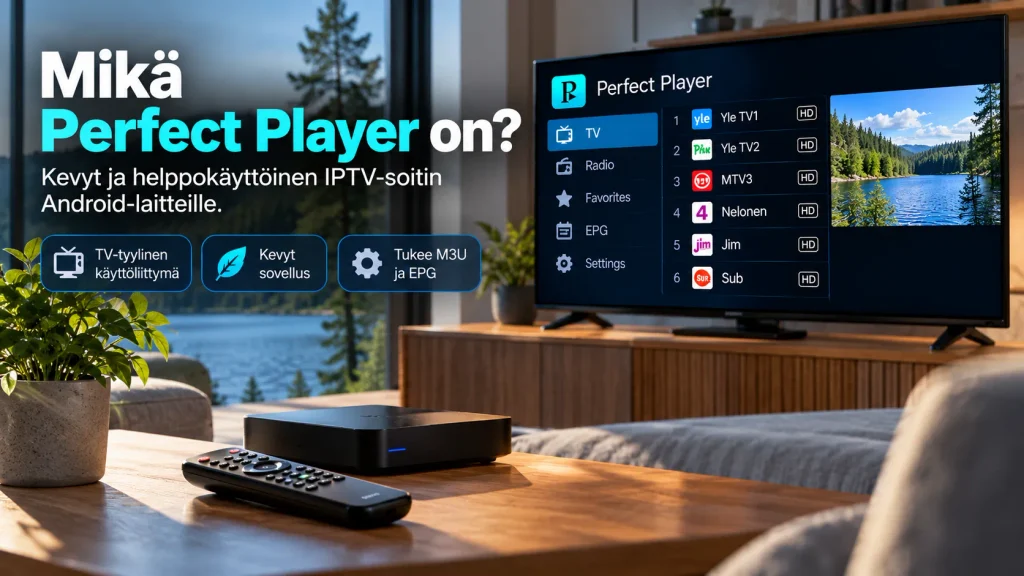
Perfect Player on set-top-box-tyylinen IPTV- ja mediasoitin, jonka kehittäjä on Niklabs Software. Sovellus on tarkoitettu televisioille, tableteille ja älypuhelimille, ja sen ydin on yksinkertainen: se lukee soittolistan, näyttää kanavat ryhmiteltyinä ja liittää niihin logot sekä ohjelmaoppaan, jos lähteet on annettu.
Sovelluksen tukemat soittolistamuodot ovat M3U ja XSPF, ja ohjelmaoppaan muodot XMLTV ja JTV. Tämä tarkoittaa käytännössä, että Perfect Player M3U -linkki on tavallisin tapa aloittaa. Jos et vielä tiedä, mitä IPTV tarkoittaa, lue ensin mikä IPTV on -opas. Muita sovelluksia vertaillaan IPTV-sovellus-sivulla.
Perfect Player ei ole yhtä nykyaikainen kuin esimerkiksi TiviMate tai IPTV Smarters Pro. Sen vahvuus on kevyt rakenne ja selkeä, televisiomainen käyttöliittymä, jota moni pitää helppona vanhemmilla laitteilla. Heikkous on se, ettei sovellusta kehitetä aktiivisesti samaan tahtiin kuin uudempia kilpailijoita.
Samannimiset sovellukset ja saatavuus
Tämä on tärkein asia tarkistaa ennen asennusta. Lähteet ovat ristiriitaisia siitä, löytyykö alkuperäinen Perfect Player enää Google Play Kaupasta. Sovellusseurantapalvelu AppBrain kertoo, että Niklabs Softwaren Perfect Player IPTV poistettiin Play-kaupasta joulukuussa 2021, ja viimeisin tunnettu versio on 1.6.0.1. Osa opassivustoista taas neuvoo asentamaan sovelluksen suoraan Play Kaupasta, ja toiset toteavat, ettei se ole saatavilla johdonmukaisesti kaikissa Android-laatikoissa.
Lisäksi Play Kaupasta löytyy useita samannimisiä, mutta eri kehittäjien sovelluksia, kuten “Perfect PLAYER” ja “Perfect IPTV Player”. Ne eivät ole sama sovellus kuin Niklabsin alkuperäinen Perfect Player. Tarkista siis aina kehittäjän nimi ennen asennusta, äläkä oleta, että hakutuloksen ensimmäinen sovellus on se, jota etsit.
Jos et löydä alkuperäistä sovellusta luotettavasta lähteestä, harkitse sen sijaan jotakin aktiivisesti ylläpidettyä soitinta, kuten IPTV-sovellus-sivulla vertailtuja vaihtoehtoja.
Yhteensopivat laitteet
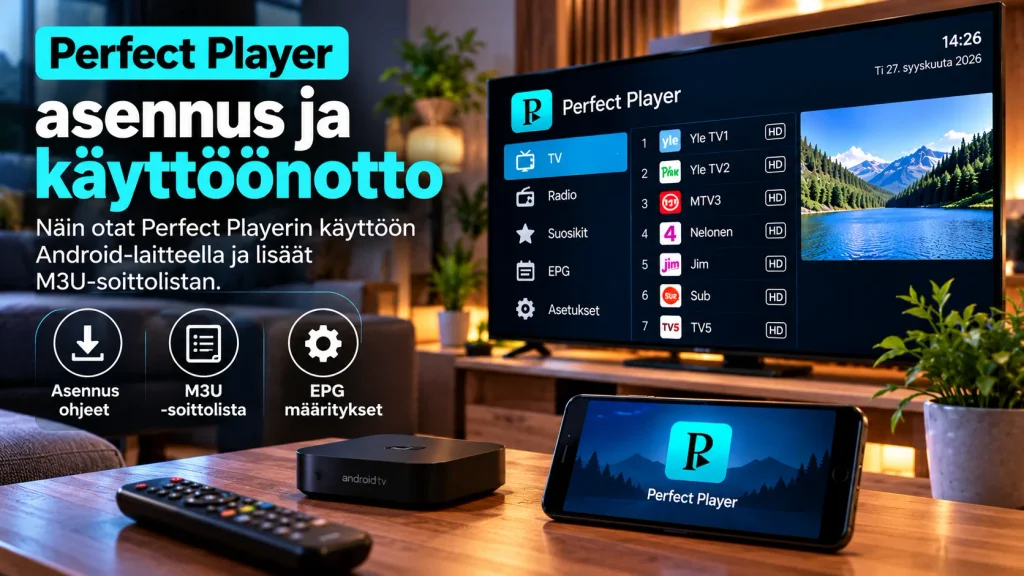
- Android-puhelimet ja tabletit
- Android TV -laitteet ja Android-boksit
- Fire TV ja Fire TV Stick (sivulataamalla)
- Windows-tietokoneet, jos saatavilla oleva versio tukee niitä
Perfect Player on suunniteltu ensisijaisesti Android-pohjaisille laitteille. Applen laitteille sovellusta ei ole, joten iPhone- ja Apple TV -käyttäjien kannattaa valita toinen soitin.
Mitä tarvitset ennen asennusta?
- Android-laite: puhelin, tabletti, Android TV tai Android-boksi
- Toimiva internetyhteys, mieluiten 100–500 Mbps käyttötarpeesta riippuen
- Aktiivinen IPTV-tilaus tai kokeilutunnukset – voit pyytää ilmaisen 24 tunnin IPTV-testin
- M3U-linkki palveluntarjoajalta
- Erillinen XMLTV-linkki ohjelmaoppaalle, jos palveluntarjoaja antaa sellaisen
Perfect Player on ilmainen sovellus, mutta se ei tarjoa sisältöä. Kustannukset koskevat vain IPTV-tilausta, josta löytyy tietoa IPTV-hinnasto-sivulta.
Perfect Player IPTV ohje: asennus Androidille
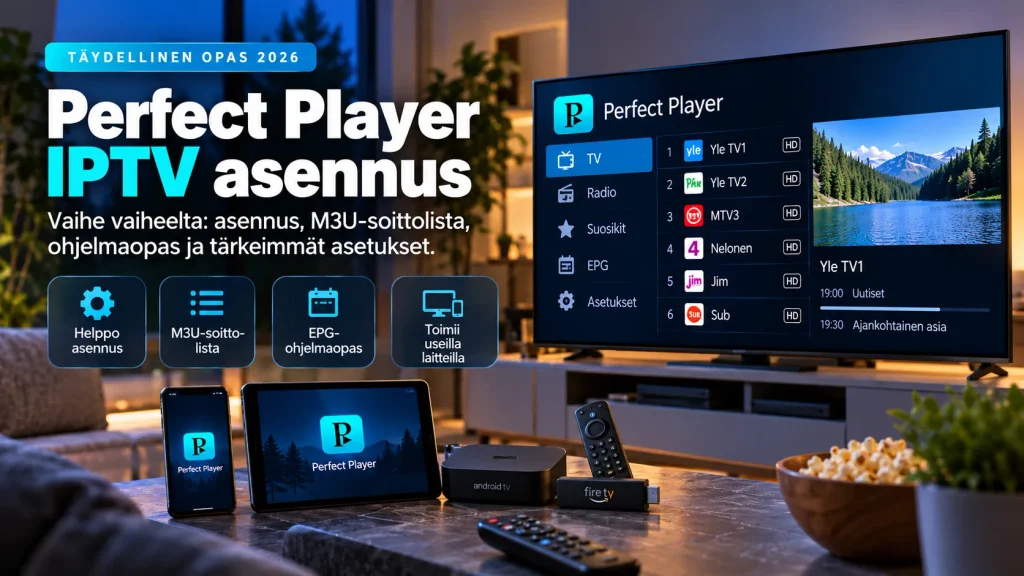
Android-puhelimella, tabletilla ja Android TV -laitteella asennus tehdään samalla periaatteella. Tärkeintä on varmistaa sovelluksen alkuperä.
- Avaa Google Play Kauppa ja hae “Perfect Player”.
- Tarkista kehittäjän nimi. Alkuperäisen sovelluksen kehittäjä on Niklabs Software.
- Jos alkuperäistä ei löydy, älä asenna samannimistä sovellusta arvaamalla.
- Asenna sovellus ja avaa se.
- Siirry asetuksiin, jotta voit lisätä soittolistan.
Android TV:llä käyttöliittymää ohjataan kaukosäätimen suuntanäppäimillä. Asetukset löytyvät yleensä rataskuvakkeesta päänäkymän reunasta.
Asennus Fire TV:lle
Fire TV -laitteilla sovellus asennetaan yleensä sivulataamalla, koska se ei ole saatavilla Amazonin sovelluskaupassa.
- Asenna Downloader-sovellus Amazonin sovelluskaupasta.
- Ota kehittäjäasetukset käyttöön ja salli asennus Downloaderille.
- Avaa Downloader ja syötä luotettavan, sovelluksen virallisen lähteen latausosoite.
- Lataa ja asenna APK-tiedosto.
- Poista asennuslupa käytöstä, kun asennus on valmis.
Käytä vain lähdettä, jonka alkuperän voit tarkistaa. Vanhoja Perfect Player -versioita jakavat monet kolmannen osapuolen sivustot, joiden tiedostoja kukaan ei valvo. Tarkemman Fire TV -ohjeen löydät sovellusoppaasta.
Perfect Player M3U -soittolistan lisääminen
Perfect Player M3U on sovelluksen tavallisin käyttötapa. Soittolista lisätään asetuksista, ja kanavat latautuvat sen jälkeen automaattisesti.
- Avaa Perfect Player ja valitse asetukset eli rataskuvake.
- Valitse General ja sen alta Playlist.
- Valitse soittolistan tyypiksi M3U.
- Liitä palveluntarjoajalta saamasi M3U-osoite kenttään.
- Vahvista valinta ja palaa päänäkymään.
- Odota, että kanavalista latautuu.
Liitä pitkä osoite kirjoittamisen sijaan, jos mahdollista. Yksikin väärä merkki tai ylimääräinen välilyönti estää koko soittolistan latautumisen. Perfect Player M3U -linkki sisältää usein käyttäjänimen ja salasanan, joten älä jaa sitä muille.
Xtream-tunnukset ja Perfect Player
Osa oppaista kertoo, että sovellus tukee myös Xtream Codes -kirjautumista, kun taas toiset kuvaavat sen toimivan pelkän M3U-osoitteen ja XMLTV-oppaan varassa. Sovelluksen eri versiot ja samannimiset sovellukset käyttäytyvät eri tavoin, joten tämä riippuu käyttämästäsi versiosta.
Jos palveluntarjoaja antaa sinulle vain palvelimen, käyttäjänimen ja salasanan, kysy samalta palveluntarjoajalta valmis M3U-linkki. Se on varmin tapa saada Perfect Player toimimaan, koska M3U on sen alkuperäinen ja tuetuin muoto.
Perfect Player EPG -ohjelmaoppaan määrittäminen
Perfect Player EPG ei yleensä tule soittolistan mukana automaattisesti. Ohjelmaopas haetaan erillisestä XMLTV-linkistä, ja se pitää syöttää erikseen. Tämä on yleisin syy siihen, että kanavat näkyvät mutta ohjelmatietoja ei näy lainkaan.
- Avaa asetukset ja siirry kohtaan General.
- Valitse EPG.
- Valitse tyypiksi XMLTV.
- Liitä palveluntarjoajalta saatu XMLTV-linkki.
- Vahvista ja palaa päänäkymään.
- Odota ensimmäinen lataus. Ohjelmatietojen täyttyminen voi kestää useita minuutteja.
XMLTV-linkki on usein eri osoite kuin soittolista. Jos palveluntarjoaja ei ole antanut sitä, kysy asiaa suoraan tuesta. Tarkista myös laitteen aikavyöhyke, koska väärä aikavyöhyke saa ohjelmat näyttämään alkavan väärään aikaan. Perfect Player EPG -tiedot näkyvät päänäkymässä kanavan kohdalla, kun lataus on valmis.
Kanavaryhmät ja suosikit
Perfect Player näyttää kanavat soittolistan ryhmittelyn mukaan. Jos palveluntarjoaja on nimennyt ryhmät selkeästi, kuten uutiset, urheilu ja lastenohjelmat, kanavien löytäminen on helppoa ilman erillisiä asetuksia.
- Merkitse usein katsotut kanavat suosikeiksi, jotta ne löytyvät omasta listastaan
- Selaa ryhmiä sen sijaan, että selaisit koko kanavalistaa kerralla
- Tarkista, että kanavalogot latautuvat, sillä ne helpottavat tunnistamista
Suomalaisten ja pohjoismaisten kanavien valikoimaa voit verrata IPTV-kanavat-sivulla esitettyyn listaan.
Toistoasetukset ja dekooderi
Perfect Player antaa valita, käyttääkö se laitteen omaa laitteistodekoodausta vai ohjelmallista dekoodausta. Valinta vaikuttaa siihen, toistuuko tietty kanava sujuvasti.
- Kokeile ensin laitteistodekoodausta, joka kuormittaa laitetta vähemmän
- Jos kuva pätkii tai vääristyy, vaihda ohjelmalliseen dekoodaukseen
- Testaa samaa kanavaa molemmilla asetuksilla ennen kuin teet johtopäätöksiä
- Vaihda yksi asetus kerrallaan, jotta tiedät, mikä muutos auttoi
Jos vain yksi kanava toistuu huonosti, ongelma on todennäköisesti lähteessä eikä soittimen asetuksissa.
Lapsilukko
Osa oppaista mainitsee, että Perfect Player sisältää lapsilukko-ominaisuuden. Sen saatavuus ja toiminta voivat vaihdella sovelluksen version mukaan, joten tarkista asetuksista, löytyykö vaihtoehto omasta versiostasi. Jos lapsilukkoa ei ole, voit käyttää Android TV:n omaa rajoitettua profiilia tai piilottaa aikuisille tarkoitetut ryhmät soittolistasta palveluntarjoajan kautta.
Perfect Player suomalaisessa käytössä
Perfect Player suomi -haku liittyy yleensä siihen, miten sovellus toimii suomalaisilla kanavilla ja onko käyttöliittymä suomeksi. Sovelluksen käyttöliittymä on pääosin englanninkielinen, mutta tämä ei vaikuta kanavien toimintaan. Kanavien nimet ja ohjelmatiedot näkyvät sellaisina kuin ne soittolistassa ja XMLTV-oppaassa on annettu.
Suomessa tärkein tarkistettava asia on aikavyöhyke. Jos ohjelmaopas näyttää ohjelmat tunnin tai kahden väärässä ajassa, korjaa ensin Android-laitteen aika- ja aikavyöhykeasetukset. Jos tämä ei auta, kysy palveluntarjoajalta, onko XMLTV-lähde tarkoitettu Suomen aikavyöhykkeelle.
Älä oleta, että mikä tahansa XMLTV-linkki sisältää suomalaisten kanavien tiedot. Ohjelmaoppaan kanavatunnisteiden pitää vastata soittolistan kanavia, muuten opas jää tyhjäksi vain osalla kanavista.
Internetyhteys ja verkko
Sujuva katselu edellyttää vakaata internetyhteyttä. Suositeltu liittymänopeus on yleensä 100–500 Mbps käyttötarpeesta riippuen.
| Käyttötilanne | Suositeltu liittymänopeus |
|---|---|
| Yksi laite, HD/4K-katselu | 100 Mbps |
| Useita laitteita kotiverkossa | 200 Mbps |
| Useita samanaikaisia stream-lähetyksiä | 500 Mbps |
Kiinteä verkkokaapeli on vakaampi vaihtoehto kuin Wi-Fi, erityisesti Android TV -laitteilla. Jos käytät Wi-Fiä, sijoita reititin mahdollisimman lähelle laitetta.
Perfect Player verrattuna muihin soittimiin
| Ominaisuus | Perfect Player | Nykyaikaiset soittimet |
|---|---|---|
| Käyttöliittymä | Yksinkertainen, set-top-box-tyylinen | Monipuolisempi ja muokattavampi |
| Kehitys | Ei aktiivista kehitystä | Säännölliset päivitykset |
| EPG | Erillinen XMLTV-linkki | Usein automaattinen |
| Saatavuus | Epävarma Play-kaupassa | Yleensä virallisissa kaupoissa |
Jos haluat vakaan ja ajan tasalla pidetyn ratkaisun, vertaile vaihtoehtoja IPTV-sovellus-sivulla. Perfect Player sopii erityisesti käyttäjälle, joka haluaa kevyen ja tutun soittimen vanhemmalle Android-laitteelle.
Tietoturva ja sovelluksen lataaminen
Koska sovellusta ei välttämättä löydy virallisesta kaupasta, riski ladata vanhentunut tai muokattu tiedosto on suurempi kuin tavallisessa sovelluksessa. Lataa tiedosto vain lähteestä, jonka alkuperän pystyt tarkistamaan, äläkä asenna “premium” tai “unlocked” -versioita.
Älä jaa M3U-linkkiä tai XMLTV-osoitetta julkisesti. Jos tunnukset vuotavat, pyydä palveluntarjoajalta uudet tiedot. Poista soittolista laitteesta, jos luovutat tai myyt laitteen.
Yleisimmät ongelmat: Perfect Player IPTV ohje vianetsintä
- Sovellusta ei löydy Play Kaupasta: alkuperäinen on saatettu poistaa, ja samannimiset sovellukset ovat eri kehittäjien tuotteita.
- Kanavat näkyvät mutta ohjelmatietoja ei: XMLTV-linkki puuttuu. Lisää se erikseen kohdasta General → EPG.
- Soittolista ei lataudu: tarkista M3U-osoitteen jokainen merkki ja että valittu tyyppi on M3U.
- Ohjelma-ajat ovat väärin: korjaa laitteen aikavyöhyke.
- Kuva pätkii: vaihda laitteistodekoodauksen ja ohjelmallisen dekoodauksen välillä ja kokeile Ethernet-yhteyttä.
- Vain osalla kanavista on opas: kanavatunnisteet eivät täsmää soittolistan ja XMLTV:n välillä.
- Sovellus kaatuu: tyhjennä välimuisti ja käynnistä laite uudelleen.
Jos useat eri soittimet näyttävät saman ongelman samalla kanavalla, vika on todennäköisesti IPTV-lähteessä eikä Perfect Playerissa.
IPTV-palvelun valitseminen
Koska Perfect Player on vain soitin, kanavien laatu ja vakaus riippuvat palveluntarjoajasta. Kysy ennen tilausta, saatko M3U-linkin ja erillisen XMLTV-osoitteen, ja tarjotaanko ilmainen kokeilujakso. Testaa tärkeimmät kanavat myös ruuhka-aikaan ennen pidempää sitoutumista.
Laillisuuteen liittyvät huomiot
Perfect Player on mediasoitin, ei sisällöntarjoaja. Se ei määritä, onko tietty kanava tai lähetys laillisesti saatavilla. Käytä vain lähteitä, joiden jakeluun palveluntarjoajalla on asianmukaiset oikeudet. Lisätietoja löytyy IPTV-laillisuus-sivulta.
Perfect Player Android -puhelimessa vai televisiossa?
Perfect Player Android -laitteella toimii samalla periaatteella puhelimessa, tabletissa ja televisiossa, mutta käyttökokemus on erilainen. Sovelluksen käyttöliittymä muistuttaa digiboksia ja on suunniteltu kaukosäätimellä käytettäväksi, joten se tuntuu luontevimmalta Android TV -laitteella. Puhelimella valikot toimivat, mutta pienellä näytöllä kanavalista ja ohjelmaopas voivat tuntua ahtailta.
Käytännöllinen tapa on tehdä ensimmäinen asennus ja soittolistan testaus puhelimella, koska pitkän M3U-osoitteen liittäminen on siellä nopeampaa kuin television kaukosäätimellä. Kun osoite on todettu toimivaksi, sama linkki lisätään televisioon. Näin mahdolliset kirjoitusvirheet huomataan heti eikä aikaa kulu television hitaaseen tekstinsyöttöön.
Perfect Player Android -tabletissa on hyvä välimuoto: näyttö on riittävän iso kanavalistalle, ja kosketusohjaus nopeuttaa asetusten säätämistä. Jos käytät tablettia sohvalla, varmista, että laite on kytketty verkkovirtaan pidemmän katselun ajaksi, koska jatkuva videotoisto kuluttaa akkua nopeasti.
Perfect Player IPTV ohje: ensimmäinen testi asennuksen jälkeen
Kun soittolista ja ohjelmaopas on lisätty, älä tyydy yhteen kanavaan. Avaa muutama suomalainen kanava, yksi urheilukanava ja yksi kanava, jolla ohjelmaopas näkyy. Tarkista, että ohjelman nimi ja alkamisaika vastaavat todellisuutta, ja että kanavan vaihto ei kestä kohtuuttoman kauan.
Toista sama testi eri kellonaikaan, erityisesti illalla. Jos kaikki toimii aamupäivällä mutta kuva pätkii illalla, syy on usein palvelimen ruuhka eikä soittimen asetukset. Kirjaa ongelman kellonaika ja kanava ylös, jotta palveluntarjoajan tuki pystyy selvittämään asian.
Soittolistan vaihtaminen ja laitteen uusiminen
Jos palveluntarjoaja vaihtaa palvelinosoitetta tai antaa uuden M3U-linkin, päivitä osoite kohdasta General → Playlist ja tarkista samalla XMLTV-linkki. Vanha osoite voi lakata toimimasta ilman erillistä ilmoitusta, jolloin kanavalista näyttää tyhjältä.
Laitetta vaihtaessa sovelluksen asetuksia ei voi aina siirtää automaattisesti. Tallenna siksi M3U- ja XMLTV-osoitteet turvalliseen paikkaan, esimerkiksi salasanamanagerin muistiinpanoon, jotta voit syöttää ne uudelle laitteelle ilman, että pyydät niitä uudelleen palveluntarjoajalta. Muista kirjautua pois tai poistaa soittolista vanhasta laitteesta, jos tilauksesi rajoittaa samanaikaisten yhteyksien määrää.
Milloin tämä Perfect Player IPTV ohje kannattaa valita lähtökohdaksi?
Perfect Player sopii parhaiten käyttäjälle, jolla on jo toimiva M3U-linkki ja erillinen XMLTV-osoite, ja joka haluaa kevyen soittimen ilman monimutkaisia valikoita. Jos kuitenkin haluat, että kanavat, ohjelmaopas ja VOD-kirjasto latautuvat yhdellä kirjautumisella, nykyaikaisempi soitin säästää aikaa. Valitse sovellus sen mukaan, kuinka paljon haluat itse säätää, etkä sen mukaan, mikä on tutuin nimi.
Perfect Player suomi -käyttäjälle tärkeintä on varmistaa kolme asiaa: että sovellus on peräisin luotettavasta lähteestä, että XMLTV-opas vastaa soittolistan kanavia ja että aikavyöhyke on oikein. Kun nämä kolme ovat kunnossa, soitin toimii yleensä luotettavasti vuodesta toiseen ilman jatkuvaa säätämistä.
Usein kysytyt kysymykset
Mitä tämä Perfect Player IPTV ohje opettaa?
Se opettaa soittolistan lisäämisen, ohjelmaoppaan määrittämisen ja yleisimpien virheiden korjaamisen Android-laitteilla.
Onko Perfect Player ilmainen?
Kyllä, sovellus on ilmainen, mutta se ei sisällä kanavia. Tarvitset oman IPTV-tilauksen ja soittolistan.
Miten Perfect Player M3U lisätään?
Avaa asetukset, valitse General ja Playlist, valitse tyypiksi M3U ja liitä palveluntarjoajan antama osoite.
Miksi Perfect Player EPG ei näy?
Ohjelmaopas haetaan erillisestä XMLTV-linkistä. Lisää se kohdasta General → EPG ja odota ensimmäistä latausta.
Toimiiko Perfect Player Android-televisiossa?
Kyllä, sovellus on suunniteltu Android-pohjaisille televisioille, tableteille ja puhelimille.
Onko Perfect Player Google Play Kaupassa?
Lähteet ovat ristiriitaisia. Alkuperäisen sovelluksen kerrotaan poistuneen kaupasta joulukuussa 2021, ja samannimisiä sovelluksia löytyy muilta kehittäjiltä. Tarkista aina kehittäjä.
Toimiiko Perfect Player suomi-kanavilla?
Kyllä, kunhan soittolistasi sisältää suomalaiset kanavat. Käyttöliittymä on pääosin englanninkielinen, mutta se ei vaikuta kanavien toimintaan.
Onko 100 Mbps riittävä?
Yhdelle laitteelle yleensä kyllä. Useat laitteet tai raskaampi käyttö vaativat 200–500 Mbps:n liittymän.
Kannattaako valita Perfect Player vai uudempi soitin?
Jos haluat kevyen ja tutun soittimen, Perfect Player voi riittää. Jos haluat aktiivisesti päivitetyn sovelluksen, valitse nykyaikaisempi vaihtoehto.