
Tämä SET IPTV sovellus ohje näyttää, miten SET IPTV otetaan käyttöön Samsung- ja LG-televisiossa sekä Android-laitteilla. Käymme läpi sovelluksen asennuksen, MAC-osoitteen löytämisen, M3U-soittolistan tai Xtream-tunnusten lisäämisen verkkosivun kautta, aktivoinnin, ohjelmaoppaan ja yleisimmät virheet. Ohjeessa on mukana viralliset ja luotettavat ulkoiset lähteet, joista voit tarkistaa ajantasaiset tiedot.
SET IPTV ei sisällä kanavia. Sovelluksen oma FAQ toteaa, että se on soitin, jolla katsot omaa IPTV- ja VOD-palveluasi, ja että tarvitset siihen älytelevision tai Android-laitteen, internetyhteyden ja palveluntarjoajan antamat tiedot, kuten M3U-linkin tai palvelimen osoitteen, käyttäjänimen ja salasanan. Siksi tämä SET IPTV sovellus ohje keskittyy siihen, miten oma soittolistasi saadaan toimimaan oikein.
Sisällysluettelo
- Mikä SET IPTV on?
- SET IPTV vai Smart IPTV – onko niillä eroa?
- Yhteensopivat laitteet
- Mitä tarvitset ennen asennusta?
- SET IPTV sovellus ohje: asennus Samsung-televisioon
- Asennus LG-televisioon
- Asennus Androidille ja Android TV:lle
- SET IPTV MAC-osoite: löytäminen ja kaksi osoitetta
- Soittolistan lisääminen M3U-linkillä
- Xtream-tunnusten lisääminen
- Aktivointi, kokeilu ja hinta
- Varo kopiosivustoja
- Ohjelmaopas eli EPG
- SET IPTV Suomi: kanavat, aikavyöhyke ja kieli
- Internetyhteys ja verkko
- SET IPTV verrattuna muihin sovelluksiin
- Tietoturva ja yksityisyys
- Yleisimmät ongelmat: SET IPTV sovellus ohje vianetsintä
- SET IPTV Smart TV -käytön vinkit
- SETIPTV-soittolistan päivittäminen
- IPTV-palvelun valitseminen
- Laillisuuteen liittyvät huomiot
- Usein kysytyt kysymykset
Mikä SET IPTV on?
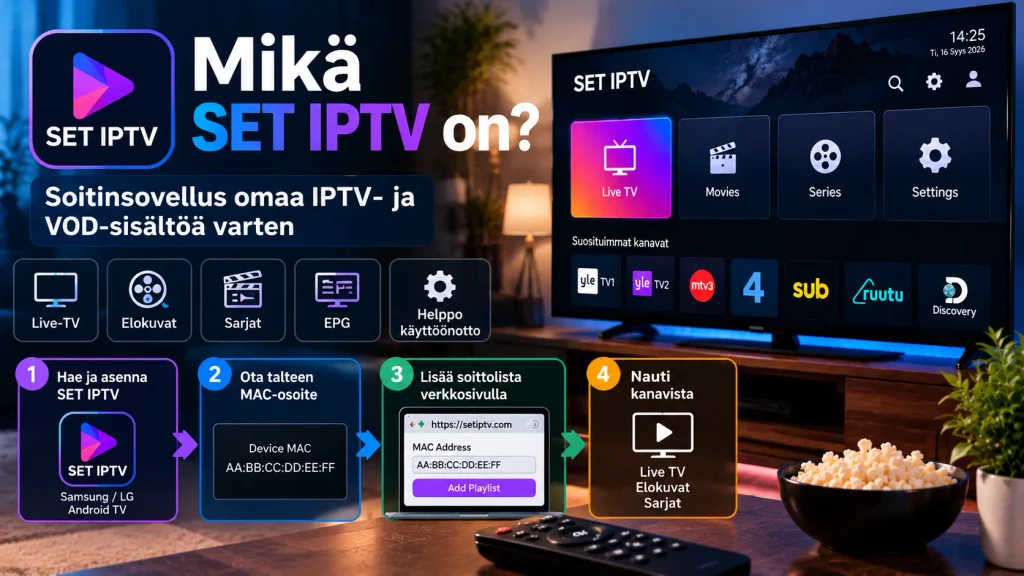
SET IPTV on soitinsovellus, jolla katsotaan omaa IPTV- ja VOD-sisältöä älytelevisiossa, Android-boksissa tai tabletissa. Sovelluksen kehittäjän FAQ-sivun mukaan sillä pääsee katsomaan useita TV-kanavia ja tilausvideoita internetyhteyden kautta, mutta sovellus ei tarjoa sisältöä eikä tilausta itse. Tämä on tärkeä ero: kanavat tulevat aina omalta palveluntarjoajaltasi.
Käyttötapa poikkeaa monista muista soittimista. Soittolistaa ei yleensä kirjoiteta television kaukosäätimellä, vaan se lähetetään laitteelle verkkosivun kautta television MAC-osoitteen avulla. Sovelluksen näyttämä MAC-osoite yhdistää laitteen ja soittolistan toisiinsa. Tämä säästää aikaa, koska pitkää M3U-osoitetta ei tarvitse näppäillä television ruudulla.
Jos IPTV on sinulle uusi käsite, lue ensin mikä IPTV on -opas. Muita soittimia vertaillaan IPTV-sovellus-sivulla.
SET IPTV vai Smart IPTV – onko niillä eroa?
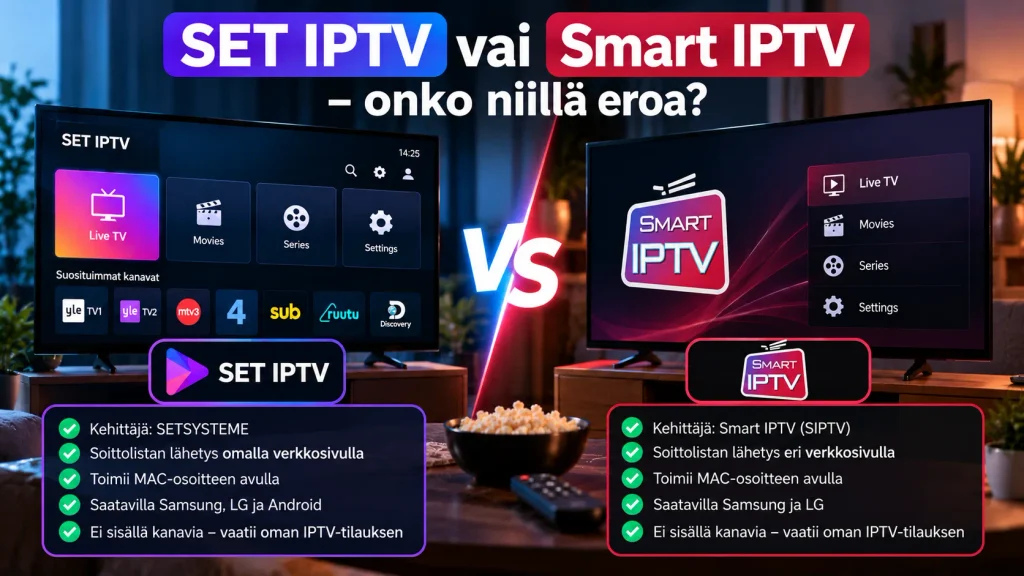
Nimet ovat hämäävän samanlaisia, mutta kyseessä ovat eri sovellukset. SET IPTV on SETSYSTEME-nimisen toimijan soitin, kun taas Smart IPTV (SIPTV) on erillinen sovellus, jolla on oma rekisteröintisivustonsa. Molemmat käyttävät MAC-osoitetta, mutta soittolistan lähetys tehdään kummassakin eri verkkosivulla, eikä toisen sivustolle kannata syöttää toisen sovelluksen tietoja.
Jos käytät Samsung- tai LG-televisiota ja haluat tarkistaa Smart IPTV:n ohjeen, löydät sen Smart IPTV -oppaasta. Tämä SET IPTV sovellus ohje koskee vain SET IPTV -sovellusta.
Yhteensopivat laitteet
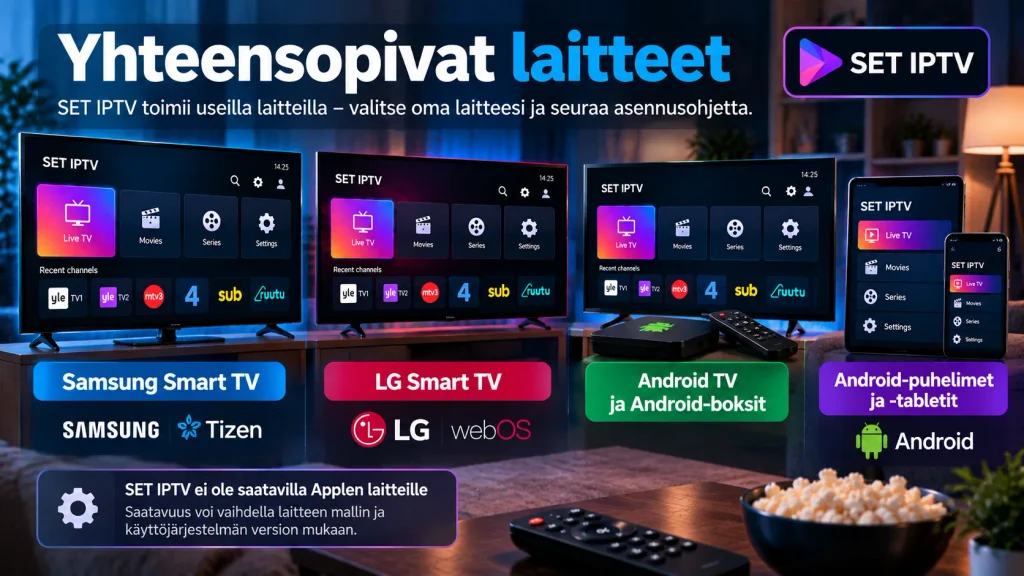
- Samsung Smart TV (Tizen)
- LG Smart TV (webOS)
- Android TV ja Android-boksit
- Android-puhelimet ja -tabletit
Kolmannen osapuolen oppaiden mukaan sovellus vaatii vähintään vuoden 2018 jälkeen valmistetun Samsungin, webOS 3.5 -version LG:ssä tai Android 8 -version, mutta nämä rajat vaihtelevat lähteiden mukaan. Tarkista siksi aina oman television sovelluskaupasta, löytyykö SET IPTV omalla laitteellasi. Applen laitteille sovellusta ei ole.
Mitä tarvitset ennen asennusta?
- Samsung- tai LG-televisio tai Android-laite
- Toimiva internetyhteys, mieluiten 100–500 Mbps käyttötarpeesta riippuen
- Aktiivinen IPTV-tilaus tai kokeilutunnukset – voit pyytää ilmaisen 24 tunnin IPTV-testin
- M3U-linkki tai Xtream-tunnukset (palvelin, käyttäjänimi, salasana)
- Puhelin tai tietokone soittolistan lähettämistä varten
- Valmius aktivoida sovellus kokeilujakson jälkeen
SETIPTV-sovelluksen FAQ-sivun mukaan soittolistoja voi kokeilla seitsemän päivän ajan siitä hetkestä, kun lähetät ne. Jos sinulla ei ole soittolistaa, pyydä kokeilu palveluntarjoajaltasi. Tilauksen hintatietoja löydät IPTV-hinnasto-sivulta.
SET IPTV sovellus ohje: asennus Samsung-televisioon
Samsungin televisioissa sovellukset asennetaan Smart Hubin Apps-osiosta. Samsungin tukisivun mukaan sovellusten lataamiseen tarvitaan internetyhteys ja Samsung-tili, joten kirjaudu ensin tilillesi, jos et ole sitä tehnyt.
- Paina kaukosäätimen Home-painiketta ja avaa Apps.
- Hae hakukentällä “SET IPTV”.
- Valitse sovellus hakutuloksista ja paina Install.
- Kun lataus on valmis, valitse Open.
- Kirjoita ylös näytölle ilmestyvä MAC-osoite.
Samsungin viralliset ohjeet sovellusten asentamisesta löytyvät Samsungin tukisivulta. Jos sovellusta ei löydy haulla, television malli tai alueasetus voi rajoittaa saatavuutta.

Asennus LG-televisioon
LG:n televisioissa sovellus haetaan LG Content Storesta. Avaa televisiosta sovelluskauppa, hae SET IPTV, asenna sovellus ja käynnistä se. Ensimmäisellä käynnistyskerralla näytölle ilmestyy MAC-osoite ja verkkosivun osoite, joita tarvitset seuraavassa vaiheessa.
Jos sovellusta ei löydy LG Content Storesta, tarkista television ohjelmistopäivitys ja alueasetus. Vanhemmissa webOS-versioissa uusia sovelluksia ei välttämättä tueta, eikä sellaisen television kohdalla kannata yrittää kiertotietä tuntemattomista lähteistä.
Asennus Androidille ja Android TV:lle
Android-laitteilla sovellus löytyy Google Play Kaupasta nimellä Setiptv. Voit tarkistaa listauksen Google Playsta ennen asennusta ja varmistaa, että valitset oikean sovelluksen oikealta kehittäjältä.
- Avaa Google Play Kauppa Android-laitteellasi.
- Hae “Setiptv” ja tarkista kehittäjän tiedot.
- Asenna sovellus ja avaa se.
- Kirjoita ylös näytöllä näkyvä MAC-osoite.
Clubicin sovelluskuvauksen mukaan sovellus näyttää asennuksen jälkeen MAC-osoitteen, jolla soitin yhdistetään televisioon, Android-boksiin tai tablettiin.
SET IPTV MAC-osoite: löytäminen ja kaksi osoitetta
SET IPTV MAC-osoite näkyy sovelluksen aloitusnäytöllä, ja se on tärkein tieto koko asennuksessa. Se on muotoa A1:B2:C3:D4:E5:F6. Kirjoita se ylös tai ota siitä kuva puhelimella, ja tarkista jokainen merkki.
Joissakin televisioissa on kaksi MAC-osoitetta: yksi Wi-Fi-yhteydelle ja toinen Ethernet-yhteydelle. Kolmannen osapuolen aktivointisivuston mukaan toinen osoite aktivoituu automaattisesti, kun vaihdat yhteystapaa ja käynnistät sovelluksen uudelleen. Tämä tarkoittaa käytännössä, että jos vaihdat Wi-Fistä kaapeliin, soittolista ja aktivointi voivat pitää tarkistaa uuden osoitteen kohdalta.
Jos sovellus ei jostain syystä näytä osoitetta, Samsungilla sen voi yleensä löytää kohdasta Settings → Support → About this TV. LG:llä osoite löytyy verkkoasetuksista, ja Android-laitteessa Wi-Fi-asetusten laitetiedoista.
Soittolistan lisääminen M3U-linkillä
M3U-linkki lähetetään laitteelle SET IPTV:n verkkosivun kautta. Käytä aina sitä sivua, jonka sovellus näyttää aloitusnäytöllään, äläkä hae osoitetta hakukoneesta.
- Avaa SET IPTV ja kirjoita ylös MAC-osoite.
- Avaa puhelimella tai tietokoneella sovelluksen näyttämä verkkosivu.
- Valitse soittolistan lähetystapa, esimerkiksi M3U-linkki.
- Syötä MAC-osoite kenttään TV MAC.
- Liitä palveluntarjoajan M3U-linkki kenttään M3U URL.
- Vahvista captcha ja paina Send.
- Käynnistä sovellus uudelleen, jotta kanavat latautuvat.
Liitä linkki leikepöydältä, koska yksikin väärä merkki estää listan latautumisen. M3U-linkki voi sisältää käyttäjänimen ja salasanan, joten älä jaa sitä muille.
Xtream-tunnusten lisääminen
Jos palveluntarjoaja antaa palvelimen osoitteen, käyttäjänimen ja salasanan, voit käyttää Xtream-lähetystapaa. Clubicin kuvauksen mukaan sovellus hyväksyy sekä M3U-linkin että palvelimen osoitteen, käyttäjänimen ja salasanan.
- Avaa verkkosivun lähetyslomake ja valitse Xtream-tapa.
- Syötä MAC-osoite oikeaan kenttään.
- Syötä palvelimen osoite kokonaan, mukaan lukien http tai https ja mahdollinen portti.
- Syötä käyttäjänimi ja salasana omiin kenttiinsä.
- Vahvista captcha, paina Send ja käynnistä sovellus uudelleen.
Kolmannen osapuolen oppaan mukaan juuri Xtream-tapa tuo ohjelmaoppaan mukanaan, kun taas pelkkä M3U-linkki ei välttämättä lataa täyttä ohjelmaopasta. Jos ohjelmaopas on sinulle tärkeä, kysy palveluntarjoajalta Xtream-tunnuksia.
Aktivointi, kokeilu ja hinta
SET IPTV:n kokeilu on seitsemän päivää, jonka jälkeen sovellus vaatii aktivoinnin. Kehittäjän aktivointisivu kertoo, että elinikäinen aktivointi maksaa noin 14,99 euroa ja että sovellus ei itse tarjoa sisältöä tai tilausta. Hinta voi vaihdella, ja jotkin kolmannen osapuolen oppaat mainitsevat hieman toisenlaisia summia, joten tarkista voimassa oleva hinta aina viralliselta sivulta ennen maksamista.
- Aktivointi koskee yhtä laitetta, jonka MAC-osoite olet syöttänyt
- Maksu on erillinen IPTV-tilauksesta
- Maksu tehdään sovelluksen virallisella aktivointisivulla
Tarkista hinta ja maksutiedot SETSYSTEMEn aktivointisivulta ja yleiset tiedot virallisesta FAQ-sivulta. Jos vaihdat televisiota, aktivointi on sidottu MAC-osoitteeseen, joten uudelle laitteelle tarvitaan oma aktivointi.
Varo kopiosivustoja
Hakutuloksissa on useita sivustoja, jotka näyttävät SET IPTV:n aktivointi- tai soittolistasivuilta mutta joita ylläpitävät ulkopuoliset toimijat. Osa niistä lupaa “välitöntä aktivointia” tai ottaa maksun sovelluksen aktivoinnista. Kun syötät MAC-osoitteen ja soittolistasi tunnukset väärälle sivustolle, annat ne tuntemattoman tahon käsiteltäväksi.
- Käytä vain sitä verkkosivun osoitetta, jonka sovellus itse näyttää aloitusnäytöllä
- Vertaa osoitetta kehittäjän viralliseen FAQ-sivuun
- Älä maksa aktivointia sivustolle, jota et pysty yhdistämään sovellukseen
- Älä syötä salasanoja muuhun kuin soittolistan kenttiin
Jos olet epävarma, kysy IPTV-palveluntarjoajaltasi, mitä sivustoa he suosittelevat. Tämä SET IPTV sovellus ohje ei suosittele yhtäkään kolmannen osapuolen aktivointipalvelua.
Ohjelmaopas eli EPG
Ohjelmaopas näyttää, mitä kanavilla on menossa nyt ja seuraavaksi. Clubicin kuvauksen mukaan EPG voi näkyä, jos palveluntarjoaja tarjoaa sen tilauksen mukana. Käytännössä ohjelmaoppaan saaminen riippuu siitä, tuoko soittolista tai Xtream-yhteys oppaan mukanaan.
- Lähetä soittolista Xtream-tavalla, jos palveluntarjoaja antaa Xtream-tunnukset.
- Käynnistä sovellus uudelleen.
- Odota ensimmäistä latausta, sillä opas ei välttämättä täyty heti.
- Tarkista television aikavyöhyke, jos ajat ovat väärin.
Jos opas ei näy, kysy palveluntarjoajalta, sisältääkö tilaus ohjelmaoppaan ja millä lähetystavalla se kannattaa ottaa käyttöön.
SET IPTV Suomi: kanavat, aikavyöhyke ja kieli
SET IPTV Suomi -haku liittyy yleensä siihen, toimiiko sovellus suomalaisilla kanavilla ja onko se suomeksi. Sovellus toimii sillä sisällöllä, jonka oma soittolistasi sisältää, joten suomalaisten kanavien saatavuus riippuu palveluntarjoajasta, ei sovelluksesta. Kanavalistaa voit verrata IPTV-kanavat-sivun tietoihin.
Suomessa tärkein tarkistettava asia on aikavyöhyke. Jos ohjelma-ajat ovat tunnin tai kahden väärässä, tarkista television aika- ja aikavyöhykeasetukset. Jos laite on oikein, pyydä palveluntarjoajaa tarkistamaan ohjelmaoppaan lähde. Sovelluksen käyttöliittymä on pääosin englanninkielinen, mutta se ei vaikuta kanavien toimintaan.
Internetyhteys ja verkko
Sujuva katselu edellyttää vakaata internetyhteyttä. Suositeltu liittymänopeus on yleensä 100–500 Mbps käyttötarpeesta riippuen.
| Käyttötilanne | Suositeltu liittymänopeus |
|---|---|
| Yksi televisio, HD/4K-katselu | 100 Mbps |
| Useita laitteita kotiverkossa | 200 Mbps |
| Useita samanaikaisia stream-lähetyksiä | 500 Mbps |
Kiinteä verkkokaapeli television ja reitittimen välillä on yleensä vakaampi kuin Wi-Fi. Muista kuitenkin, että yhteystavan vaihtaminen voi muuttaa MAC-osoitetta, kuten edellä kerrottiin.
SET IPTV verrattuna muihin sovelluksiin
| Ominaisuus | SET IPTV | Tyypillinen kirjautumissovellus |
|---|---|---|
| Soittolistan lisääminen | Verkkosivun kautta MAC-osoitteella | Suoraan sovelluksessa |
| Kaukosäätimen kirjoittaminen | Ei tarvita | Usein tarvitaan |
| Kokeilu | 7 päivää | Vaihtelee |
| Aktivointi | Kertamaksu, noin 14,99 € | Vaihtelee, usein ilmainen |
SET IPTV sopii käyttäjälle, joka ei halua kirjoittaa pitkiä osoitteita television kaukosäätimellä. Jos haluat maksuttoman soittimen, vertaile vaihtoehtoja IPTV-sovellus-sivulla.
Tietoturva ja yksityisyys
MAC-osoite ja soittolinkki ovat käytännössä tunnistetietoja. Älä jaa niitä julkisesti äläkä syötä niitä sivustoille, joiden alkuperää et tunne. Jos epäilet, että soittolinkkisi on vuotanut, pyydä palveluntarjoajalta uusi linkki ja lähetä se laitteelle uudelleen.
Lataa sovellus vain television omasta sovelluskaupasta tai Google Playsta. Jos sovellusta ei löydy, älä asenna tiedostoja tuntemattomista lähteistä.
Yleisimmät ongelmat: SET IPTV sovellus ohje vianetsintä
- Sovellus ei löydy sovelluskaupasta: tarkista television malli, ohjelmistopäivitys ja alueasetus.
- Kanavat eivät lataudu lähetyksen jälkeen: tarkista MAC-osoite, M3U-linkki ja käynnistä sovellus uudelleen.
- Soittolista katosi yhteystavan vaihdon jälkeen: laite voi käyttää eri MAC-osoitetta Wi-Fille ja Ethernetille.
- Sovellus pyytää aktivointia: seitsemän päivän kokeilu on päättynyt.
- Ohjelmaopasta ei näy: kokeile Xtream-lähetystapaa tai kysy palveluntarjoajalta oppaan lähdettä.
- Ohjelma-ajat ovat väärin: tarkista television aikavyöhyke.
- Kuva pätkii: kokeile kiinteää verkkoyhteyttä ja testaa toista kanavaa.
- Sivusto pyytää maksua epäselvästä syystä: varmista, että käytät sovelluksen näyttämää sivua.
Jos useat sovellukset näyttävät saman ongelman samalla kanavalla, vika on todennäköisesti IPTV-lähteessä eikä SET IPTV:ssä.
SET IPTV Smart TV -käytön vinkit
SET IPTV Smart TV -käytössä suurin etu on se, ettei pitkiä osoitteita tarvitse kirjoittaa television ruudulla. Voit tehdä koko soittolistan lähetyksen puhelimella tai tietokoneella sohvalta käsin ja käynnistää sovelluksen vasta sen jälkeen uudelleen. Tämä vähentää kirjoitusvirheitä, jotka ovat yleisin syy tyhjään kanavalistaan.
Pidä MAC-osoite tallessa puhelimen muistiinpanoissa. Jos jouduit asentamaan sovelluksen uudelleen tai nollaamaan television, osoite pysyy samana, mutta tarvitset sitä aktivointisivulla ja soittolistaa lähettäessäsi. Kirjoita samaan muistiinpanoon myös aktivoinnin ajankohta, jotta tiedät, milloin seitsemän päivän kokeilu päättyy.
Testaa ensimmäisen päivän aikana vähintään yksi suomalainen kanava, yksi urheilukanava ja yksi VOD-nimike, jos tilaukseesi sisältyy sellainen. Näin huomaat nopeasti, onko ongelma soittolistassa, verkossa vai sovelluksessa, ja ehdit korjata sen kokeiluajan sisällä ennen maksamista.
SETIPTV-soittolistan päivittäminen ja vaihtaminen
Jos palveluntarjoaja antaa uuden M3U-linkin tai Xtream-tunnukset, lähetä ne laitteelle samalla verkkosivulla ja samalla MAC-osoitteella kuin aiemmin. Vanha soittolista voi lakata toimimasta ilman erillistä ilmoitusta, jolloin kanavalista näyttää tyhjältä tai sovellus ilmoittaa virheestä. Käynnistä sovellus uudelleen päivityksen jälkeen.
SETIPTV voi tukea useita soittolistoja samalle laitteelle, mutta tämä riippuu sovelluksen versiosta ja lähetystavasta. Jos käytät kahta palvelua, nimeä soittolistat selkeästi ja testaa kumpikin erikseen. Jos vaihdat televisiota, vanha MAC-osoite ei siirry uuteen laitteeseen, joten aktivointi ja soittolista on tehtävä uudelleen uuden television osoitteella.
IPTV-palvelun valitseminen
Koska SET IPTV on vain soitin, kanavien laatu riippuu palveluntarjoajasta. Kysy ennen tilausta, saatko M3U-linkin vai Xtream-tunnukset, ja tarkista, sisältääkö tilaus ohjelmaoppaan. Käytä kokeilujaksoa ja testaa tärkeimmät kanavat ruuhka-aikaan ennen pidempää sitoutumista.
Laillisuuteen liittyvät huomiot
SET IPTV on mediasoitin, ei sisällöntarjoaja. Kehittäjän aktivointisivu toteaa, ettei sovellus tarjoa sisältöä tai tilausta. Se ei siis määritä, onko tietty lähetys laillisesti saatavilla. Käytä vain lähteitä, joiden jakeluun palveluntarjoajalla on asianmukaiset oikeudet. Lisätietoja löytyy IPTV-laillisuus-sivulta.
Usein kysytyt kysymykset
Mitä tämä SET IPTV sovellus ohje kattaa?
Se kattaa asennuksen, MAC-osoitteen, soittolistan lähettämisen, aktivoinnin, ohjelmaoppaan ja yleisimmät virheet.
Onko SET IPTV ilmainen?
Sovelluksella on seitsemän päivän kokeilu. Sen jälkeen tarvitaan aktivointi, jonka kehittäjän sivu kertoo maksavan noin 14,99 euroa.
Mistä löydän SET IPTV MAC-osoitteen?
Osoite näkyy sovelluksen aloitusnäytöllä, kun käynnistät sovelluksen ensimmäisen kerran.
Miten SET IPTV soittolista lisätään?
Avaa sovelluksen näyttämä verkkosivu, syötä MAC-osoite ja M3U-linkki tai Xtream-tiedot, vahvista captcha, paina Send ja käynnistä sovellus uudelleen.
Onko SET IPTV sama kuin Smart IPTV?
Ei. Ne ovat eri sovelluksia, joilla on omat verkkosivunsa. Älä syötä toisen sovelluksen tietoja toisen sivustolle.
Toimiiko SET IPTV Samsungilla ja LG:llä?
Kyllä, jos sovellus löytyy television sovelluskaupasta. Saatavuus riippuu television mallista ja ohjelmistoversiosta.
Miksi ohjelmaopas ei näy?
Opas riippuu palveluntarjoajan tiedoista. Kokeile Xtream-tapaa ja kysy palveluntarjoajalta oppaan lähdettä.
Toimiiko SET IPTV Suomi-kanavilla?
Kyllä, jos soittolistasi sisältää ne. Sovellus itse ei sisällä kanavia.
Onko 100 Mbps riittävä?
Yhdelle laitteelle yleensä kyllä. Useat laitteet tai raskaampi käyttö vaativat 200–500 Mbps:n liittymän.