
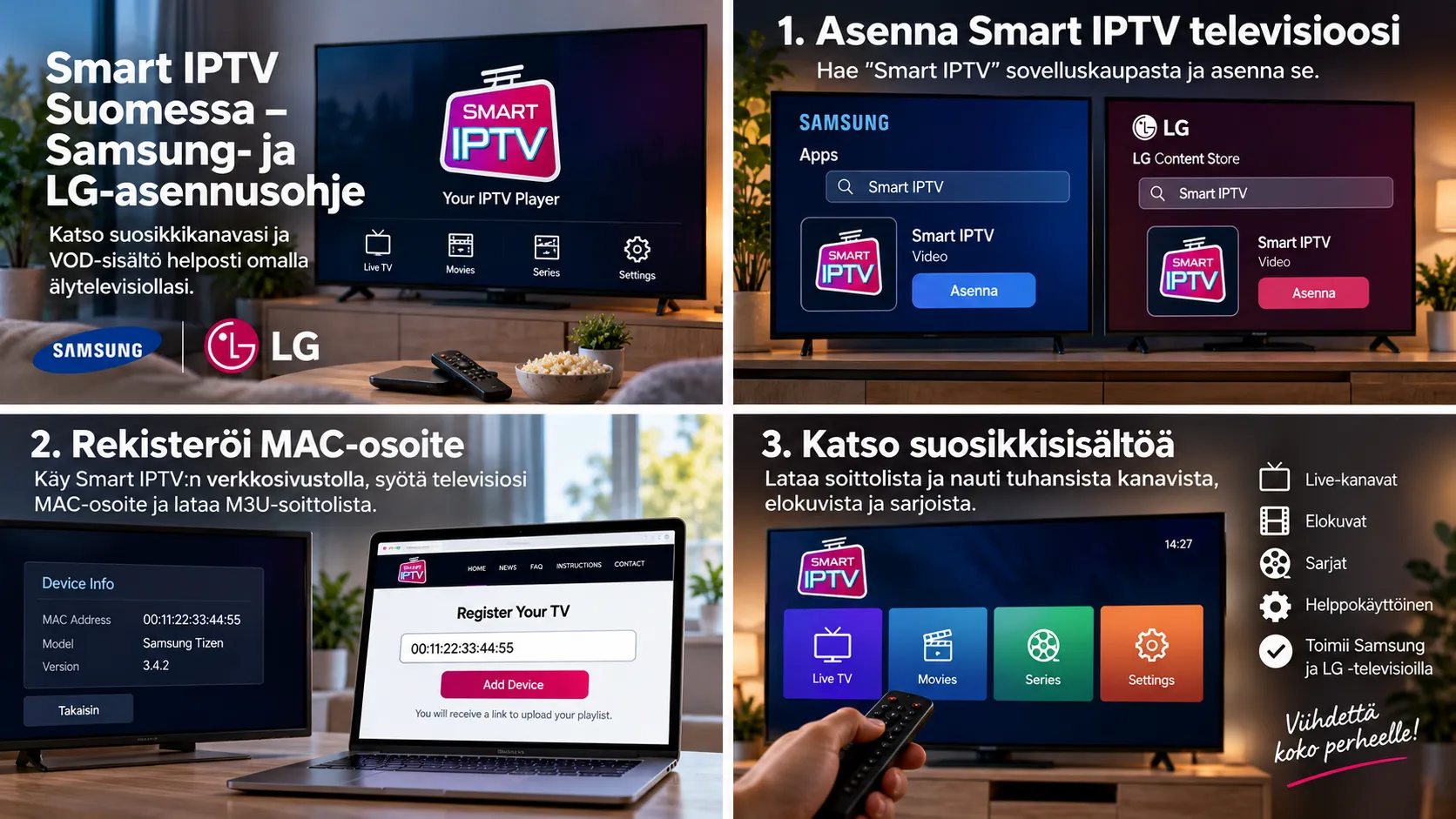
Smart IPTV (tunnetaan myös lyhenteellä SIPTV) on suosittu sovellus, joka on suunniteltu erityisesti Samsung- ja LG-älytelevisioille. Toisin kuin monet muut IPTV-soittimet, Smart IPTV ei toimi pelkästään television sisällä syötettävillä kirjautumistiedoilla – sen sijaan television MAC-osoite rekisteröidään erillisellä verkkosivustolla, jonka kautta kanavalista ladataan televisiolle. Tässä oppaassa käydään läpi, miten Smart IPTV asennetaan Samsungille ja LG:lle, miten MAC-osoite löydetään ja rekisteröidään, miten soittolista otetaan käyttöön, ja miten yleisimmät ongelmat ratkeavat.
Sisällysluettelo
- Mikä Smart IPTV on
- Yhteensopivat televisiot ja laitteet
- Ennen asennusta – mitä kannattaa tarkistaa
- Smart IPTV asennus Samsung-televisiolle
- Smart IPTV asennus LG-televisiolle
- MAC-osoitteen löytäminen
- Soittolistan lataaminen ja aktivointi
- Soittolistan päivittäminen jatkossa
- Ilmainen versio vai Smart IPTV Pro
- MAC-osoitteen rekisteröinnin kesto ja voimassaolo
- Smart IPTV eri television valmistajien välillä
- Yksityisyys ja MAC-osoitteen käsittely
- Rekisteröintisivuston käyttäminen turvallisesti
- Smart IPTV verrattuna muihin IPTV-sovelluksiin
- Internetyhteyden vaikutus katselukokemukseen
- Yleisimmät ongelmat ja niiden korjaus
- IPTV-tilauksen valitseminen sopivaksi
- Yhteenveto onnistuneesta käyttöönotosta
- Vinkkejä parhaan katselukokemuksen saavuttamiseksi
- Laillisuuteen liittyvät huomiot
- Usein kysytyt kysymykset
Mikä Smart IPTV on
Smart IPTV on soitinsovellus, joka näyttää live-kanavia ja VOD-sisältöä käyttäjän oman IPTV-tilauksen tai M3U-soittolistan perusteella. Sovellus itsessään ei sisällä mitään kanavia – se ainoastaan toistaa sen sisällön, joka on ladattu television MAC-osoitteeseen liitetylle tilille sovelluksen omalla verkkosivustolla. Tämä tekee käyttöönotosta hieman erilaisen kuin esimerkiksi TiviMatessa tai IPTV Smarters Prossa, joissa kirjautumistiedot syötetään suoraan television näytöllä.
Jos et vielä tiedä, mitä IPTV tarkalleen tarkoittaa, kannattaa tutustua ensin oppaaseen mikä IPTV on. Muita sovellusvaihtoehtoja vertaillaan tarkemmin IPTV-sovellus-sivulla.
Yhteensopivat televisiot ja laitteet
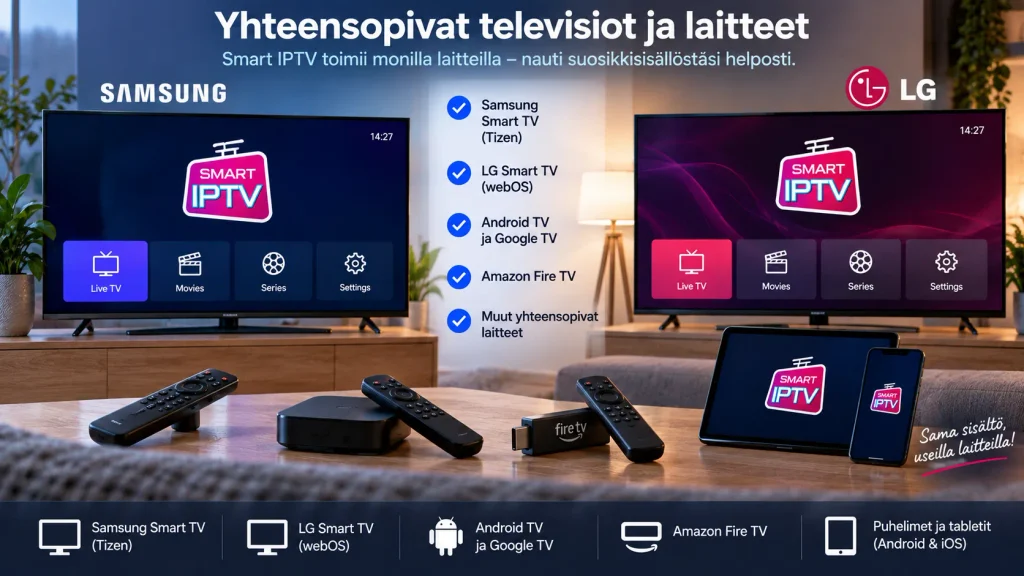
Smart IPTV toimii parhaiten seuraavilla käyttöjärjestelmillä:
- Samsung Tizen-käyttöjärjestelmä (uudemmat Samsung Smart TV -mallit)
- LG webOS-käyttöjärjestelmä
- Android TV ja Google TV -laitteet
- Amazon Fire TV -laitteet erillisen Android-version kautta
Vanhemmat Samsung Orsay -käyttöjärjestelmää käyttävät televisiot tukevat myös sovellusta, mutta asennustapa saattaa poiketa uudemmista Tizen-malleista.
Ennen asennusta – mitä kannattaa tarkistaa
- Toimiva internetyhteys, mieluiten 100–500 Mbps käyttötarpeesta riippuen
- Yhteensopiva Samsung- tai LG-televisio, tai muu tuettu laite
- Aktiivinen IPTV-tilaus tai kokeilutunnukset – jos tilausta ei vielä ole, kannattaa pyytää ilmainen 24 tunnin IPTV-testi ennen ostopäätöstä
- M3U-linkki tai Xtream Codes -tunnukset palveluntarjoajalta
- Television MAC-osoite, joka näkyy sovelluksen ensimmäisellä käynnistyskerralla
Smart IPTV -sovellus on maksuton käyttää MAC-osoitteen rekisteröinnin jälkeen, mutta osa laajennetuista ominaisuuksista voi vaatia pienen kertamaksun laitteesta riippuen. Kustannukset itse IPTV-tilauksesta löytyvät tarkemmin IPTV hinnasto-sivulta.
Smart IPTV asennus Samsung-televisiolle
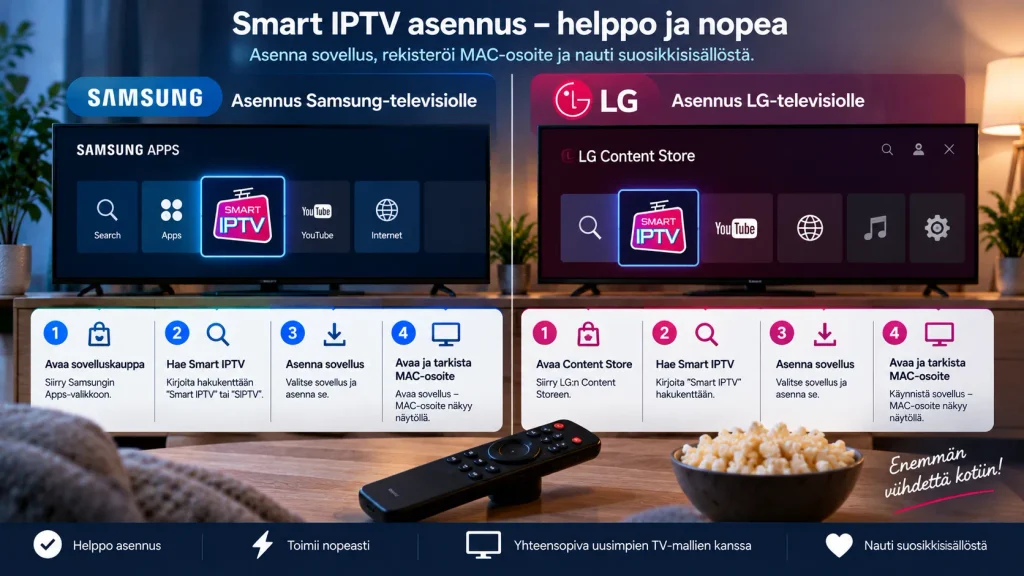
- Avaa Samsungin sovelluskauppa television valikosta.
- Hae “Smart IPTV” tai “SIPTV”.
- Asenna sovellus, jos se löytyy suoraan kaupasta.
- Jos sovellusta ei löydy kaupasta (osa uudemmista Samsung-malleista on poistanut sen virallisesta valikoimastaan), sovellus voidaan asentaa manuaalisesti USB-muistitikun kautta lataamalla tarvittavat tiedostot sovelluksen viralliselta verkkosivustolta ja kopioimalla ne muistitikulle ennen television käynnistämistä.
- Avaa sovellus asennuksen jälkeen – näytölle ilmestyy television yksilöllinen MAC-osoite.
Smart IPTV asennus LG-televisiolle
- Avaa LG Content Store television valikosta.
- Hae “Smart IPTV”.
- Asenna sovellus suoraan kaupasta.
- Avaa sovellus – näytölle ilmestyy MAC-osoite, joka tarvitaan seuraavassa vaiheessa.
| Televisio/laite | Asennustapa | Huomioitavaa |
|---|---|---|
| Samsung Tizen | Samsung-sovelluskauppa | Osa malleista vaatii USB-asennuksen |
| LG webOS | LG Content Store | Suoraviivaisin asennustapa |
| Android TV / Google TV | Google Play Kauppa | Toimii samalla periaatteella kuin muillakin Android-laitteilla |
| Amazon Fire TV | Sivulataus Downloaderilla 26604 | Ei virallisessa Amazon Appstoressa |
MAC-osoitteen löytäminen
MAC-osoite näkyy automaattisesti sovelluksen ensimmäisellä käynnistyskerralla, yleensä ruudun alareunassa. Jos osoite ei näy heti, se löytyy seuraavasti:
- Avaa Smart IPTV -sovellus.
- Odota, kunnes sovellus pyytää aktivointikoodia – älä syötä mitään, vaan paina mitä tahansa kaukosäätimen painiketta.
- Näytölle ilmestyy MAC-osoite muodossa kuusi paria kirjain- ja numerotunnisteita, esimerkiksi 00:1A:79:11:22:33.
- Kirjoita osoite ylös tarkasti, sillä jokainen merkki vaikuttaa rekisteröinnin onnistumiseen.
Soittolistan lataaminen ja aktivointi
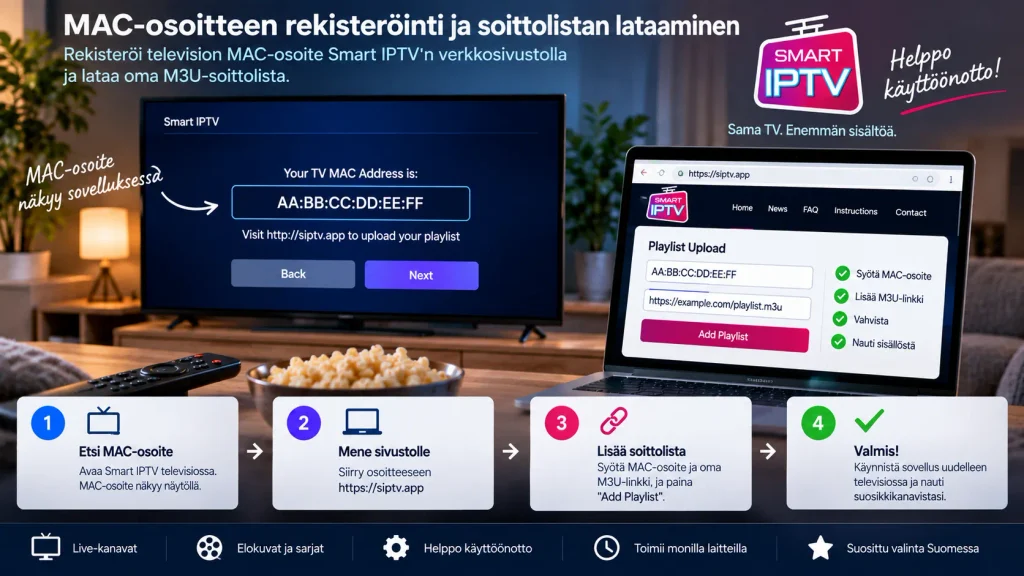
Kun MAC-osoite on tiedossa, seuraava vaihe tehdään tietokoneella tai puhelimella selaimen kautta:
- Siirry Smart IPTV -sovelluksen viralliselle rekisteröintisivustolle (siptv.eu/mylist/).
- Syötä television MAC-osoite annettuun kenttään.
- Lisää M3U-linkki suoraan URL-kenttään, tai lataa M3U-tiedosto koneeltasi.
- Vahvista mahdollinen captcha-tarkistus ja lähetä tiedot.
- Palaa television Smart IPTV -sovellukseen ja lataa soittolista uudelleen, yleensä painamalla kaukosäätimen numeronäppäintä 0.
Kanavien pitäisi latautua muutaman sekunnin kuluessa. Jos näin ei tapahdu, television ja soittolistan yhdistäminen kannattaa tarkistaa uudelleen rekisteröintisivustolta.
Soittolistan päivittäminen jatkossa
Jos IPTV-palveluntarjoaja vaihtaa palvelinta tai antaa uuden M3U-linkin, sama rekisteröintisivusto toimii myös päivityksiin: MAC-osoite pysyy samana, joten riittää, että vanha linkki korvataan uudella samalla sivulla ja televisio ladataan uudelleen. Tämä tekee myöhemmistä muutoksista huomattavasti yksinkertaisempia kuin ensimmäisestä käyttöönotosta.
Ilmainen versio vai Smart IPTV Pro
Smart IPTV -sovelluksesta on saatavilla myös maksullinen “Pro”-versio, joka poistaa käytön aikarajoitukset ja tarjoaa laajemman tuen eri laitteille. Ilmainen versio riittää useimmille käyttäjille hyvin, sillä peruskäyttö, MAC-osoitteen rekisteröinti ja kanavien toisto toimivat samalla tavalla molemmissa versioissa. Pro-versioon kannattaa siirtyä vasta, jos huomaa ilmaisen version rajoitusten häiritsevän päivittäistä katselua, esimerkiksi jos sovellus vaatii toistuvaa uudelleenkäynnistystä tietyn ajan kuluttua.
MAC-osoitteen rekisteröinnin kesto ja voimassaolo
Rekisteröinti on yleensä voimassa toistaiseksi, kunhan samaa televisiota ja MAC-osoitetta käytetään. Jos television MAC-osoite kuitenkin vaihtuu esimerkiksi verkkoyhteystavan muuttuessa (Wi-Fi:stä Ethernetiin tai päinvastoin), osa televisiomalleista käyttää eri MAC-osoitetta kullekin yhteystavalle. Tällöin rekisteröinti täytyy tehdä uudelleen uudella MAC-osoitteella, vaikka kyseessä olisikin sama fyysinen televisio. Tämä kannattaa pitää mielessä, jos katselu lakkaa yllättäen toimimasta verkkoasetusten muuttamisen jälkeen.
Smart IPTV eri television valmistajien välillä
Vaikka Smart IPTV tunnetaan ehkä parhaiten Samsung- ja LG-televisioista, sovellus tukee myös muita alustoja hieman eri tavoin toteutettuna. Android TV- ja Google TV -laitteilla sovellus toimii tavallisen Google Play -asennuksen kautta samalla MAC-osoiteperiaatteella kuin Smart TV -versioissakin, kun taas Amazon Fire TV -laitteilla vaaditaan sivulataus, koska sovellusta ei jaeta virallisessa Amazon Appstoressa. Sony-televisioiden Android TV -käyttöjärjestelmä tukee sovellusta niin ikään Google Play Kaupan kautta, mikä tekee siitä käytännössä yhtä helpon asentaa kuin muillakin Android-pohjaisilla laitteilla.
Tämä monialustaisuus on yksi syy, miksi Smart IPTV on säilyttänyt suosionsa vuosien varrella: sama rekisteröintiperiaate toimii lähes identtisesti riippumatta siitä, minkä valmistajan laitteesta on kyse, mikä helpottaa huomattavasti tilanteita, joissa taloudessa on useamman eri valmistajan televisioita tai suoratoistolaitteita.
Yksityisyys ja MAC-osoitteen käsittely
MAC-osoite on television yksilöllinen tunniste, eikä sitä kannata jakaa julkisesti tai tuntemattomille tahoille, sillä se on sidottu suoraan omaan IPTV-tilaukseesi rekisteröintipalvelussa. Jos epäilet, että MAC-osoitteesi on päätynyt vääriin käsiin, ota yhteyttä omaan IPTV-palveluntarjoajaasi ja pyydä ohjeita tilin suojaamiseksi. Kannattaa myös välttää soittolistan rekisteröimistä tuntemattomilla tai epäluotettavilla kolmannen osapuolen sivustoilla, jotka eivät ole sovelluksen virallinen palvelu.
Rekisteröintisivuston käyttäminen turvallisesti
Koska MAC-osoitteen rekisteröinti tehdään ulkoisella verkkosivustolla eikä television sisällä, kannattaa varmistaa, että käytössä on aina sovelluksen virallinen rekisteröintiosoite eikä esimerkiksi hakukoneesta löytyvä kolmannen osapuolen kopiosivusto. Väärälle sivustolle syötetty MAC-osoite ja soittolistan tiedot voivat päätyä vääriin käsiin, vaikka itse tiedot eivät sisälläkään maksukorttitietoja. Selaimen osoitepalkin tarkistaminen ennen tietojen syöttämistä on yksinkertainen mutta tehokas tapa välttää tällaiset tilanteet.
Lisäksi kannattaa muistaa, että soittolistan rekisteröinti on syytä tehdä samalla laitteella tai selaimella, jolla asiointi on aiemminkin onnistunut, sillä osa rekisteröintisivustoista tallentaa evästeitä nopeuttaakseen myöhempiä päivityksiä. Jos evästeet on tyhjennetty tai käytössä on uusi laite, aiemmin syötetyt tiedot on syytä syöttää uudelleen manuaalisesti.
Smart IPTV verrattuna muihin IPTV-sovelluksiin
- Käyttöönottotapa: Smart IPTV eroaa selvästi TiviMatesta ja IPTV Smarters Prosta, koska kirjautumistietoja ei syötetä suoraan television näytöllä, vaan erillisen verkkosivun kautta
- Laitetuki: Toimii parhaiten Samsung- ja LG-televisioilla, mutta tukee myös Android TV- ja Fire TV -laitteita
- Käyttöliittymä: Yksinkertainen ja karsittu, keskittyen ensisijaisesti kanavien toistoon ilman laajoja lisäominaisuuksia
- Ylläpito: Soittolistan päivittäminen on nopeaa, kun MAC-osoite on kerran rekisteröity
Laajempi vertailu eri sovellusten välillä löytyy IPTV-sovellus-sivulta.
Internetyhteyden vaikutus katselukokemukseen
Sujuva katselu edellyttää riittävän nopeaa ja vakaata internetyhteyttä, erityisesti silloin, kun useampi laite tai korkealaatuinen 4K-sisältö on käytössä samanaikaisesti.
| Käyttötilanne | Suositeltu liittymänopeus |
|---|---|
| Yksi laite, HD/4K-katselu | 100 Mbps |
| Useampi laite tai raskaampi kotikäyttö | 200 Mbps |
| Koko perheen samanaikainen katselu useilla laitteilla | 500 Mbps |
Kiinteä 100–500 Mbps:n laajakaistaliittymä antaa riittävästi marginaalia myös silloin, kun samassa taloudessa käytetään muita nettiyhteyttä kuormittavia palveluita katselun rinnalla. Kiinteä verkkokaapeli television ja reitittimen välillä on suositeltavampi vaihtoehto kuin langaton yhteys, sillä se vähentää puskurointia merkittävästi.
Yleisimmät ongelmat ja niiden korjaus
- Sovellusta ei löydy Samsungin sovelluskaupasta: kokeile manuaalista USB-asennusta viralliselta verkkosivustolta ladatuilla tiedostoilla
- Kanavat eivät lataudu rekisteröinnin jälkeen: tarkista, että MAC-osoite ja M3U-linkki on syötetty täysin oikein ilman ylimääräisiä välilyöntejä
- MAC-osoite ei näy sovelluksessa: käynnistä sovellus uudelleen tai tarkista television verkkoyhteys
- Kuva pätkii tai jumittaa: kokeile kiinteää verkkokaapelia langattoman yhteyden sijaan
- Soittolista ei päivity muutosten jälkeen: lataa lista uudelleen televisiolla, yleensä kaukosäätimen numeronäppäimellä 0
- Captcha-vahvistus epäonnistuu rekisteröintisivustolla: kokeile toista selainta tai tyhjennä selaimen välimuisti
Jos ongelmat jatkuvat, kannattaa olla yhteydessä omaan IPTV-palveluntarjoajaan, sillä osa häiriöistä johtuu palvelinpuolen kuormituksesta eikä sovelluksesta itsestään.
On myös hyvä muistaa, että television valmistaja saattaa ajoittain päivittää sovelluskauppansa valikoimaa, jolloin sovelluksen saatavuus tai nimi kaupassa voi vaihdella hieman alueesta ja laiteohjelmistoversiosta riippuen. Jos sovellusta ei löydy haulla suoraan, kannattaa tarkistaa television laiteohjelmiston ajantasaisuus ennen manuaalisen asennustavan kokeilemista.
IPTV-tilauksen valitseminen sopivaksi
Koska sovellus itsessään ei sisällä kanavia, katselukokemuksen laatu riippuu lopulta valitusta IPTV-tilauksesta. Ennen tilauksen hankkimista kannattaa varmistaa:
- Antaako palveluntarjoaja suoraan M3U-linkin, joka on helppo syöttää rekisteröintisivustolle
- Onko kanavalista ajantasainen ja kattava, erityisesti suomalaisten ja pohjoismaisten kanavien osalta
- Tarjoaako palveluntarjoaja ilmaisen kokeilujakson, jotta voit testata kanavien vakautta ennen sitoutumista
- Kuinka nopeasti palveluntarjoaja pystyy auttamaan, jos MAC-osoitteen rekisteröinnissä ilmenee ongelmia
Näiden asioiden tarkistaminen etukäteen säästää turhalta pettymykseltä, sillä suurin osa Smart IPTV:n käyttöön liittyvistä ongelmista johtuu lopulta rekisteröintivaiheesta eikä itse sovelluksesta.
Yhteenveto onnistuneesta käyttöönotosta
Onnistunut käyttöönotto perustuu kolmeen asiaan: oikein kirjatun MAC-osoitteen, toimivan M3U-linkin tai Xtream Codes -tunnusten, sekä rekisteröinnin tekemisen sovelluksen viralliselle verkkosivustolle. Kun nämä kolme asiaa ovat kunnossa, kanavien pitäisi latautua televisiolle muutamassa minuutissa ilman erillisiä lisäasetuksia. Jos jokin vaihe menee pieleen, suurin osa ongelmista ratkeaa tarkistamalla MAC-osoitteen oikeellisuus ja lataamalla soittolista uudelleen televisiolla.
Vinkkejä parhaan katselukokemuksen saavuttamiseksi
- Käytä kiinteää verkkokaapelia television ja reitittimen välillä aina kun mahdollista
- Kirjoita MAC-osoite ylös heti ensimmäisellä käynnistyskerralla, jotta se ei unohdu
- Tallenna rekisteröintisivuston tunnukset muistiin, jos sivusto vaatii oman käyttäjätilin
- Testaa kanavien toimivuus heti rekisteröinnin jälkeen, jotta mahdolliset virheet huomataan ajoissa
- Ota yhteyttä palveluntarjoajaan heti, jos MAC-osoitteen rekisteröinti ei onnistu useista yrityksistä huolimatta
Laillisuuteen liittyvät huomiot
Smart IPTV on itsessään laillinen mediasoitin – se ei tarjoa sisältöä, vaan näyttää käyttäjän oman IPTV-palvelun materiaalin. Sovelluksen laillisuus ei siis ole kyseenalainen; olennaista on, mistä lähteestä käytetyt kanavat ja sisältö tulevat. Tarkempi selvitys IPTV:n laillisuudesta Suomessa löytyy IPTV-laillisuus-sivulta.
Usein kysytyt kysymykset
Miksi Smart IPTV vaatii MAC-osoitteen rekisteröinnin?
Sovellus toimii eri periaatteella kuin monet muut IPTV-soittimet: kanavalista ladataan television yksilöllisen MAC-osoitteen perusteella erillisen verkkosivuston kautta, ei suoraan television näytöllä syötettävillä tunnuksilla.
Miksi Smart IPTV ei löydy Samsungin sovelluskaupasta?
Osa uudemmista Samsung-malleista on poistanut sovelluksen virallisesta valikoimastaan. Tällöin asennus onnistuu manuaalisesti USB-muistitikun kautta.
Voiko saman MAC-osoitteen rekisteröidä useammalle soittolistalle?
Käytännössä yksi MAC-osoite on sidottu yhteen aktiiviseen soittolistaan kerrallaan, mutta listan voi vaihtaa milloin tahansa rekisteröimällä uuden M3U-linkin saman MAC-osoitteen alle.
Toimiiko sovellus Android-puhelimessa?
Sovelluksesta on olemassa myös Android-versio, mutta se on suunniteltu ensisijaisesti Smart TV -käyttöön, joten kokemus on paras isolla näytöllä.
Mitä teen, jos kanavat eivät lataudu rekisteröinnin jälkeen?
Tarkista, että MAC-osoite ja M3U-linkki on kirjoitettu täysin oikein, ja lataa soittolista uudelleen televisiolla kaukosäätimen numeronäppäimellä 0.
Onko sovellus turvallinen käyttää?
Sovellus itsessään on turvallinen, mutta MAC-osoitetta ja soittolistan tunnuksia ei kannata jakaa julkisesti, sillä ne ovat sidottuja omaan tilaukseesi.
Kannattaako ostaa Smart IPTV Pro heti alussa?
Ei välttämättä. Ilmainen versio riittää useimmille käyttäjille, ja Pro-versioon kannattaa siirtyä vasta, jos ilmaisen version rajoitukset alkavat häiritä päivittäistä katselua.
Miksi rekisteröinti pitää tehdä uudelleen verkkoasetusten vaihtamisen jälkeen?
Osa televisiomalleista käyttää eri MAC-osoitetta Wi-Fi- ja Ethernet-yhteydelle, jolloin rekisteröinti on tehtävä uudelleen uudella osoitteella yhteystavan vaihtuessa.
Toimiiko sovellus hitaalla internetyhteydellä?
Perustoiminnot toimivat myös hitaammalla yhteydellä, mutta kuvanlaatu kannattaa tällöin laskea SD- tai HD-tasolle, jotta katselu pysyy sulavana.