
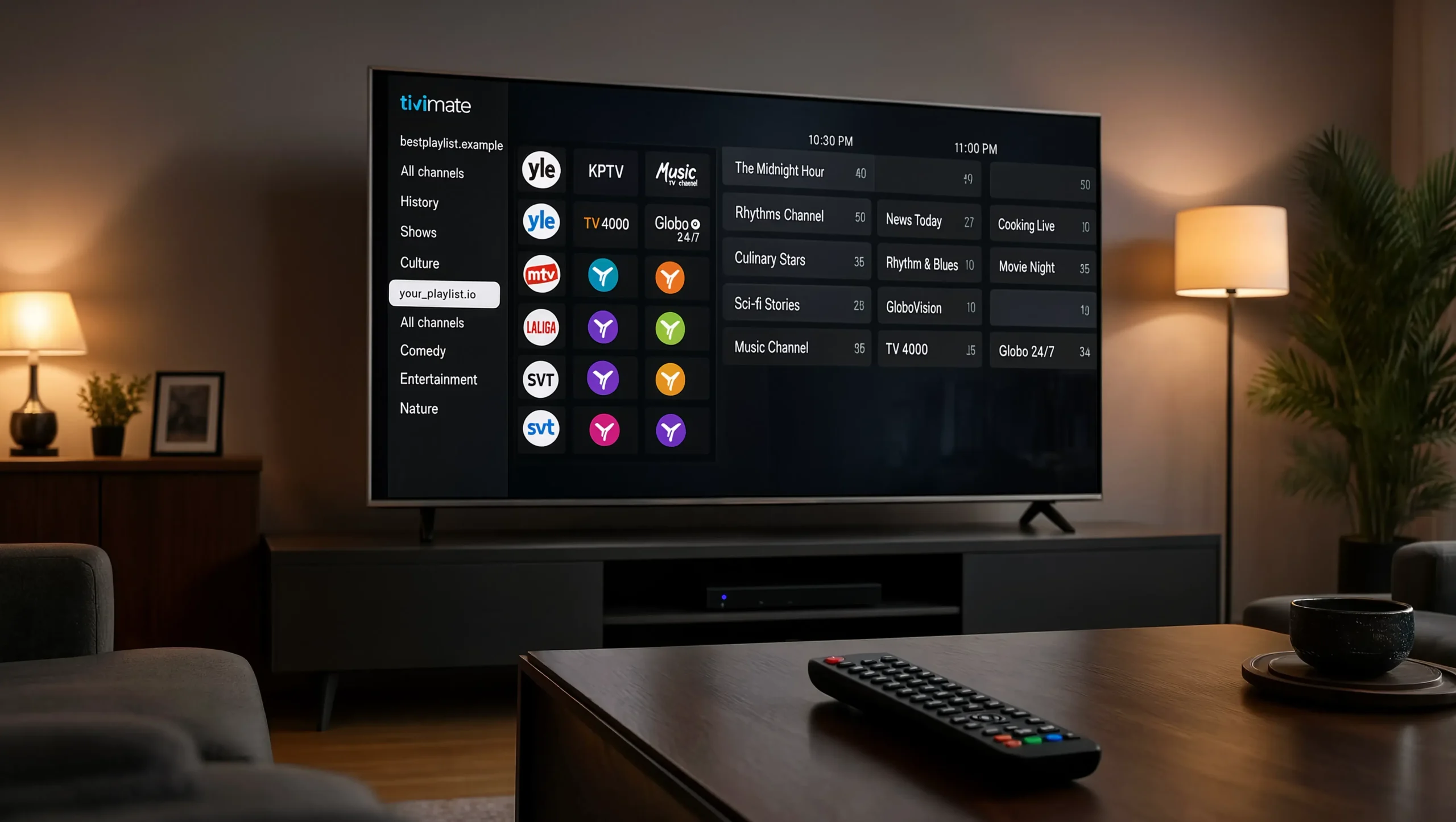
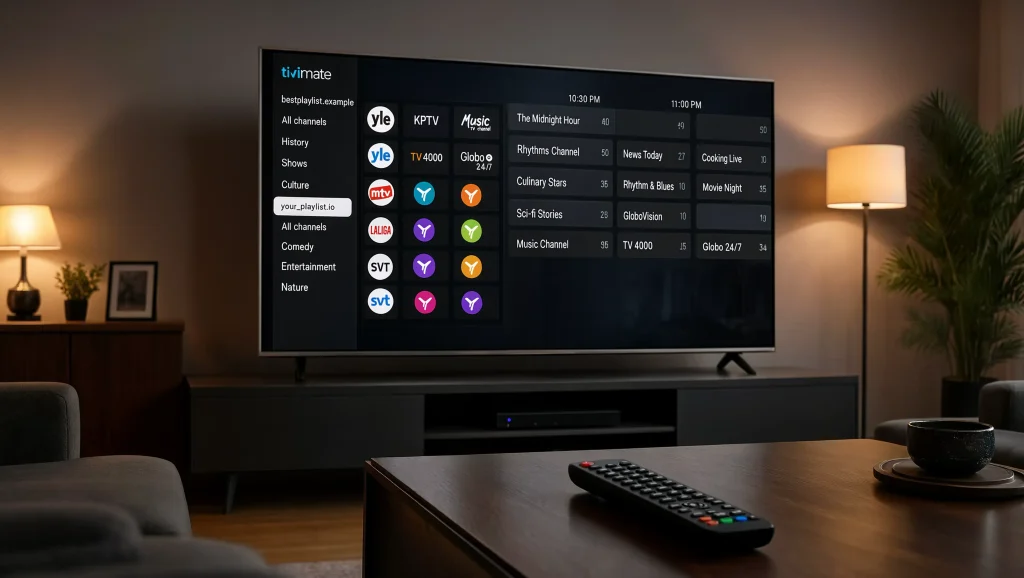
TiviMate asennus onnistuu useimmilla laitteilla muutamassa minuutissa, kunhan tietää oikean järjestyksen. TiviMate on yksi suosituimmista IPTV-soittimista, ja moni suomalainen käyttäjä valitsee sen selkeän käyttöliittymän ja monipuolisten asetusten vuoksi. Tässä oppaassa käydään läpi, miten sovellus otetaan käyttöön vaihe vaiheelta eri laitteilla, miten palvelu kirjautuu sisään Xtream Codes- tai M3U-tunnuksilla, miten tehokkaammat toiminnot – kuten tallennus, monikanavanäkymä ja lapsilukko – otetaan käyttöön, ja miten yleisimmät ongelmat ratkeavat käytännössä.
Opas on tarkoitettu sekä ensikertalaisille että käyttäjille, jotka haluavat hyödyntää sovelluksen kaikki ominaisuudet täysimääräisesti. Käymme läpi jokaisen vaiheen riittävän tarkasti, jotta pystyt seuraamaan ohjeita omalla laitteellasi ilman aiempaa kokemusta IPTV-sovelluksista.
Mikä TiviMate on ja miksi se on suosittu valinta
TiviMate on soitinsovellus, joka näyttää live-TV:tä, elokuvia ja sarjoja käyttäjän omaan IPTV-palveluun perustuen. Sovellus itsessään ei sisällä eikä toimita mitään TV-kanavia – kyseessä on työkalu, joka yhdistää käyttäjän IPTV-palveluntarjoajan tietoihin ja esittää sisällön selkeässä, kaapelitelevisiota muistuttavassa muodossa. Ajantasaiset tiedot sovelluksesta löytyvät TiviMaten viralliselta verkkosivulta.
Suosion taustalla on erityisesti käyttöliittymän selkeys: kanavat, ohjelmaopas ja suosikit on aseteltu niin, että katselukokemus muistuttaa perinteistä television selailua. Jos et vielä tiedä, mitä IPTV tarkalleen tarkoittaa, kannattaa tutustua ensin oppaaseen mikä IPTV on. Sovellus on yksi useista vaihtoehdoista; muita vaihtoehtoja vertaillaan tarkemmin IPTV-sovellus-sivulla.
TiviMate on saatavilla kahtena versiona: ilmainen perusversio ja maksullinen Premium-versio. Perusversio sisältää live-TV:n katselun, ohjelmaoppaan ja peruskäyttöliittymän, ja se riittää valtaosalle käyttäjistä hyvin. Premium avaa laajemmat ominaisuudet, kuten useiden soittolistojen samanaikaisen hallinnan, suosikkien syvemmän järjestelyn, catch-up-toiminnon, tallennuksen ulkoiselle tallennusvälineelle sekä monikanavanäkymän eli mahdollisuuden katsoa useaa lähetystä yhtä aikaa.
Ennen käyttöönottoa – mitä kannattaa tarkistaa
- Toimiva internetyhteys, mieluiten 100–500 Mbps käyttötarpeesta riippuen
- Yhteensopiva laite: Android TV, Google TV, Fire TV Stick, Android-puhelin tai -tabletti
- Aktiivinen IPTV-tilaus tai kokeilutunnukset – jos tilausta ei vielä ole, kannattaa pyytää ilmainen 24 tunnin IPTV-testi ennen ostopäätöstä
- Kirjautumistiedot: Xtream Codes -tunnukset tai M3U-linkki
- Premium-ominaisuuksia varten: USB-muistitikku tai ulkoinen kiintolevy tallennukseen, sekä riittävä määrä samanaikaisia yhteyksiä monikanavanäkymän käyttöön
Sovellus itsessään on ilmainen perusversiossa; laajemmat toiminnot vaativat erillisen Premium-tilauksen. Tämä on eri asia kuin IPTV-palvelun kuukausihinta, josta löytyy tarkempi selvitys IPTV-hinnasto-sivulta.
TiviMate asennus laitteesta riippuen
Prosessi vaihtelee hieman laitteen mukaan, koska kaikki laitteet eivät käytä samaa sovelluskauppaa tai samaa käyttöjärjestelmää.
Android TV ja Google TV
- Avaa Google Play Kauppa television valikosta, tai etsi sovellus suoraan Play-kaupan verkkosivulta.
- Kirjoita hakukenttään sovelluksen nimi.
- Valitse hakutuloksista oikea sovellus ja paina Asenna.
- Avaa sovellus asennuksen jälkeen ja hyväksy tarvittavat käyttöoikeudet, kuten tallennustilan käyttö.
Android TV ja Google TV -laitteilla TiviMate asennus on kaikkein suoraviivaisin, koska sovellus löytyy suoraan virallisesta kaupasta eikä vaadi erillisiä aputyökaluja tai sivulatausta.
Fire TV Stick
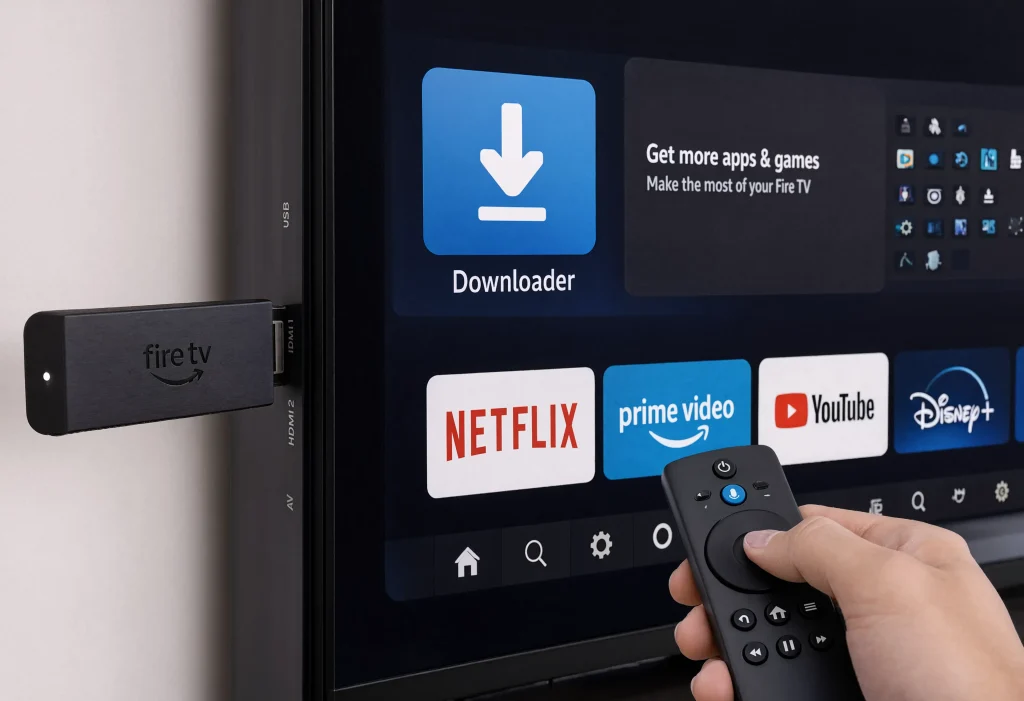
Amazonin Fire TV -laitteilla sovellusta ei löydy virallisesta sovelluskaupasta, joten se pitää tuoda laitteelle sivulataamalla Downloader-sovelluksen avulla:
- Asenna Downloader-sovellus Amazonin omasta sovelluskaupasta.
- Ota kehittäjäasetukset käyttöön: Asetukset → Tietoja laitteesta → paina laitteen nimeä seitsemän kertaa peräkkäin.
- Palaa asetuksiin ja salli sovellusten asentaminen tuntemattomista lähteistä.
- Avaa Downloader ja syötä osoitekenttään sovelluksen viralliselta sivustolta löytyvä latauskoodi.
- Lataa ja asenna tiedosto näytölle tulevien ohjeiden mukaisesti.
Sivulataus kuulostaa monimutkaisemmalta kuin se todellisuudessa on – koko TiviMate asennus Fire TV Stickille vie yleensä vain muutaman minuutin, kunhan latauskoodi on kirjoitettu oikein.
Android-puhelin ja tabletti
Puhelimessa ja tabletissa käyttöönotto onnistuu suoraan Google Play Kaupasta samalla tavalla kuin Android TV:llä. Käyttöliittymä on kuitenkin suunniteltu ensisijaisesti isolle näytölle, joten pienellä näytöllä käyttö voi tuntua ahtaalta. Moni käyttäjä suosii puhelimella pikemminkin ohjelmaoppaan selaamista kuin päivittäistä katselua.
| Laite | Käyttöönottotapa | Huomioitavaa |
|---|---|---|
| Android TV / Google TV | Google Play Kauppa | Suoraviivaisin vaihtoehto |
| Fire TV Stick | Downloader-sovellus (sivulataus) | Ei löydy Amazon Appstoresta |
| Android-puhelin/tabletti | Google Play Kauppa | Käyttöliittymä optimoitu isolle näytölle |
| Nvidia Shield | Google Play Kauppa | Tukee hyvin monikanavanäkymää |
Kirjautuminen IPTV-palveluun
Kun TiviMate asennus on tehty, seuraava vaihe on IPTV-palvelun tietojen lisääminen. Sovellus tukee kahta yleisintä kirjautumistapaa.
Xtream Codes -kirjautuminen
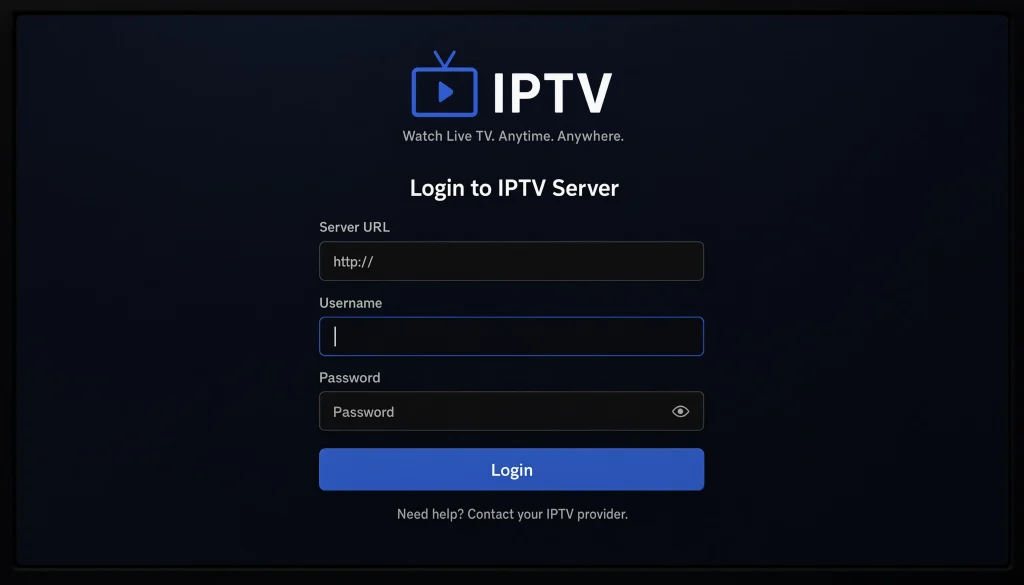
- Avaa sovellus ja valitse “Lisää soittolista”.
- Valitse kirjautumistavaksi Xtream Codes.
- Syötä palvelimen osoite, käyttäjätunnus ja salasana.
- Paina Tallenna – kanavat ja ohjelmatiedot latautuvat automaattisesti.
M3U-linkin lisääminen
- Valitse “Lisää soittolista” ja sitten “M3U-osoite (URL)”.
- Liitä saamasi linkki kenttään.
- Anna listalle nimi ja tallenna.
M3U-menetelmä toimii yksinkertaisemmin, mutta ohjelmaopas pitää usein lisätä erikseen omana lähteenään, kun taas Xtream Codes tuo sen yleensä mukana automaattisesti.
Ohjelmaoppaan eli EPG:n käyttöönotto
Ohjelmaopas näyttää, mitä kanavilla on menossa nyt ja seuraavaksi. Xtream Codes -kirjautumisella tämä toimii yleensä ilman lisäasetuksia. M3U-käyttäjien kannattaa tarkistaa asetuksista, onko erillinen ohjelmaopaslähde lisättävä manuaalisesti. Päivitysväliä voi säätää Premium-versiossa, ja jos ohjelmaopas ei näytä oikeita aikoja, kannattaa tarkistaa myös laitteen aikavyöhykeasetukset.
Suosikkien ja kanavaryhmien järjestäminen
Pitkän kanavalistan (suomalaiset ja pohjoismaiset kanavat) selaaminen helpottuu, kun luot omia ryhmiä:
- Merkitse käyttämäsi kanavat suosikeiksi pitkällä painalluksella
- Luo omia kansioita esimerkiksi urheilulle, uutisille tai lastenohjelmille
- Piilota kanavat, joita et katso
- Järjestä kanavat manuaalisesti Premium-version avulla
Hyvin järjestelty kanavalista säästää aikaa erityisesti silloin, kun tilauksessa on kymmeniätuhansia kanavia ja VOD-nimikkeitä.
Monikanavanäkymä useamman lähetyksen seuraamiseen
Monikanavanäkymä on Premium-ominaisuus, jonka avulla voi katsoa useaa kanavaa samanaikaisesti. Se edellyttää, että tilauksessa on riittävästi samanaikaisia yhteyksiä.
- Paina täydessä näytössä valintapainiketta pitkään, kunnes alavalikko avautuu.
- Valitse monikanavanäkymä-toiminto.
- Valitse “Lisää näyttö” ja poimi kanava listalta.
- Toista, kunnes haluttu määrä kanavia näkyy.
Tallennus ja jälkikäteiskatselu
Premium mahdollistaa tallentamisen ulkoiselle tallennusvälineelle (FAT32/exFAT):
- Pikatallennus: tallennus käynnistyy heti katselun aikana
- Ajastettu tallennus: valitse ohjelmaoppaasta tuleva ohjelma ja käynnistä ajastin
- Toistuva tallennus: luo ajastin, joka tallentaa saman ohjelman toistuvasti
Catch-up eli jälkikäteiskatselu edellyttää, että oma palveluntarjoaja tukee sitä.
Lapsilukko ja tekstitysasetukset
- Avaa asetusvalikko ja valitse lapsilukko-osio.
- Luo nelinumeroinen koodi.
- Siirry kanavaryhmän kohdalle, paina valintapainiketta pitkään, valitse “Piilota ryhmä”.
Koodia ei voi palauttaa unohtumisen jälkeen, joten kirjoita se muistiin. Tekstitykset löytyvät toistovalikosta: pidä valintapainiketta pohjassa täydessä näytössä, valitse tekstityskuvake ja säädä kieltä, kokoa ja näkyvyyttä.
Vertailu muihin suosittuihin IPTV-sovelluksiin
- Käyttöliittymä: muistuttaa perinteistä kaapelitelevision ohjelmaopasta
- Mukautettavuus: kanavaryhmien ja ulkoasun muokkaus on monipuolisempaa kuin useimmissa kilpailijoissa
- Lisäominaisuudet: tallennus, monikanavanäkymä ja useat soittolistat ovat harvinaisempia muissa ilmaissovelluksissa
- Laitetuki: toimii parhaiten Android-pohjaisilla laitteilla; Apple-laitteille kannattaa katsoa esimerkiksi GSE Smart IPTV
Laajempi vertailu eri sovellusten välillä löytyy IPTV-sovellus-sivulta.
Internetyhteyden vaikutus katselukokemukseen
Sujuva ja katkeamaton katselu edellyttää riittävän nopeaa ja vakaata internetyhteyttä, erityisesti silloin, kun useampi laite tai korkealaatuinen 4K-sisältö on käytössä samanaikaisesti.
| Käyttötilanne | Suositeltu liittymänopeus |
|---|---|
| Yksi laite, HD/4K-katselu | 100 Mbps |
| Useampi laite tai raskaampi kotikäyttö | 200 Mbps |
| Koko perheen samanaikainen katselu, monikanavanäkymä ja tallennus | 500 Mbps |
Kiinteä 100–500 Mbps:n laajakaistaliittymä antaa riittävästi marginaalia, kun samassa taloudessa käytetään muita nettiyhteyttä kuormittavia palveluita katselun rinnalla. Kiinteä verkkokaapeli on suositeltavampi vaihtoehto kuin langaton yhteys.
Kotiverkon reititin kannattaa myös sijoittaa mahdollisimman lähelle katselulaitetta, sillä pitkä etäisyys ja seinien määrä heikentävät langattoman yhteyden signaalia merkittävästi. Jos kiinteän verkkokaapelin vetäminen olohuoneeseen ei ole mahdollista, powerline-sovittimet tai mesh-verkkojärjestelmä voivat parantaa yhteyden vakautta huomattavasti verrattuna tavalliseen Wi-Fi-reitittimeen ilman lisälaitteita.
VOD-kirjaston selaaminen
Live-kanavien lisäksi moni IPTV-tilaus sisältää laajan VOD-kirjaston. Sovelluksessa tämä sisältö näkyy omana välilehtenään, josta voi selata kategorioittain, hakea nimellä tai suodattaa julkaisuvuoden mukaan. Sisällön laajuus riippuu täysin omasta IPTV-tilauksesta, ei sovelluksesta itsestään.
Tietoturva ja yksityisyys
Kirjautumistietojen käsittelyssä kannattaa noudattaa samaa varovaisuutta kuin minkä tahansa verkkopalvelun kanssa: älä jaa käyttäjätunnuksia tai M3U-linkkejä julkisesti, sillä ne toimivat käytännössä salasanan tavoin. Jos epäilet, että tunnuksesi ovat päätyneet vääriin käsiin, ota yhteyttä omaan palveluntarjoajaasi uusien tunnusten saamiseksi. Laitteen käyttöjärjestelmän ja sovelluksen pitäminen ajan tasalla vähentää myös tietoturvariskejä.
Yleisimmät ongelmat ja niiden korjaus
- Kanavat eivät lataudu: tarkista kirjautumistiedot ja internetyhteys
- Kuva pätkii tai jumittaa: kokeile kiinteää verkkokaapelia langattoman yhteyden sijaan
- Ohjelmaopas ei näytä tietoja: varmista M3U-käytössä, että lähde on lisätty, ja tarkista aikavyöhyke
- Sovellus kaatuu käynnistyksessä: päivitä sovellus tai tyhjennä välimuisti
- Tekstitykset väärässä koossa: säädä asetuksista
- Tallennus ei käynnisty: tarkista tallennusvälineen alustus ja vapaa yhteys
- Monikanavanäkymä ei toimi: tarkista sallittujen samanaikaisten yhteyksien määrä
Jos ongelmat jatkuvat, ota yhteyttä omaan IPTV-palveluntarjoajaan, sillä osa häiriöistä johtuu palvelinpuolen kuormituksesta.
On myös hyvä muistaa, että sovelluksen suorituskyky riippuu osittain laitteen omasta muistista ja tallennustilasta. Jos laite alkaa toimia hitaasti pidemmän käytön jälkeen, sovelluksen välimuistin tyhjentäminen asetuksista tai laitteen uudelleenkäynnistys usein palauttaa suorituskyvyn ennalleen ilman, että mitään asetuksia tarvitsee määrittää uudelleen.
Varmuuskopiointi ja asetusten palautus
Jos vaihdat laitetta tai teet TiviMate asennuksen uudelleen, kannattaa hyödyntää sovelluksen varmuuskopiointitoimintoa. Se tallentaa soittolistat, suosikit ja asetukset tiedostoon, jonka voi myöhemmin palauttaa uudelle laitteelle.
Vinkkejä parhaan katselukokemuksen saavuttamiseksi
- Käytä kiinteää verkkokaapelia aina kun mahdollista
- Pidä sovellus ja käyttöjärjestelmä ajan tasalla
- Vältä liikaa taustasovelluksia heikkotehoisemmilla laitteilla
- Järjestä kanavat ja suosikit heti alkuun
- Tee varmuuskopio asetuksista ennen laitevaihtoa
TiviMate Companion -sovellus etäkäyttöön
TiviMate Companion on erillinen, ilmainen apuohjelma, joka asennetaan puhelimeen tai tablettiin ja joka toimii kaukosäätimenä ja näppäimistönä pääsovellukselle. Companion-sovellus ei itsessään toista mitään sisältöä – se ainoastaan helpottaa tekstin kirjoittamista, esimerkiksi kirjautumistietojen tai hakusanojen syöttämistä, kun päälaitteena on Android TV tai Google TV -laite ilman fyysistä näppäimistöä. Companion-sovellus yhdistetään pääsovellukseen samassa kotiverkossa olevan QR-koodin tai PIN-koodin avulla, minkä jälkeen puhelimen näyttö toimii kosketuspohjaisena ohjaimena. Tämä on erityisen kätevä silloin, kun kirjoitetaan pitkiä Xtream Codes -osoitteita tai M3U-linkkejä, joissa yksittäisen merkin kirjoittaminen kaukosäätimellä olisi hidasta.
IPTV-tilauksen valitseminen TiviMatelle sopivaksi
Sovellus itsessään ei sisällä kanavia, joten katselukokemuksen laatu riippuu lopulta valitusta IPTV-tilauksesta. Ennen tilauksen hankkimista kannattaa kiinnittää huomiota muutamaan käytännön asiaan:
- Tukeeko palveluntarjoaja sekä Xtream Codes- että M3U-kirjautumista, jotta TiviMate asennus onnistuu ilman lisäselvityksiä
- Sisältääkö tilaus riittävän määrän samanaikaisia yhteyksiä, jos aiot käyttää monikanavanäkymää tai katsella useammalla laitteella
- Onko palvelun kanavalista ja EPG-tieto ajantasainen ja kattava, erityisesti suomalaisten ja pohjoismaisten kanavien osalta
- Tarjoaako palveluntarjoaja ilmaisen kokeilujakson, jotta voit testata kanavien vakautta ja kuvanlaatua ennen sitoutumista
Näiden asioiden tarkistaminen etukäteen säästää turhalta pettymykseltä, sillä suurin osa TiviMaten käyttöön liittyvistä ongelmista johtuu lopulta valitusta palveluntarjoajasta eikä itse sovelluksesta.
Kanavien kuvanlaadun tarkistaminen ennen sitoutumista
Kuvanlaatu vaihtelee huomattavasti eri palveluntarjoajien ja jopa yksittäisten kanavien välillä. Kannattaa testata seuraavia asioita ennen pidempää sitoumusta:
- Toimivatko suosituimmat kanavat myös ruuhka-aikaan, esimerkiksi iltaisin ja viikonloppuisin urheilulähetysten aikana
- Onko kuva jatkuvasti terävää, vai esiintyykö pikselöitymistä liikkuvissa kohtauksissa
- Kuinka nopeasti kanavanvaihto tapahtuu sovelluksessa
- Toimiiko ohjelmaopas oikein ja näyttääkö se ajantasaiset tiedot
Nämä havainnot on helpointa tehdä ilmaisen kokeilujakson aikana, jolloin virheellinen valinta ei aiheuta taloudellista riskiä.
Ensimmäinen käynnistys – lyhyt yhteenveto
Kun kaikki edellä mainitut vaiheet on käyty läpi, ensimmäinen käynnistys etenee käytännössä näin: sovellus avataan, kirjautumistiedot syötetään, kanavalista ja ohjelmaopas latautuvat automaattisesti, ja lopuksi suosikit ja kanavaryhmät järjestellään oman katselutottumuksen mukaan. Koko prosessi TiviMate asennuksesta ensimmäiseen katseluun kestää useimmilla laitteilla alle kymmenen minuuttia, mikäli kirjautumistiedot ovat valmiina ja internetyhteys toimii moitteettomasti.
Laillisuuteen liittyvät huomiot
Sovellus on itsessään laillinen mediasoitin – se ei tarjoa sisältöä, vaan näyttää käyttäjän oman IPTV-palvelun materiaalin. Tarkempi selvitys IPTV:n laillisuudesta Suomessa löytyy IPTV-laillisuus-sivulta.
Usein kysytyt kysymykset
Onko käyttöönotto ilmaista?
Perusversio on ilmainen. Monikanavanäkymä, tallennus ja useat soittolistat vaativat Premium-tilauksen.
Toimiiko sovellus ilman IPTV-tilausta?
Ei. Se tarvitsee toimiakseen IPTV-palvelun kirjautumistiedot.
Kumpi on parempi, Xtream Codes vai M3U?
Xtream Codes on käytännöllisempi, koska se päivittää kanavat ja ohjelmaoppaan automaattisesti.
Miksi sovellusta ei löydy Fire TV Stickin sovelluskaupasta?
Sitä ei jaeta Amazon Appstoressa, joten se asennetaan Downloader-sovelluksen kautta.
Voiko sovellusta käyttää useammalla laitteella samaan aikaan?
Riippuu IPTV-palveluntarjoajan tilausehdoista.
Voiko sovelluksella tallentaa ohjelmia?
Kyllä, mutta se vaatii Premium-tilauksen, ulkoisen tallennusvälineen ja vähintään kaksi samanaikaista yhteyttä.
Miten estän lapsia näkemästä tiettyjä kanavia?
Ota lapsilukko käyttöön, luo koodi ja piilota kanavaryhmät sen taakse.
Kannattaako valita tämä sovellus, jos en ole tekniikkaan perehtynyt?
Kyllä, perusasennus ja -käyttö onnistuvat ilman syvällistä teknistä osaamista.
Toimiiko sovellus hitaalla internetyhteydellä?
Perustoiminnot toimivat, mutta kuvanlaatu kannattaa laskea SD- tai HD-tasolle sulavamman katselun takaamiseksi.
Miten toimin, jos epäilen kirjautumistietojeni vuotaneen?
Ota välittömästi yhteyttä omaan IPTV-palveluntarjoajaasi ja pyydä uudet tunnukset.
Kannattaako TiviMate Premium ostaa heti alussa?
Ei välttämättä. Kannattaa aloittaa ilmaisella perusversiolla ja päivittää Premium-versioon vasta, jos huomaat tarvitsevasi esimerkiksi tallennusta, monikanavanäkymää tai useiden soittolistojen hallintaa päivittäisessä käytössä.
Miksi kanavat toimivat toisella laitteella paremmin kuin toisella?
Suorituskykyerot johtuvat yleensä laitteen tehosta ja verkkoyhteyden laadusta kyseisessä huoneessa. Tehokkaammat laitteet, kuten Android TV -boksit tai Nvidia Shield, käsittelevät suuria kanavalistoja ja monikanavanäkymää sulavammin kuin kevyemmät suoratoistotikut.